


















 InvisBrace
Instruções de utilização InvisBrace
Processo digital completo para ortodontia de aparelho lingual: desde malha inicial, montagem e colocação de aparelho até saídas para fixação inicial, re-anexamento de cada dente e produção de aparelho.
Da configuração à colocação de brackets e moldeiras
Cada etapa corresponde ao fluxo de trabalho. Clique numa miniatura para a visualizar em ecrã inteiro. O fluxo de trabalho foi concebido para ortodontistas e técnicos de laboratório.
 01
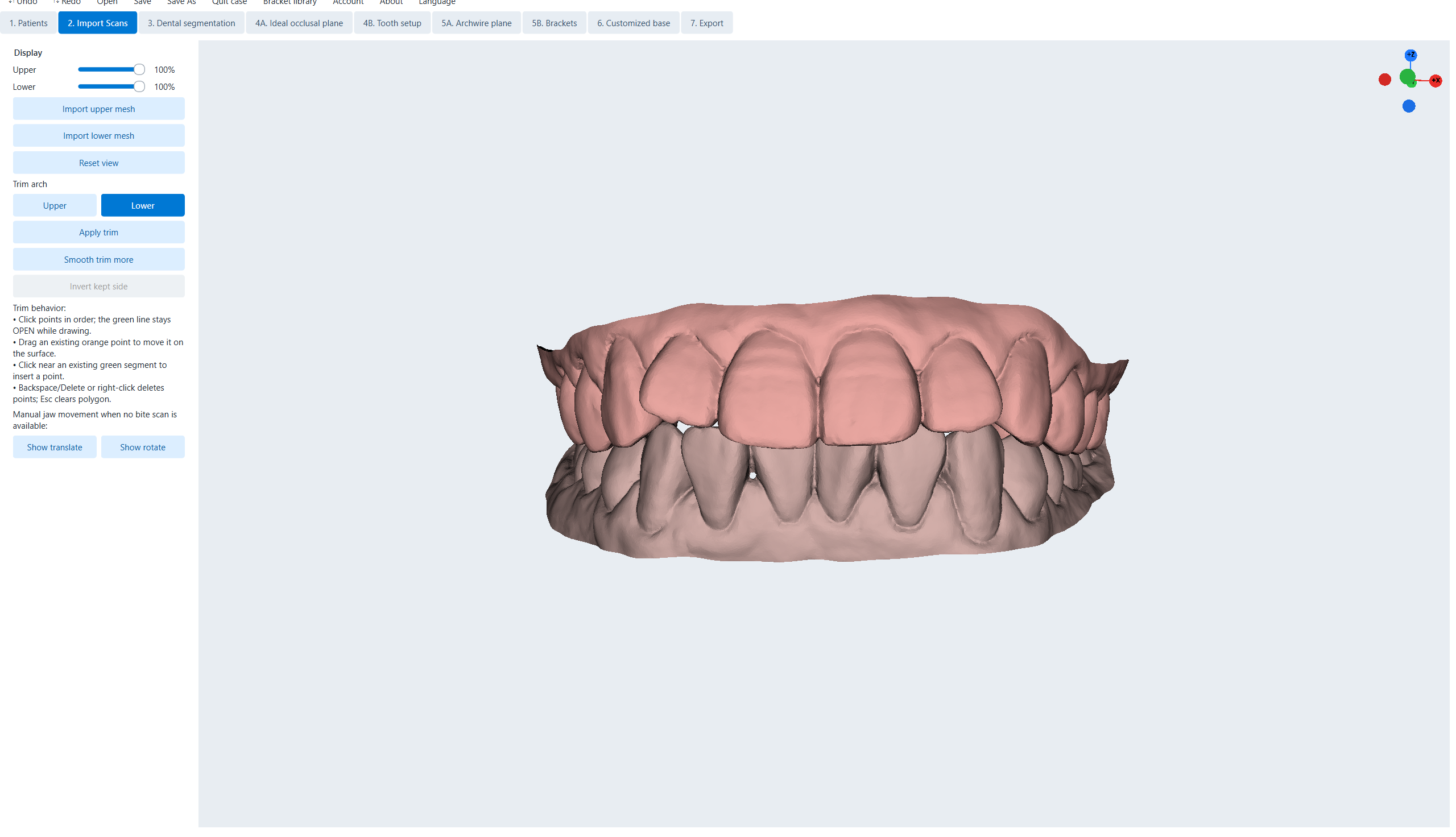
Digite malha
Sondagem intraoral, STL, OBJ, PLY, suavização do contorno de varredura.
 02
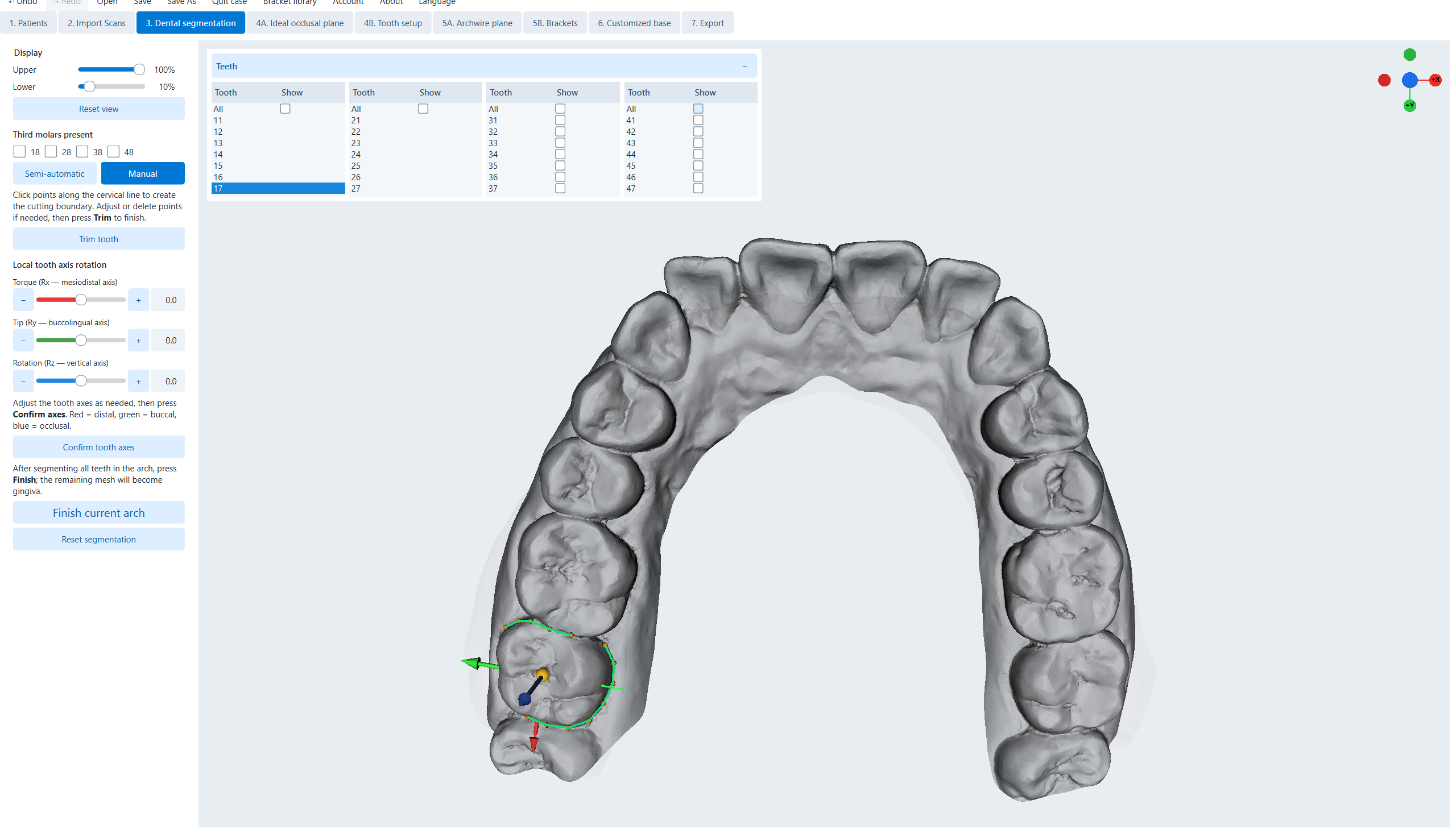
Dentes separados
Segmentação em torno do pescoço e área de contato.
 03
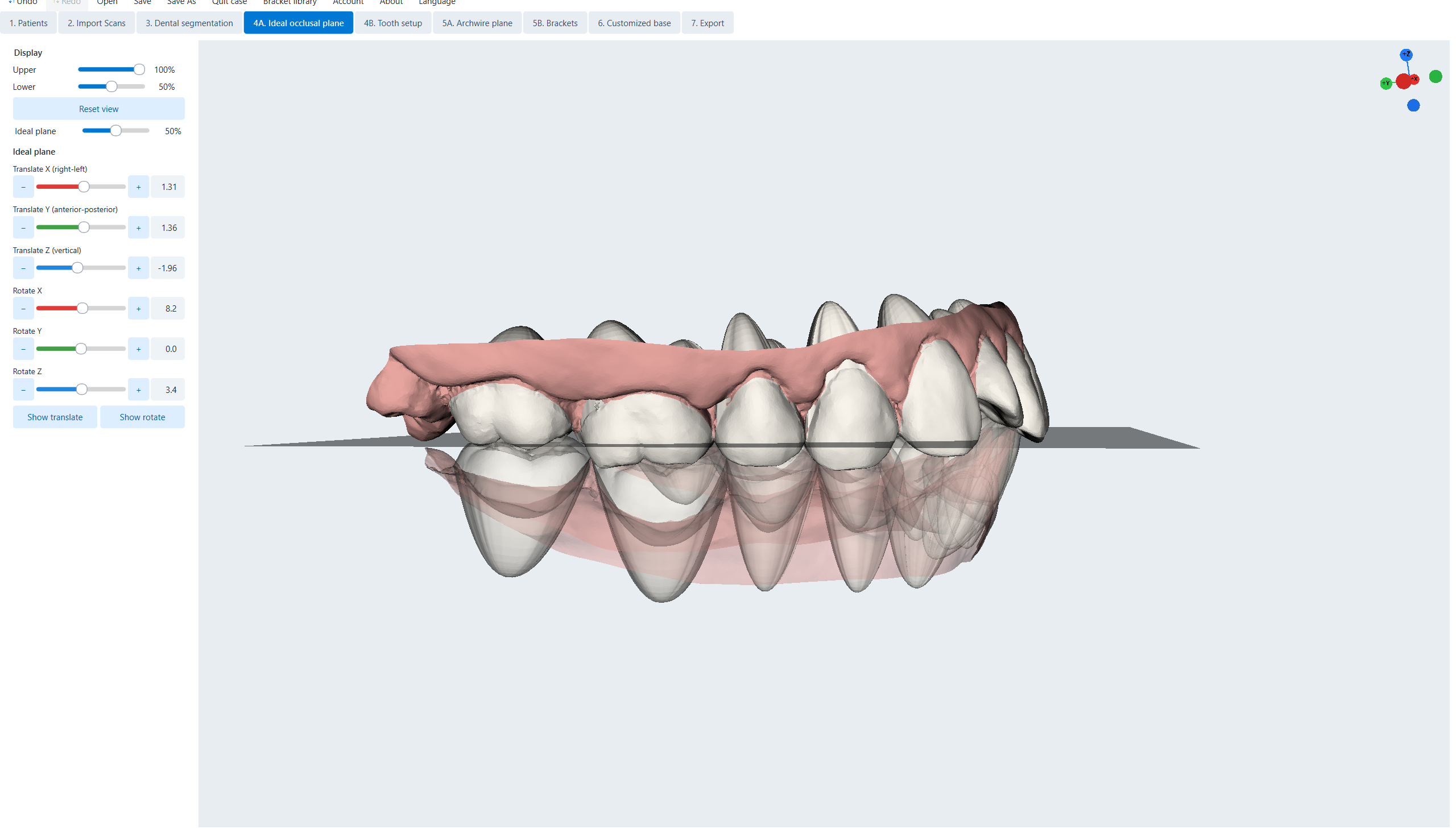
Plano oclusal
Normalizar o plano oclusal e o sistema de referência.
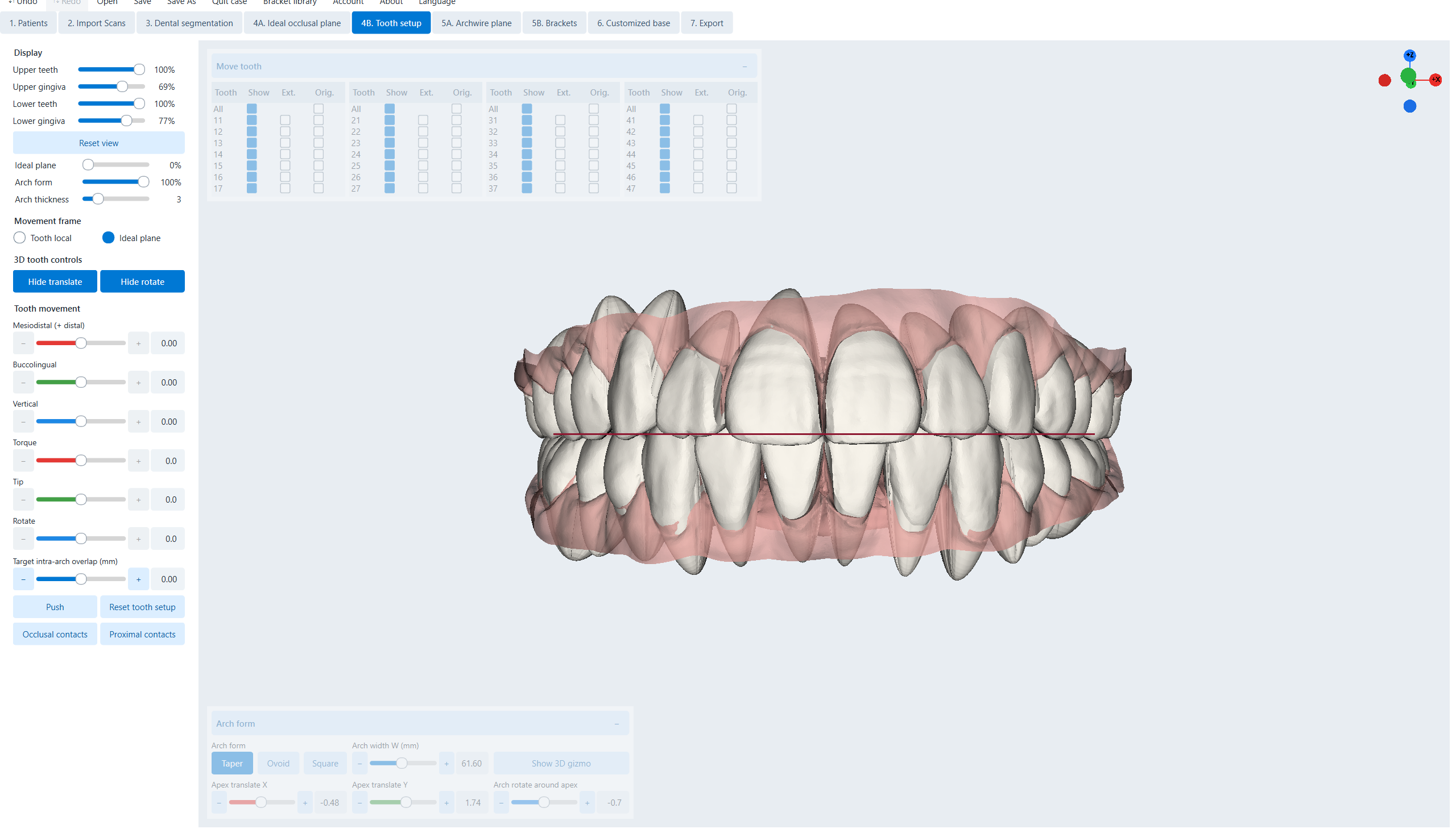 04
Configurar
Alinhamento, nivelamento, rotação, torque e alcance.
 05
Sobreposição
Sobreposição Original com Configuração para controlar o movimento.
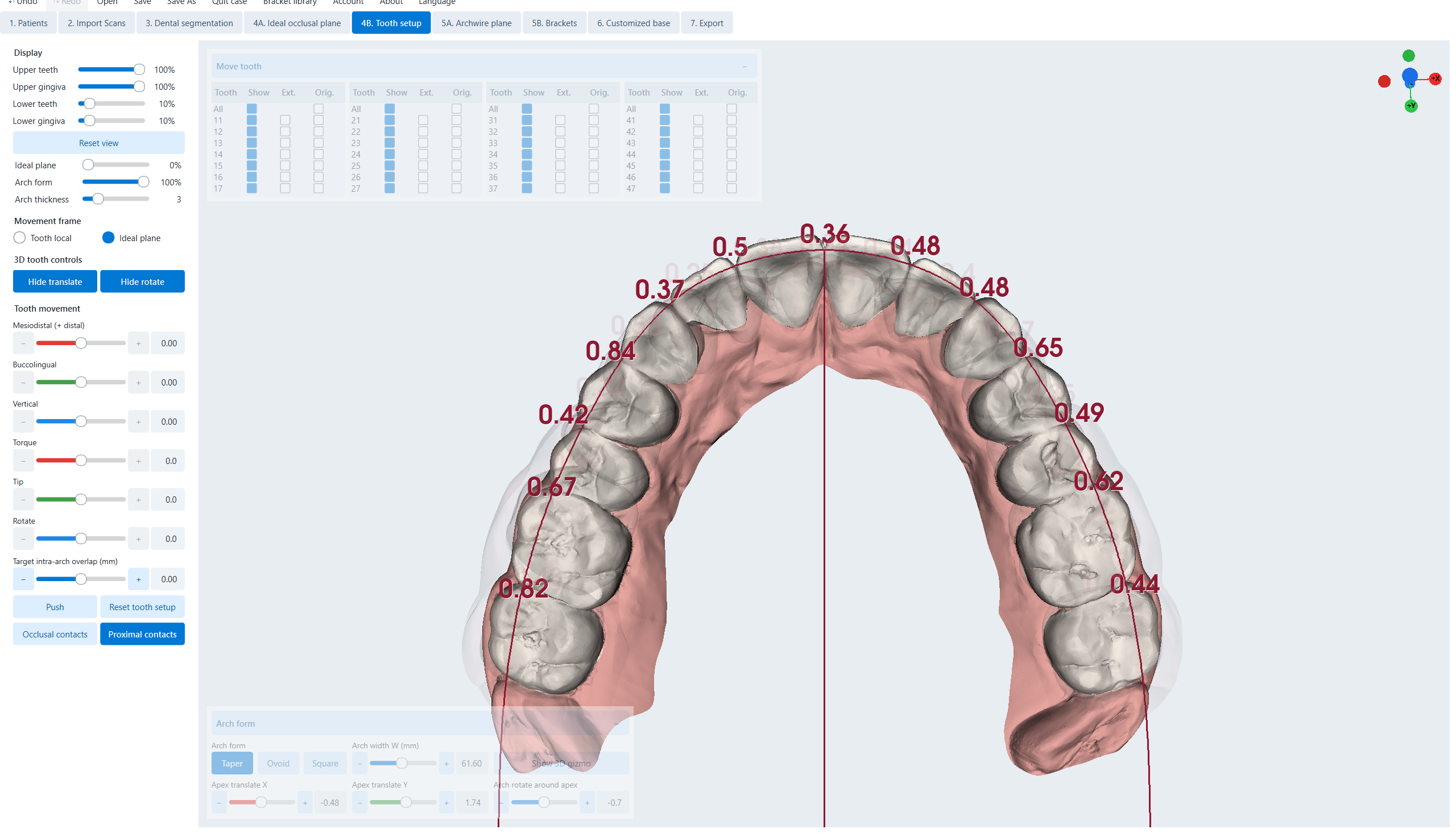 06
Junta os dentes.
Contato lateral fino, extensão e contato de arco total.
 07
Ponto de contacto oclusal
Ajuste o ponto de mordida das duas mandíbulas.
 08
Avião de acordes
Defina o plano de acordes para todo o maxilar.
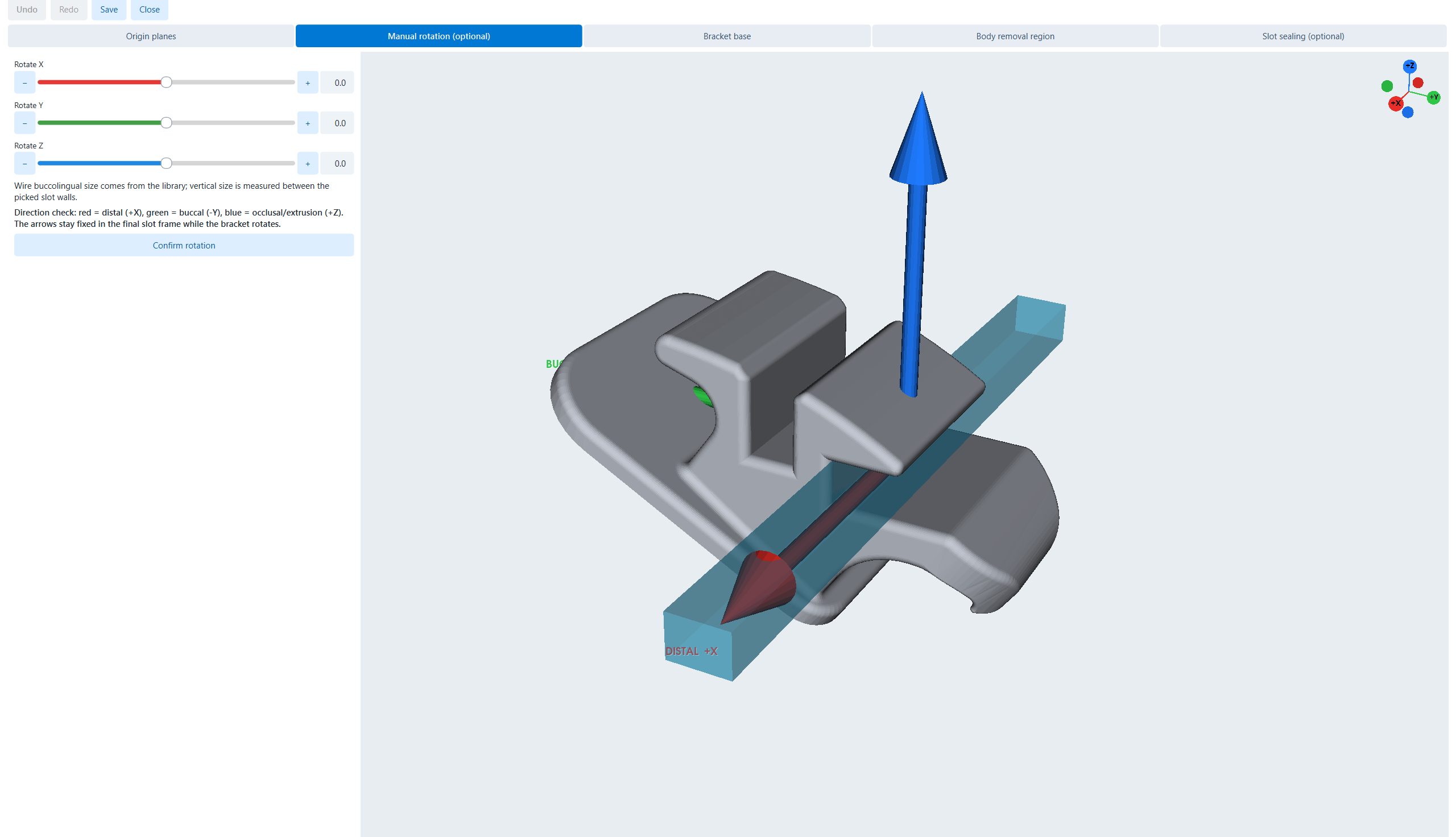 09
Padronizar chaves
A biblioteca permite adicionar STL de suporte, definindo a direção e centro de fenda.
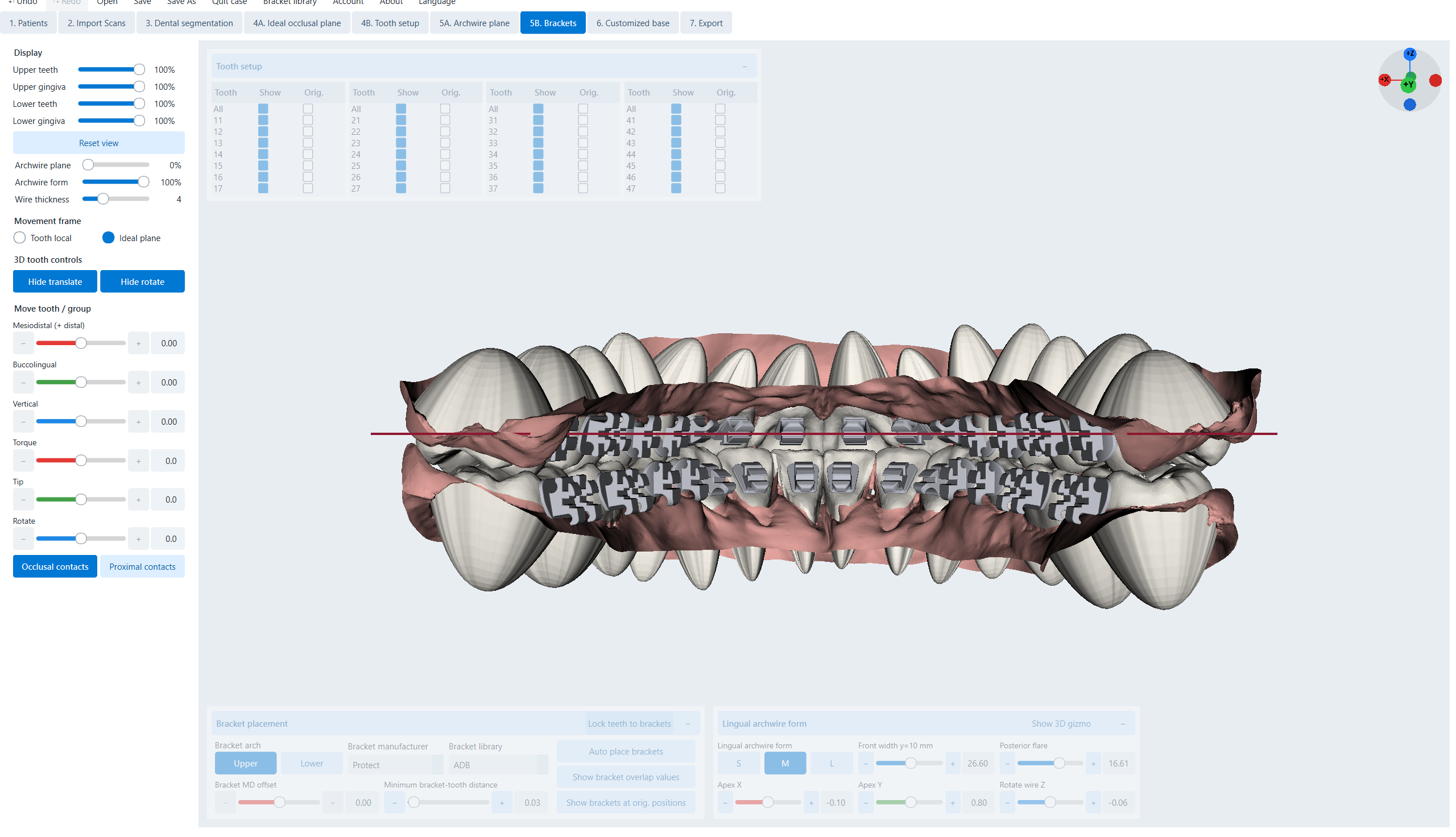 10
Colocar chaves
Biblioteca de parênteses, slots e posições por destino.
 11
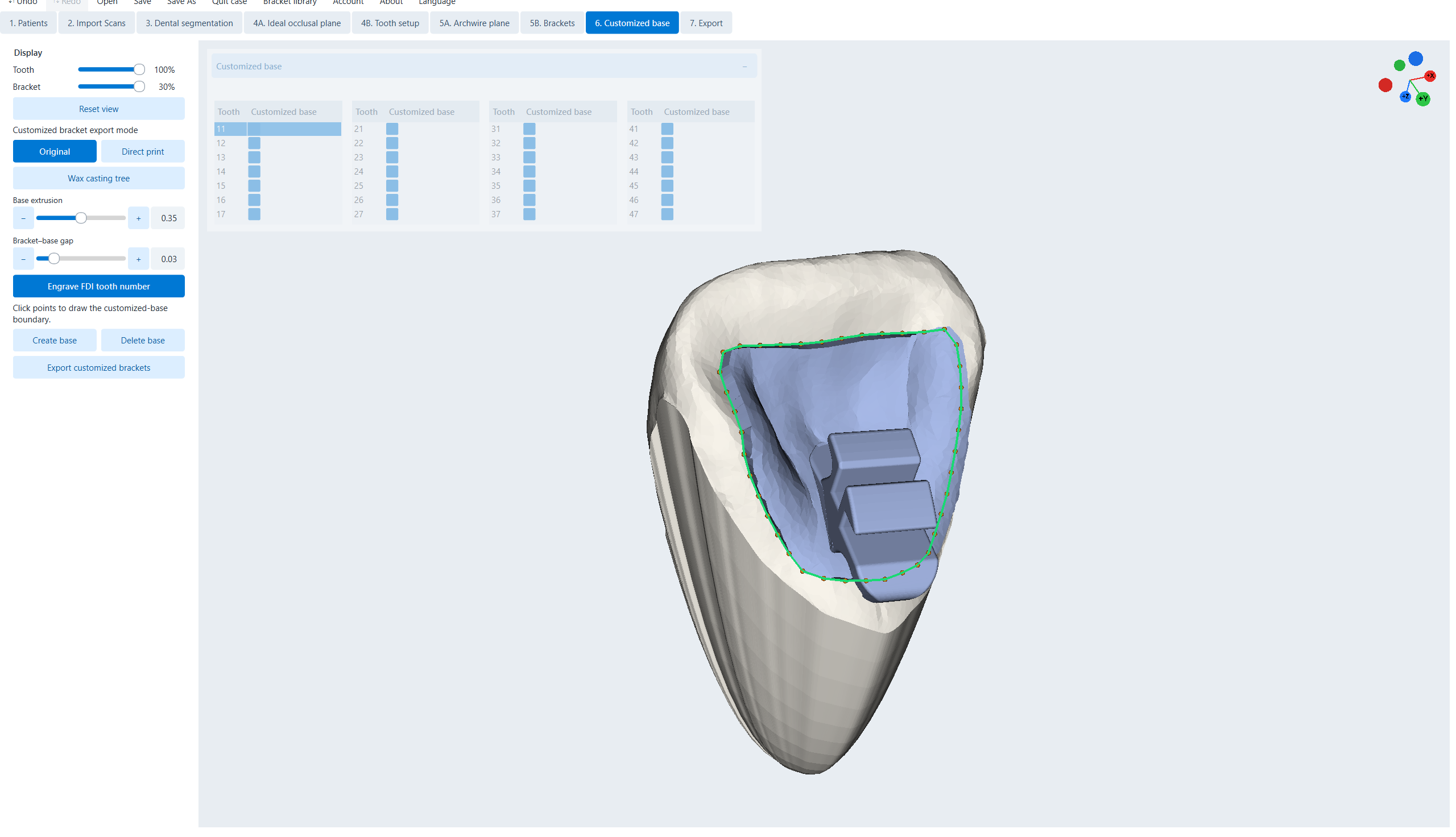
Chaves pessoais
Personalize a base e os detalhes de acordo com a anatomia.
 12
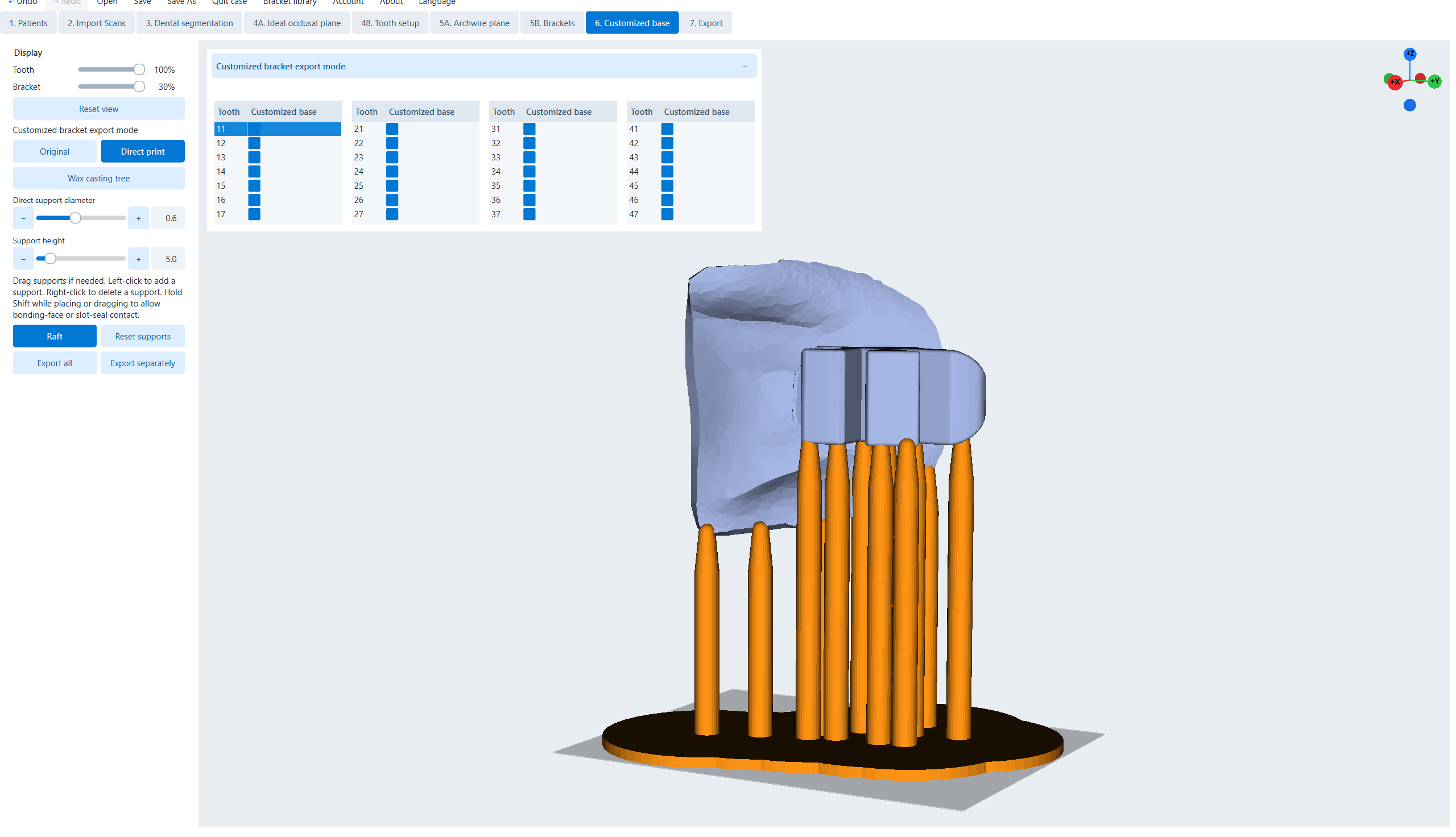
Impressão 3D de metal
Defina suporte automático para impressão de metal 3D de aparelhos pessoais.
 13
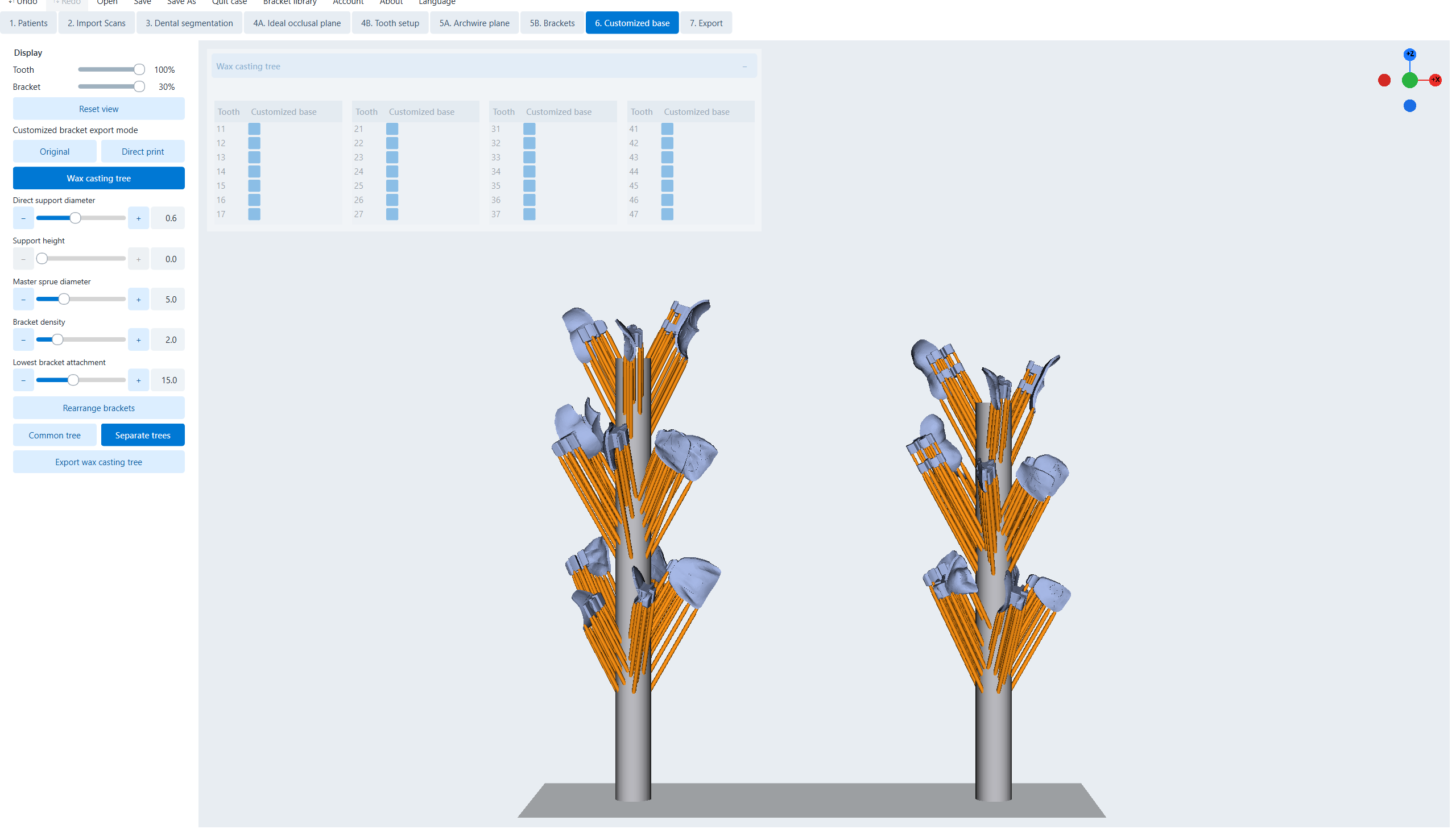
Cera para moldear chaves
Organize colchetes individuais em árvores de cera para o processo de fundição.
 14
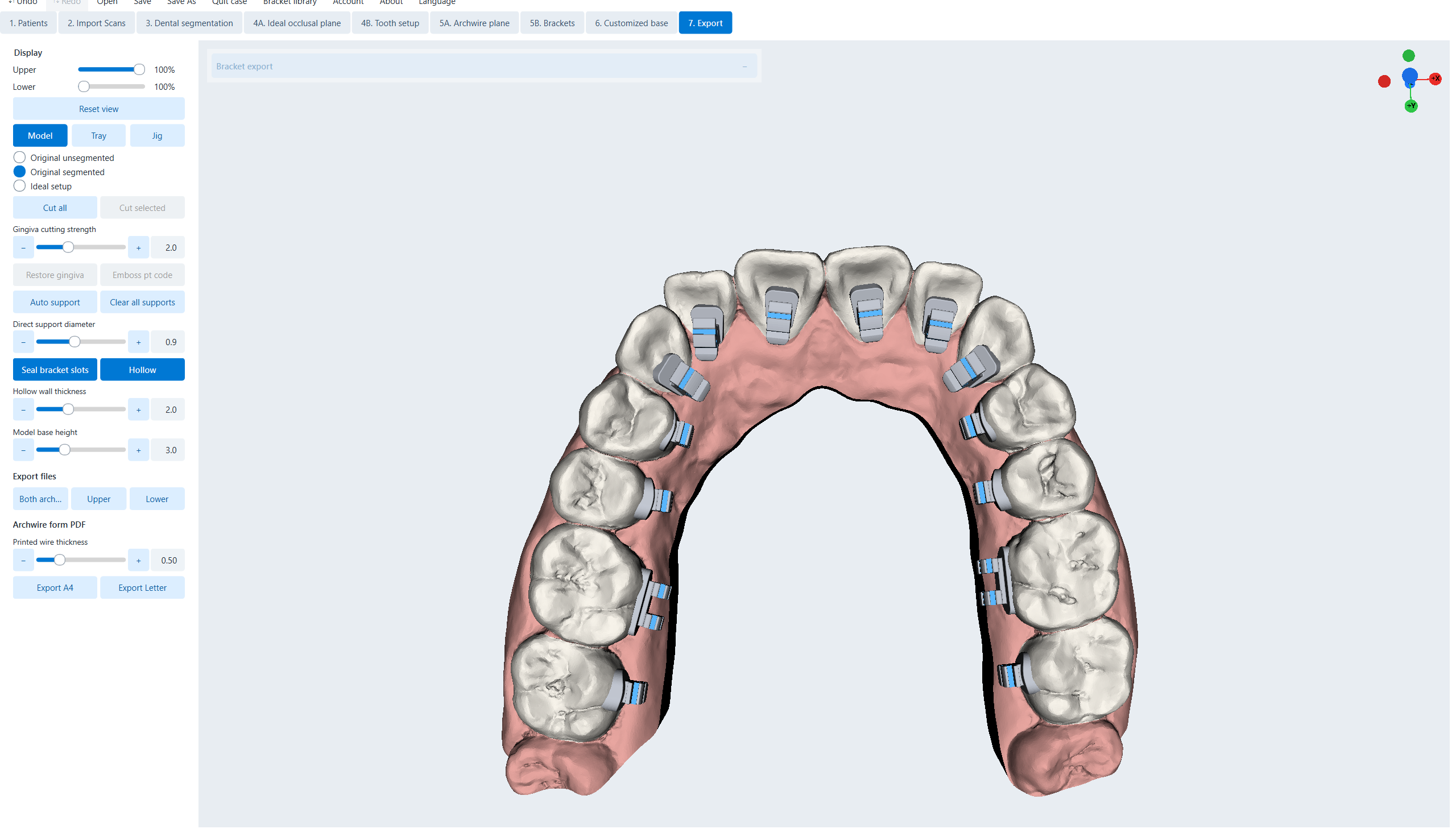
Anexo indireto
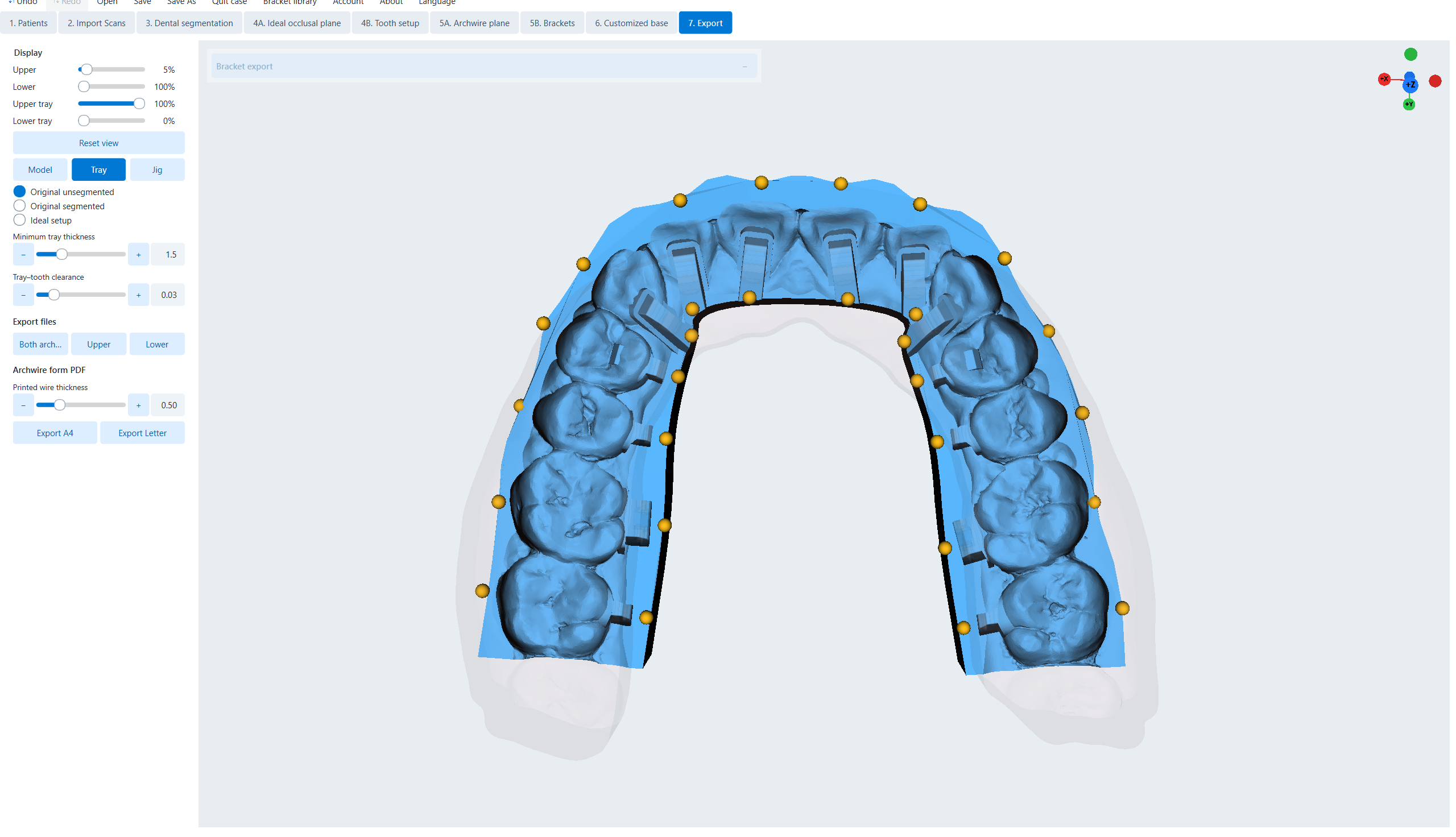
Imprima um modelo com chaves para fazer uma bandeja indireta (vacuum prensado/silicone).
 15
Bandeja impressa em 3D
Diretamente imprimir 3D uma bandeja de montagem indireta usando plástico elástico.
 16
Jig
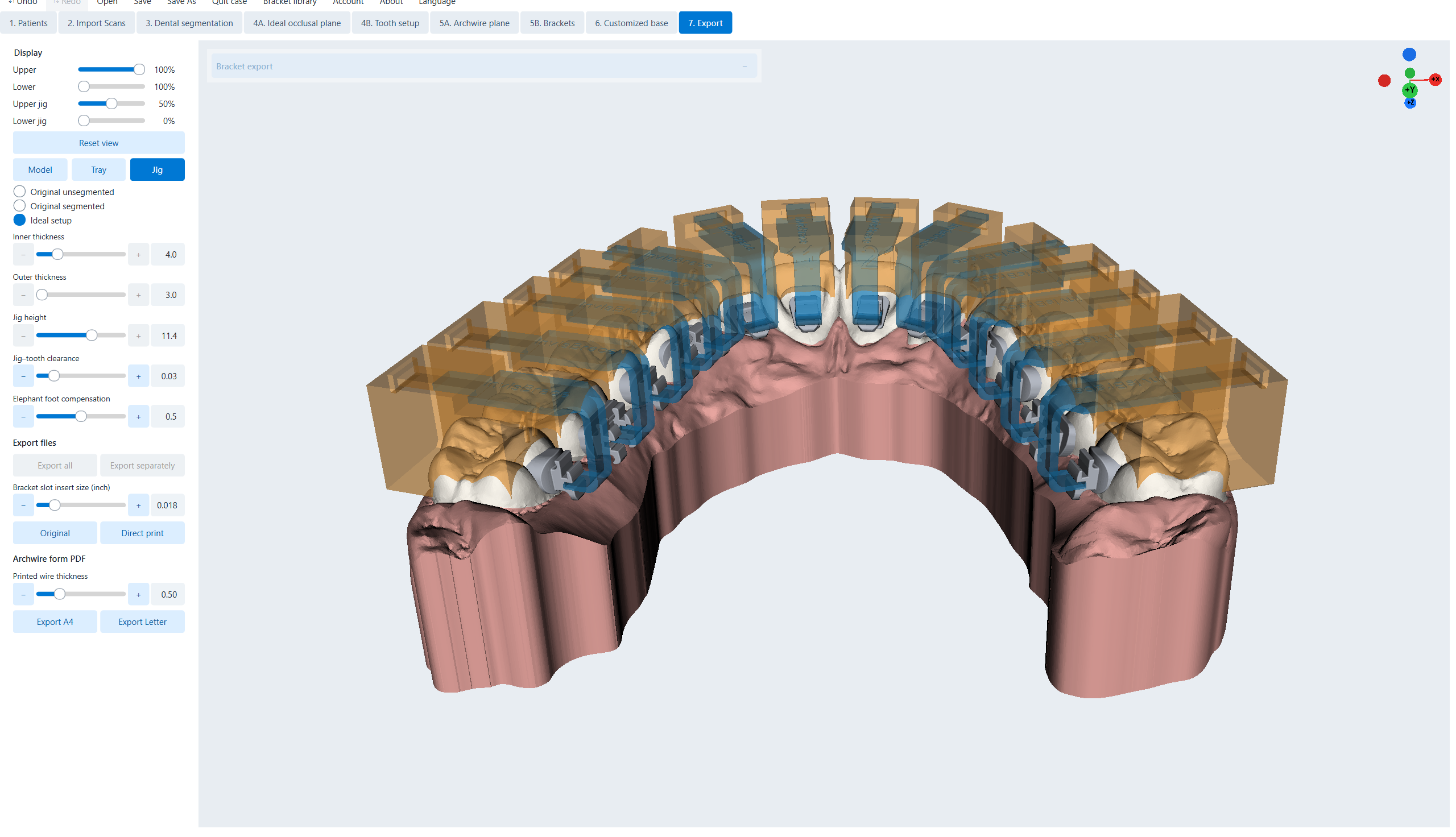
Reanexar um dente solto ou não-apegado na primeira vez.
Do escaneamento para separar cada dente e gengiva
Comece com dados corretos, concisos e com uma perspectiva padrão. InvisBrace mantém toda a mudança em um fluxo de trabalho unificado para limitar conversões em vários softwares.
Digite malha
Analisar intraoralmente ou importar modelos maxilares e mandibulares de STL/PLY/OBJ; suavizar o contorno e verificar a correlação entre as duas funções antes do processamento.
Dentes separados
Segmentação em torno do pescoço e área de contato do dente. Com apenas 1 clique, marque a linha de separação em torno do pescoço do dente, ajuste a área de contato e a fenda gengival antes de passar para a configuração.
Dentes separados com controle intersticial
Ampliar a área de contato, ajustar a borda e rever a coroa fechada. Detectar e processar automaticamente áreas de triângulo preto, separando adequadamente a área de contato lateral.
Ilustração da ferramenta de embrasura gengival e linha de separação dentária.
Configuração, eixo do dente e plano de arame
Padronize o plano, alinhe os dentes de acordo com as metas de tratamento e verifique os contatos antes de bloquear a posição do braquete.
Plano oclusal
Padronize o plano oclusal e o sistema de referência para comparar simetria, torque, altura e posição de arco ao longo de todo o caso.
Configurar
Organize os dentes na mandíbula ideal, controle de alinhamento, nivelamento, rotação, torque e espaço de acordo com o plano.
Sobreposição
Sobreposição Original com Setup para identificar direção, quantidade de movimento e áreas que precisam de mais testes antes da produção.
Junta os dentes.
Contato lateral de ajuste fino, alcance e contato de arco total em uma direção ativa.
Ponto de contacto oclusal
Ajuste o ponto de mordida das duas mandíbulas e confirme a correlação antes de se mover para os aparelhos.
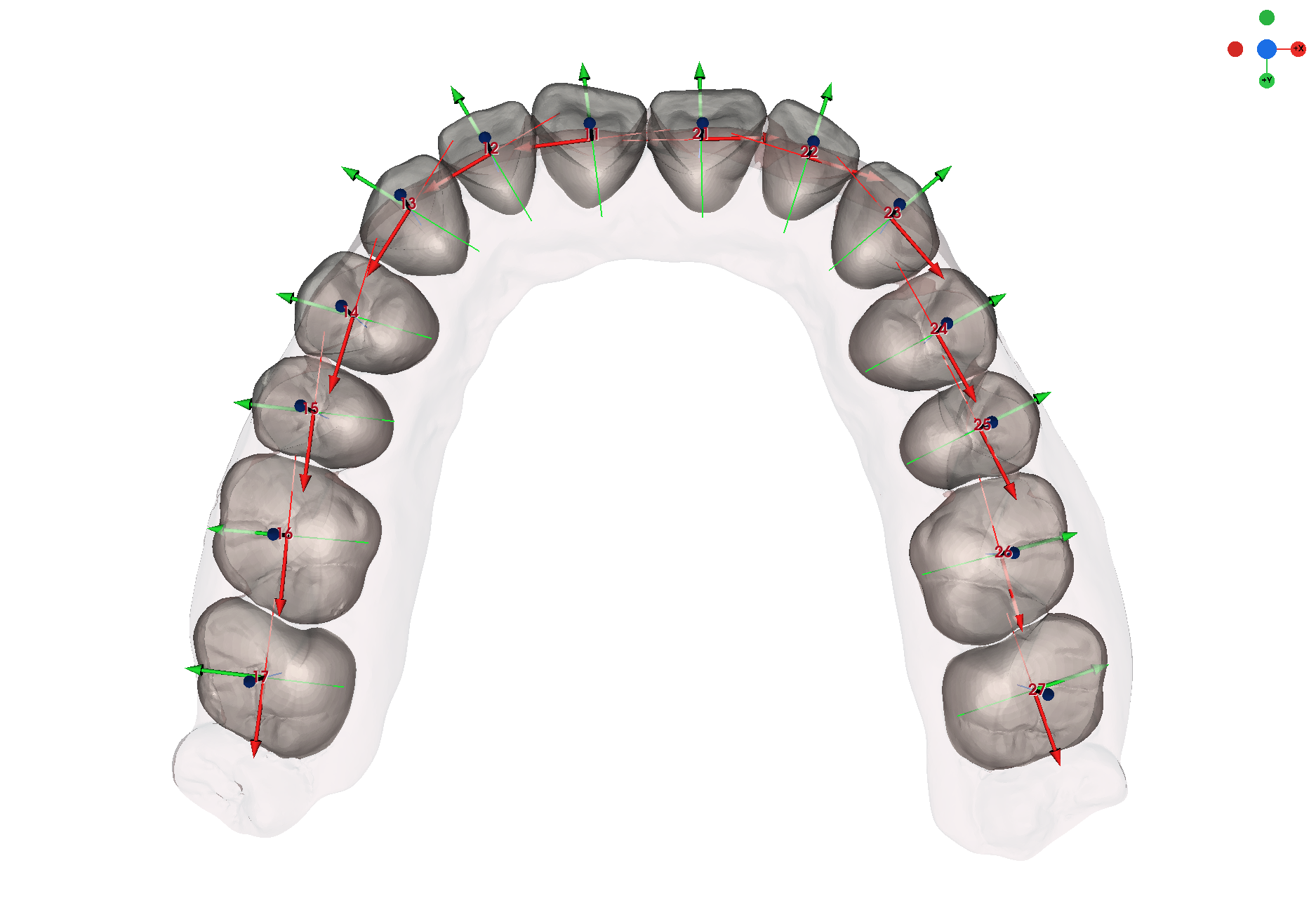
Leia o eixo do dente em visão completa da mandíbula
Ao mesmo tempo, exibir o eixo próximo, a direção vestibular-lingual e o IDF ajuda a verificar a continuidade da configuração antes de colocar os suportes.
Caixa superior 13432 com o sistema de eixo dente-a-dente.
Colocar os aparelhos de acordo com as metas de tratamento
Determinar o plano de arco, padronizar a biblioteca de braquetes e definir cada braquete de acordo com o alvo do tratamento.
Avião de acordes
Defina o plano de arco para toda a mandíbula, ajustando o passo e inclinando para criar uma referência estável.
Padronizar chaves
A biblioteca permite adicionar o suporte STL, determinando a direção e o centro do slot antes de atribuí-lo a cada dente.
Colocar chaves
Selecione a biblioteca, atribuir o tipo de braquete a cada dente e colocá-lo no plano do fio de arco; Verifique o slot, a direção de montagem e a liberação com tecido dente.
Configuração + braces + arco
Verifique todo o arco da superfície oclusal: continuidade do fio, ordem dentária, posição de fenda e relação entre suporte e coroa.
A foto da ilustração foi substituída por foto 10 mais clara.
Aparelhos de uso pessoal, personalizados e artesanais
Crie sua própria geometria anatômica, prepare seu suporte para impressão de metal e organize seus detalhes para o processo de fundição.
Chaves pessoais
Personalize a base e os detalhes de acordo com a anatomia de cada dente para criar uma interface de contato precisa.
Impressão 3D de metal
Defina suporte automático para impressão de metal 3D de aparelhos pessoais.
Cera para moldear chaves
Organize colchetes individuais em árvores de cera para o processo de fundição.
Da base pessoal à árvore de fundição
Verifique os detalhes de personalização, suporte e layout de árvore de cera antes de passar para a fabricação de metal.
Anexar indiretamente pela primeira vez e religar
Selecione a saída apropriada para colocação inicial de arco completo ou re-anexamento de um único dente, com geometria pré-produção verificada.
Anexo indireto
Imprima um modelo com chaves para fazer uma bandeja indireta (vacuum prensado/silicone).
Bandeja impressa em 3D
Diretamente imprimir 3D uma bandeja de montagem indireta usando plástico elástico.
Jig
Reanexar um dente solto ou não-apegado na primeira vez.
Modelo com chavetas
Exportar modelo 3D com chaves colocadas para ligação indireta usando a técnica de prensagem.
Impressões de bandeja diretamente
Exportar a bandeja pronta para impressão 3D para o primeiro processo de montagem.
Jig cada dente
Um localizador separado quando os suportes estão soltos ou não totalmente ligados.
Verificar a bandeja antes de exportar
Veja a superfície oclusal, a superfície lateral e a área de bloqueio em torno dos suportes. Verifique sempre a firmeza, espessura, linhas de liberação e áreas de interseção antes de imprimir.
Ilustração de impressão direta bandeja de montagem indireta.
Jig posiciona cada dente
Foto real do gabarito usado para posicionar e religar as chaves a cada dente, adequado quando as chaves saem ou não estão ligadas pela primeira vez. O software suporta a exportação de pinos de posicionamento de suporte para impressão 3D de metal.
Ilustração do verdadeiro gabarito após manipulação.

Da configuração à colocação de brackets e moldeiras
Livre para registrar, baixar e experimentar as características de projetar configuração, colocar chaves, projetar chaves individuais e bandejas de anexos indiretos. Só quando exporta arquivos você precisa pagar uma taxa.