Erstellen Sie digitale kieferorthopädische Behandlungspläne für linguale Zahnspangen, individuelle Basen und indirekte Anhänge und Exportproduktionsdaten.
Volle 20 Abschnitte von PDF20 Fotos direkt aus der Anwendung12. Oktober 2026
Über dieses Dokument
Das Dokument beschreibt den gesamten sichtbaren Workflow von InvisBrace Lingual 0.5.0 Screenshot direkt aus einer Qt/VTK-Anwendung im englischen Modus. Klinisches 3D-Beispiel mit einer Arbeitskopie des Falls Probenpatient vom Benutzer zur Verfügung gestellt, einschließlich individueller Zahnspangen für alle geplanten Zähne.
Warnung: InvisBrace ist ein CAD-Tool für klinische Unterstützung. Der behandelnde Arzt bleibt für Diagnose, Behandlungsplanung, Gerätebestellung, Mesh-Tests, Fertigungsaufbau und endgültige Genehmigung verantwortlich.
Übereinkommen
Kontrollname fett gedruckt
Das Etikett ist wie in der Anwendung gezeigt.
Anzahl der FDI-Zähne
Zweistellige Notation: Die erste Ziffer ist die vierte; Die folgende Zahl ist die Zahnposition von der Mittellinie.
Original/Setup
Original ist die importierte klinische Geometrie; Setup ist die geplante Zahnposition.
Blauer Auswahlstatus
Aktiver Schalter, Modus, Zahn oder Werkzeug.
Status grau abgestellt
Die Funktionalität ist erst verfügbar, wenn die Voraussetzungen erfüllt sind.
Ein Fall geht von Patientenakten und Scandatenvorbereitung über Segmentierung, Setup, Halterungspositionierung, individuelles Basisdesign und schließlich Export von Produktionsdaten. Tabs sind absichtlich nummeriert; die folgende Registerkarte hängt von den Daten ab, die in der vorherigen Registerkarte erstellt wurden.
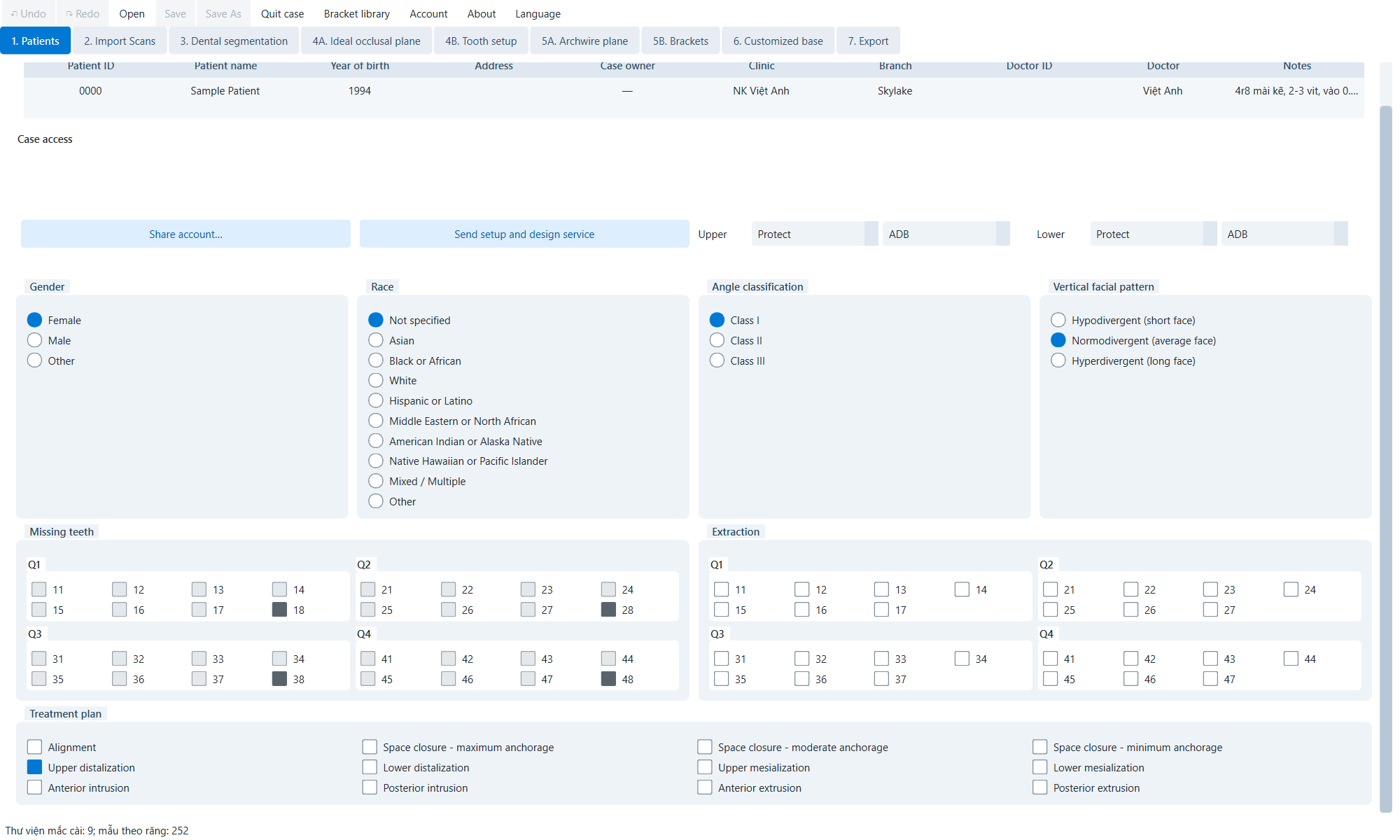
1. Patienten
Geben Sie die Identifizierung, klinische Merkmale, fehlende / extrahierte Zähne, Behandlungsziele, Fallzugang und Klammerbibliothek ein.
2. Importscans
Importieren, orientieren, Ernte, und manuell ausrichten der Ober- und Unterkiefermaschen.
3. Zahnsegmentierung
Trennen Sie die Zähne vom Zahnfleisch, bestimmen Sie die Zahnachse und vervollständigen Sie jeden Bogen.
4A. Ideale okklusive Ebene
Richten Sie das Referenzkoordinatensystem für die vorgeschlagene Einrichtung ein.
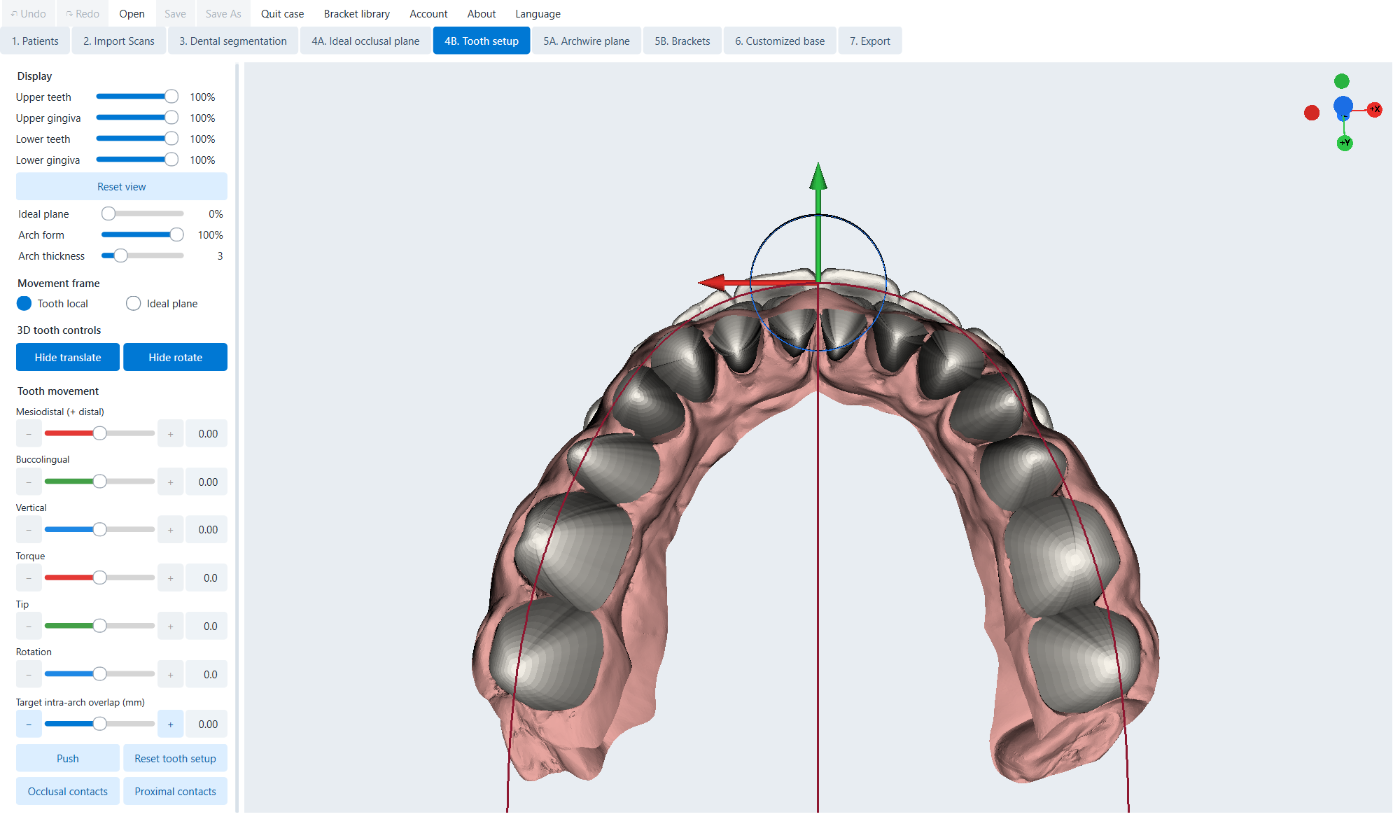
4B. Zahnaufstellung
Bewegen Sie Zähne, überprüfen Sie den Kontakt und passen Sie die ideale Bogenform an.
5A. Bogendrahtebene
Stellen Sie den vertikalen und winkelförmigen Bezug für den lingualen Bogendraht fest.
5B. Brackets
Wählen Sie die Bibliothek, erstellen Sie den lingualen Bogendraht, platzieren Sie die Klammern und stimmen Sie die Klammer / Zahnposition ab.
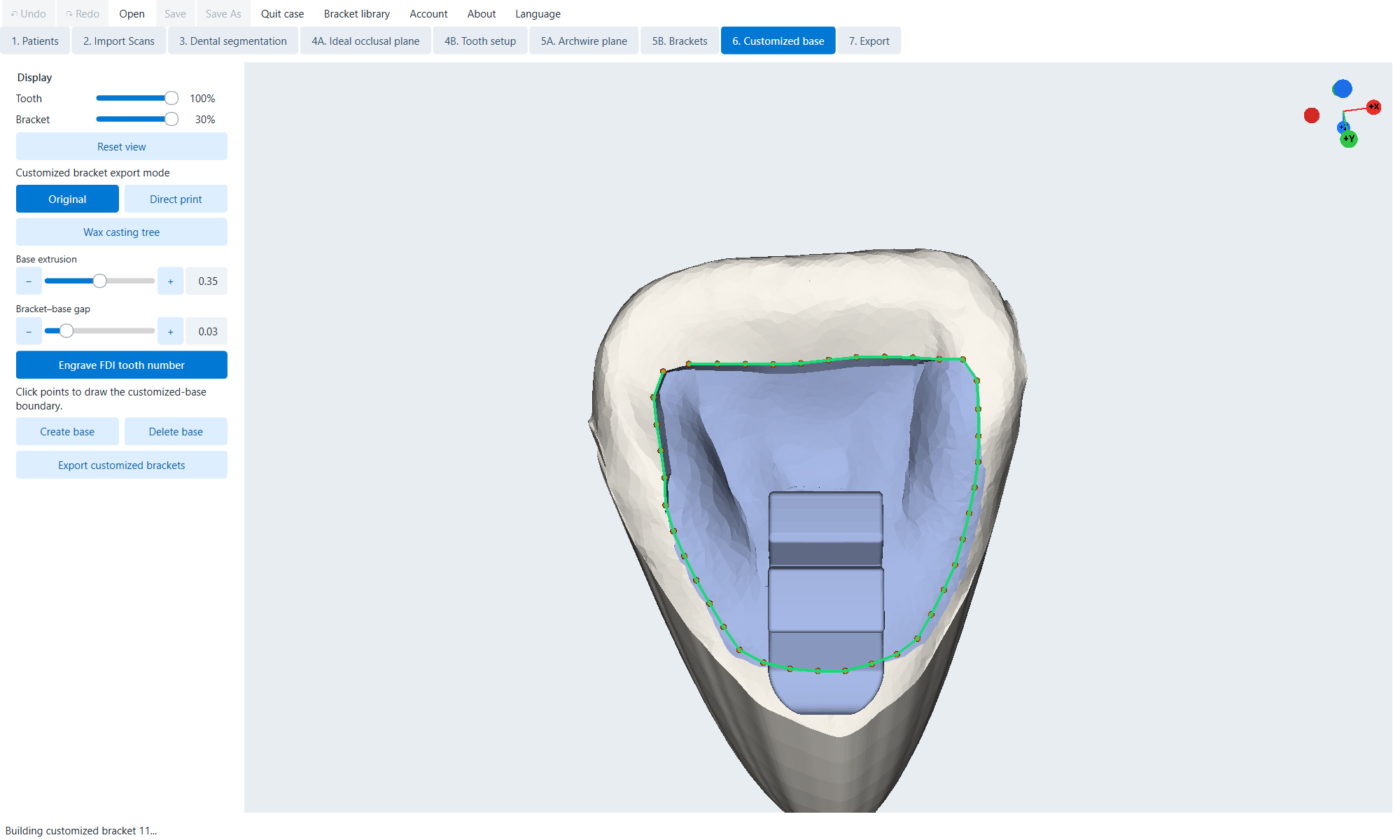
6. Maßgeschneiderte Basis
Zeichnen Sie eine personalisierte Basis und bereiten Sie einen direkten Druckstab oder Wachsgussstab vor.
7. Ausfuhr
Erstellen Sie Modelle, Trays oder Jigs und exportieren Sie Herstellungsdateien als Bowstring-PDFs.
Empfohlene Abschlusssequenz
Erstellen oder Öffnen Sie einen Fall, überprüfen Sie die Patientendatenzeile und speichern Sie sofort, um einen Fall ZIP zu erstellen.
Geben Sie beide Zeichen ein, wenn zutreffend; Bearbeiten, orientieren und schneiden, bis die klinische Perspektive korrekt ist.
Segmentieren Sie jeden Zahn, überprüfen Sie den Schaft, dann verwenden Finish Current Bogen für den Ober- und Unterkiefer.
Stellen Sie die ideale Ebene ein, bevor Sie die Zähne ausrichten; Überprüfen Sie den seitlichen Kontakt und die Okklusion nach dem Setup.
Platzieren Sie die Drahtebene, wählen Sie jede Funktionsbibliothek aus, platzieren Sie automatisch und stimmen Sie dann ab.
Erstellen Sie nach Bedarf individuelle Basen und prüfen Sie den korrekten Original-, Direktdruck- oder Wachsgussbaumfaden.
Wählen Sie im Export den Ausgabetyp/die Ausgabeposition aus, überprüfen Sie den Haltemodus für jeden Zahn, erstellen Sie Unterstützung/Siegel und exportieren Sie erst nach visueller Inspektion.
Empfehlung: Speichern Sie nach jedem wichtigen Meilenstein. Undo/Redo ist nützlich für die letzte Bearbeitung, aber der gespeicherte ZIP ist der permanente Wiederherstellungspunkt.
2. Hauptfenster, Dateien und globale Befehle
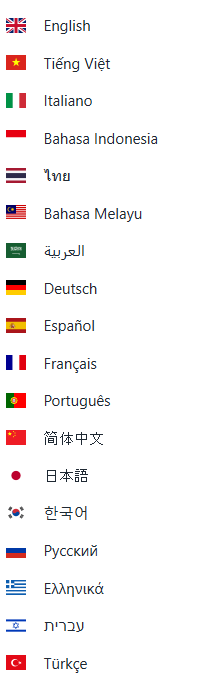
Menüsprache; Elemente mit Häkchen sind die aktive Sprache.
Befehle oben
Undo (Strg + Z)
Reverse die jüngste undoable Änderung.
Redo (Strg + Y)
Wenden Sie die nicht rückgängig gemachte Änderung erneut an.
Offen (Strg+O)
Öffnen Sie den ZIP von InvisBrace.
Speichern (Strg + S)
Aktualisieren Sie die aktuelle Verschiebung ZIP.
Speichern Sie als (Strg + Umschalt + S)
Record Verschiebungen zu neuen ZIP, während Schichten halten.
Fall beenden (Strg + N)
Schließen Sie die Schicht und kehren Sie zum sauberen Arbeitsbereich zurück; Speichern Sie, bevor Sie gefragt werden.
Bracketbibliothek
Bibliotheken importieren/entfernen oder den Full Manager öffnen.
Konto
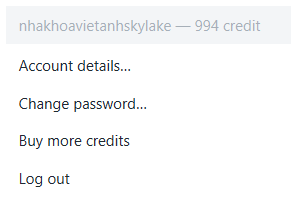
Melden Sie sich an, sehen Sie sich Ihr Konto an, ändern Sie Ihr Passwort, kaufen Sie Credits oder melden Sie sich ab.
Über
Zeigt Produkt-, Versions- und Anwendungsinformationen an.
Sprache
Sprache wechseln; Einige Etiketten werden neu angeordnet.
Inhalt und Umgang mit ZIP ca.
Gespeichertes ZIP enthält klinischen Zustand, Transformation 4×4, GUI-Zustand und interne Ressourcen, die zum Wiedereröffnen benötigt werden.
Definition der Zahnspangen aus der installierten Bibliothek. Behalten Sie die gleiche Bibliothek auf jedem offenen Schichtarbeitsplatz.
Verwendung Sparen Sie vor dem Testen, das schwer rückgängig zu machen ist, oder beim Erstellen einer neuen Version des Plans.
Nicht umbenennen oder löschen von Dateien in der extrahierten Fall; Öffnen und speichern über InvisBrace.
Statuszeile mit erweiterten Geometrieoperationen: Warten Sie auf den Abschluss der Vorbereitung/Generierung, bevor Sie die Vorschau auswerten oder einen weiteren Export beginnen.
3. Interaktion in 3D-Ansichten und gemeinsame Steuerungen
Die meisten Registerkarten beinhalten das schmale Panel, den mittleren 3D-Ansichtsport, das schwimmende FDI-Panel und die Trübungssteuerung. Achsenmarker verwenden Rot für X, Grün für Y und Blau für Z.
Ziehen Sie die linke Maustaste in einen leeren Raum
Drehen Sie die Kamera im normalen Ansichtsmodus.
Rolle
Zoom; Sie sollten beim Bearbeiten von Kanten oder beim Auswählen kleiner Oberflächen langsam zoomen.
Ziehen Sie die mittlere Maus
Schwenken Sie die Kamera nach Standard-VTK-Interaktion.
Links klicken Sie auf das Objekt
Wählen Sie Zähne, Klammern, Stützen, Punkte oder Oberflächen, wie es die Lasche erlaubt.
Ctrl-Klick
Schalten Sie jeden Zahn ein/aus, wenn Sie mehrere Zähne auswählen.
Schaltklick
Erweitern Sie die Auswahl kontinuierlich; Spezialwerkzeuge können Shift für andere Funktionen wie angegeben verwenden.
Rechtsklick
Löschen Sie Rand- oder Unterstützungspunkte je nach Kontext.
Rücksetzansicht
Wiederherstellen der Standardkamera, wobei die Mesh-Koordinaten unverändert bleiben.
Obere/untere Trübung
Ändern Sie die Sichtbarkeit jedes Bogens, während Sie die Geometrie beibehalten.
3D-Gizmo
Ziehen Sie den Übersetzungs- oder Rotationspfeil; Numerische Steuerung für einen genauen Wert.
Das Auswahlverhalten ist werkzeugabhängig. Lesen Sie die Anweisungen im aktiven Tab, bevor Sie auf das Modell klicken.
Digitale Steuerung
Verwenden Sie den Schieberegler, um grobe Anpassungen vorzunehmen, für Iterationen zu subtrahieren / hinzuzufügen oder genaue Werte einzugeben.
Drücken Sie Enter nach dem eingegebenen Wert, wenn das Steuerelement dies anfordert.
Übersetzung in mm, Rotation in Grad; Schlitz kann Zoll oder mm nach Metadaten sein.
Eine deaktivierte Steuerung bedeutet, dass das übergeordnete Merkmal deaktiviert ist oder die Voraussetzungsgeometrie nicht erstellt wurde.
4. Schritt 1 — Patienten
Identifikatoren, Zugang, Bibliotheken und klinische Klassifikation.
Patientendatentabelle
Bearbeiten Sie Patienten-ID, Patientenname, Geburtsjahr, Adresse, Fallbesitzer, Klinik, Zweigstelle, Arzt-ID, Arzt und Notizen direkt in der Zeile.
Aktienkonto...
Berechtigungen für ein anderes Konto gewähren; vorhandenes Tag mit x-Button löschen.
Sendeeinrichtung und Designservice
Senden Sie Patienten-/Setup-Brief an den Design-Service, nachdem Sie die erforderlichen Felder und Ziele überprüft haben.
Oberer/Unterer Hersteller
Wählen Sie für jedes Zeichen eine separate Firma.
Obere/Untere Bibliothek
Wählen Sie für jedes Zeichen eine bestimmte Bibliothek.
Geschlecht
Weiblich, männlich oder anders.
Rennen
Wählen Sie demografische Gruppen aus, einschließlich Nicht spezifiziert und gemischt / mehrfach.
Winkelklassifizierung
Klasse I, II oder III.
Vertikales Gesichtsmuster
Hypodivergent, Normodivergent oder Hyperdivergent.
Verlorene Zähne, Extraktionsplan und Behandlungsmöglichkeiten.
Fehlende Zähne
Wählen Sie FDI nicht im Eingangszahnsatz; nach Abschluss des entsprechenden Bogens gesperrt.
Ausziehzähne
Wählen Sie den zu extrahierenden Zahn aus; die Auswahl wird beibehalten, wenn die Zahneinstellung zurückgesetzt wird.
Behandlungsplan
Wählen Sie Ausrichtung; enge maximale / mittlere / minimale Verankerungsintervalle; Distalisation / Messialisierung des Ober- / Unterkiefers; Absenkung / Extrusion von Vorder- / Hinterzähnen.
Fehlende Zähne und Extraktion vor der Segmentierung bestätigen; späte Änderungen können die Zahnliste und die hintere Geometrie ungültig machen.
5. Schritt 2 — Import-Scans
Unterkiefer in live-foto eingegeben.
Import erhält Mesh STL, PLY und OBJ. Jeden Bogen tun; Prüfen Sie Maßstab, Richtung, Vollständigkeit und Topologie.
Einfuhrobermaschen
Laden Sie den Oberkiefer; Mesh wird in den Arbeitsbereich kopiert / bearbeitet.
Einfuhren unterer Maschen
Lastunterkiefer STL, PLY oder OBJ.
Oberes / Unteres
Wählen Sie den Bogen, der geschnitten oder positioniert wird.
Anwenden trimmen
Tragen Sie einen Cliping-Rand auf und behalten Sie die ausgewählte Seite.
Glattes Trimmen mehr
Glätten Schneidkanten.
Invertierte Seite
Ändern Sie die Halteseite.
Übersetzt
Zeigen/verstecken Sie den Kieferübersetzungsgriff.
Schaustellerdrehung
Zeigen/verstecken Sie den Drehgriff; kann mit Übersetzung gezeigt werden.
Geben Sie Bogen und prüfen Sie auf Löcher, lose Inseln, Inseloberflächen oder ungewöhnliche Proportionen.
Wählen Sie einen Bogen; Zeichnen Sie den jeweiligen gingivalen Rand und überprüfen Sie die Retentionsseite, bevor Sie sie anwenden.
Nur zur Verwendung Glattes Trimmen mehr Wenn nötig; Übermäßig kann zu einem Verlust der Anatomie führen.
Wenn es keinen Biss-Scan gibt, verwenden Sie ein Gizmo, um eine vernünftige funktionale Korrelation herzustellen.
Zurücksetzen der Ansicht und Überprüfen der Kaurichtung, anterior, lateral vor der Segmentierung.
Bewegen Sie die Funktion manuell, um das Pose-Mesh zu ändern; Die Rücksetzansicht ändert nur die Kamera.
6. Schritt 3 — Zahnsegmentierung
Segmentraum mit Zahnachse gizmo.
18 / 28 / 38 / 48
Schalten Sie optionale Weisheitszähne ein.
Halbautomatik
Verwenden Sie den Zahnhalspunkt, um die Marge zu berechnen.
Manuell
Bearbeiten Sie Margins manuell.
Trimmzahn
Tragen Sie zervikale Ränder und separate Zähne auf.
Drehmoment (Rx)
Drehen Sie um die Nah-Fern-Achse.
Spitze (Ry)
Rotieren um die Außen-Innen-Achse.
Rotation (Rz)
Drehen um die vertikale Achse.
Zahnachsen bestätigen
Akzeptiert die aktuelle Achse.
Finish Current Bogen
Erstellt den Endzustand des Segments / Zahnfleisches und sperrt den fehlenden Zahn.
Segmentierung zurücksetzen
Entfernen Sie das Lieferergebnis und stellen Sie die Quelle wieder her.
Verfahren für jeden Zahn
Wählen Sie FDI Bogen und Zähne.
Wählen Sie halbautomatisch oder manuell; klicken Sie auf den Hals des Zahnes.
Korrigieren/Löschen des falschen Punktes und dann drücken Trimmzahn.
Überprüfen Sie aus mehreren Blickwinkeln; Undo und redraw, wenn Seitenzahnfleisch / Zähne beteiligt sind.
Richten Sie die Achse und drücken Zahnachsen bestätigen.
Wiederholen Sie jeden Zahn; nur Finish Current Bogen nach vollständiger Inspektion.
Der Strombogen ist ein Meilenstein, die Nenn-, Begrenzungs- und Vorderachse wird überprüft.
7. Stufe 4A — Ideale okklusive Ebene
3D-Bezugsebene und Steuereinrichtung.
Übersetzen X
Bewegen Sie sich nach rechts-links.
Übersetzen Y
Bewege dich Front-Back.
Übersetzen Z
Bewegen Sie sich vertikal.
Rotation X/Y/Z
Stellen Sie den Winkel um die globalen Achsen ein.
Hide/Show übersetzen
Pfeil ein-/ausschalten.
Hide/Show rotieren
Drehen Sie die Ein-/Aus-Drehung ein.
Rücksetzansicht
Setzen Sie die Kamera zurück, ändern Sie das Flugzeug nicht.
Klinische Einstellung
Zeigen Sie beide Zeichen; Reduzieren Sie Opazität und Maskenform.
Übersetzen Sie auf den erwarteten vertikalen Bezug.
Drehen Sie in Richtung der Okklusalebene unter dem vorderen und seitlichen Winkel.
Check ist in der Mitte, kein unbeabsichtigtes Gieren.
Zahnaufbau vorab speichern.
Daraus wird der Idealplanenrahmen in der folgenden Registerkarte abgeleitet; der Fehler breitet sich auf die Richtung der Zahn- und Bracketbewegung aus.
8. Schritt 4B — Zahnaufbau
Zahnauswahl, idealer Bogen, Kontakt und 3D-Steuerung.
Zahn lokal
Bewegen Sie sich im Kronenachsensystem aus der Segmentierung.
Idealebene
Projekt X/Y auf die ideale Ebene, wobei Z senkrecht gehalten wird.
Schließen; Wenn nicht gespeichert, wird es Save / Discard / Cancel fragen.
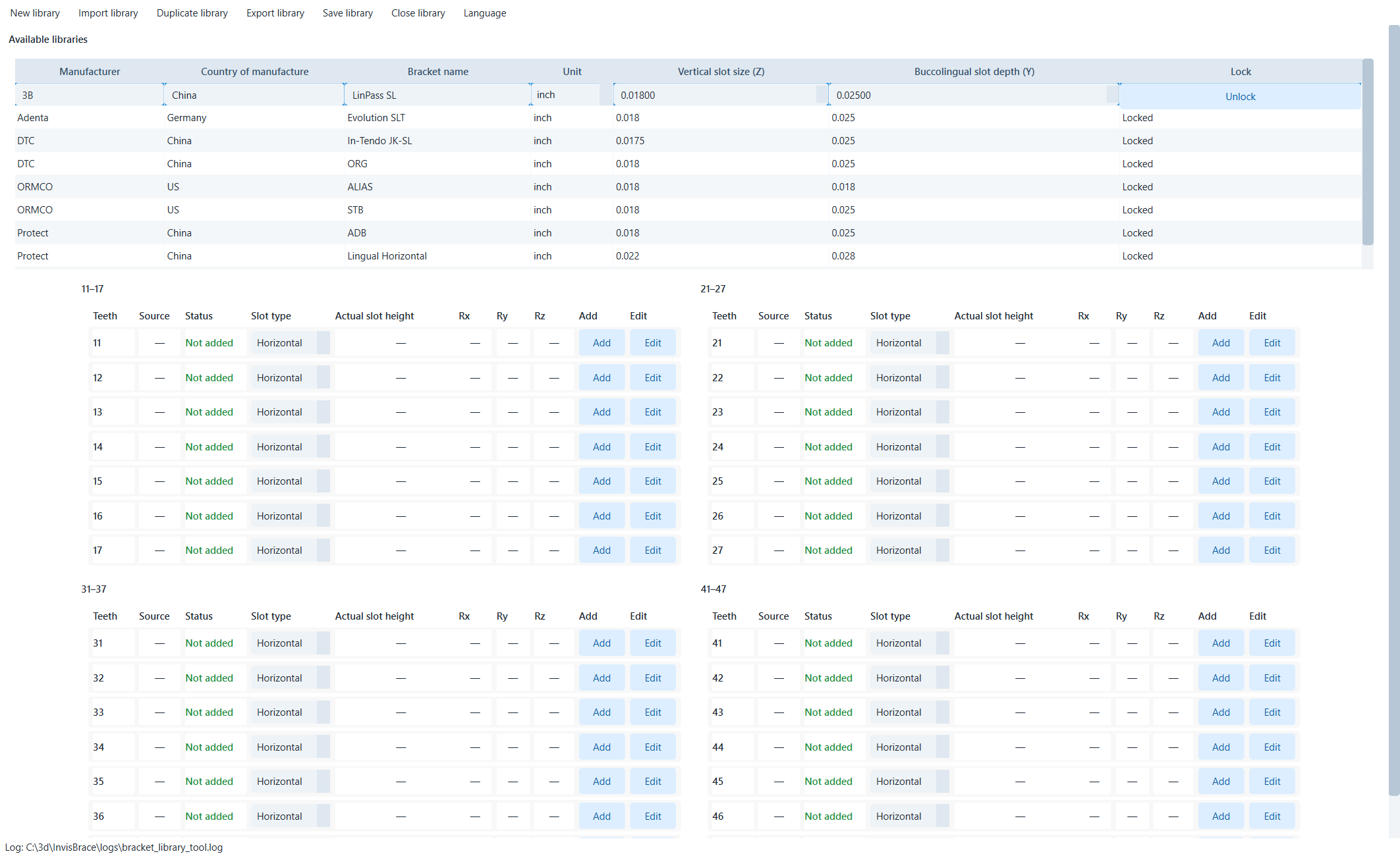
Hersteller / Land / Name
Feld Identifikator.
Einheit
Zoll oder mm.
Vertikale Schlitzgröße (Z)
Nenngröße des Standplatzes.
BUCHINUIALE STIFTWEIT (Y)
Nominal Outside-in-Depth.
Sperre/Entsperrung
Schützen oder Ermöglichen der Bearbeitung von Metadaten.
Zahnmatrix
Power Zähne, Status, Slot-Typ, Messgerät Höhe, Rx / Ry / Rz und Add / Edit für FDI 11-47.
Art des Schlitzes
Horizontal/Vertikal; Entscheiden Sie sich für den Namen des Flugzeugs und wie es zu messen ist.
Bearbeiten Sie die eingebaute Bibliothek nicht direkt; Duplizieren Sie dann Bearbeiten und Speichern der Kopie.
15. Bracket Library Editor
Fünf drei-Punkt-anatomische Ebenen definieren das Standard-Slot-System.
Symbolleiste
Undo / Redo
Undo/redo; Strg+Z/Strg+Y.
Speichern (Strg + S)
Validieren und speichern Sie die Definition.
Schließen
Schließen; Unsaved work fragt nach save/discard/cancel.
Ursprungsflugzeuge
Einführende Klammermaschen
Load STL, PLY oder OBJ.
Set mesial body plane
Drei Punkte auf der proximalen Körperoberfläche.
Set distale Körperebene
Drei Punkte auf der anderen Seite des Körpers.
Okklusale/obere Schlitzwandebene einstellen
Drei Punkte an der okklusalen Wand des Schlitzes mit dem horizontalen Schlitz.
Setgingival/untere Schlitzwandebene
Drei Punkte auf der Gingivalwand.
Setzschlitz-Bodenebene
Drei Punkte auf dem Boden des Schlitzes.
Set-Ursprung aus Flugzeugen
Berechnen Sie das Slot-System und melden Sie die Transformation / Größe.
Herkunft bestätigen
Akzeptieren Sie den Ursprung, schalten Sie später ein.
Das anatomische Etikett beschreibt die Halterung, nicht den Bildschirm; interpretieren Sie nicht oben / unten gemäß der Blickrichtung.
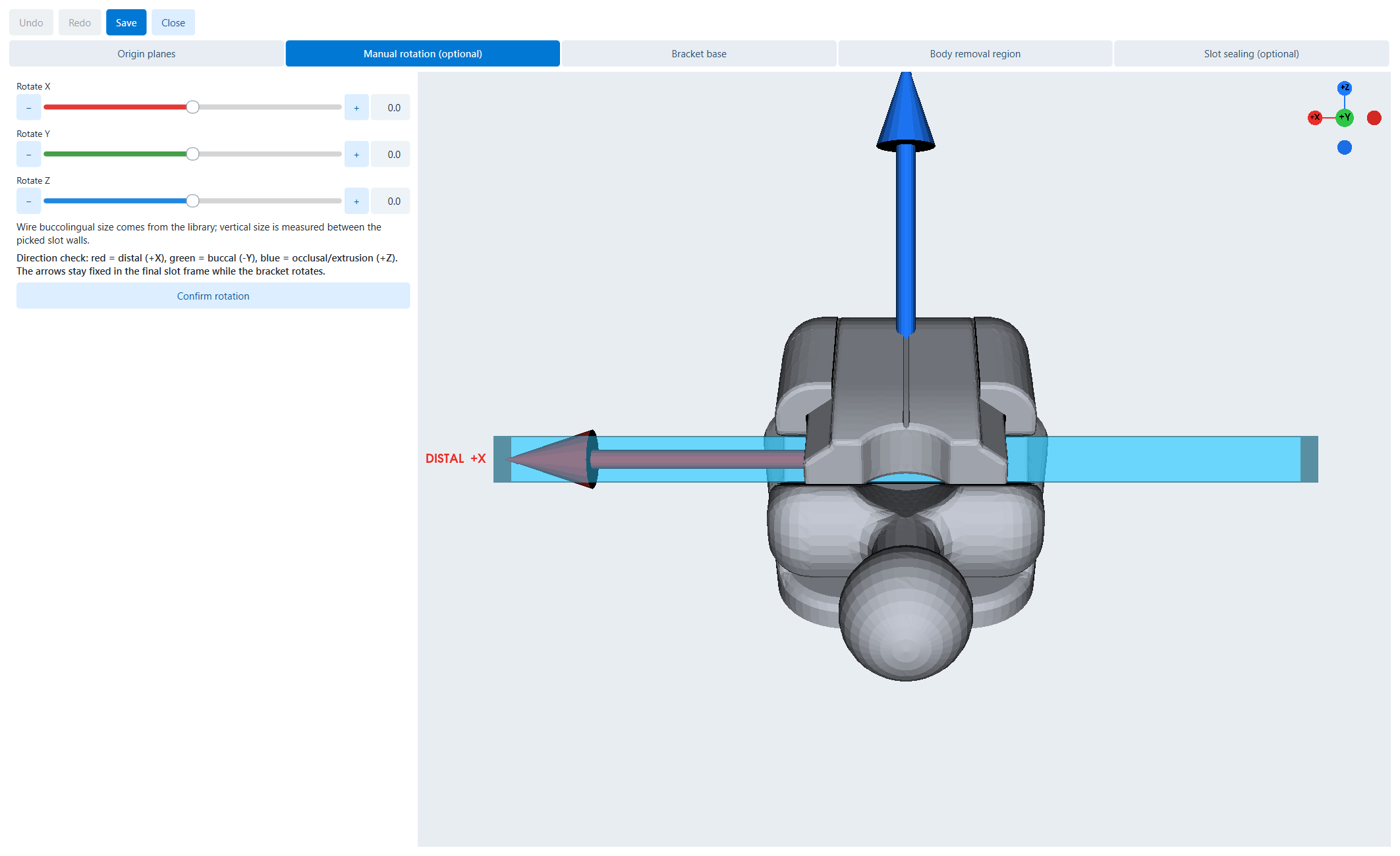
Manuelle Rotation mit klinischer Achsenanzeige.
Rotation X
Drehen Sie um die ferne/nahe Achse.
Rotation Y
Rotieren um die Außen-Innen-Achse.
Rotation Z
Rotieren um die Kau-/Extrusionsachse.
Rotation bestätigen
Akzeptieren Sie die Standardrichtung.
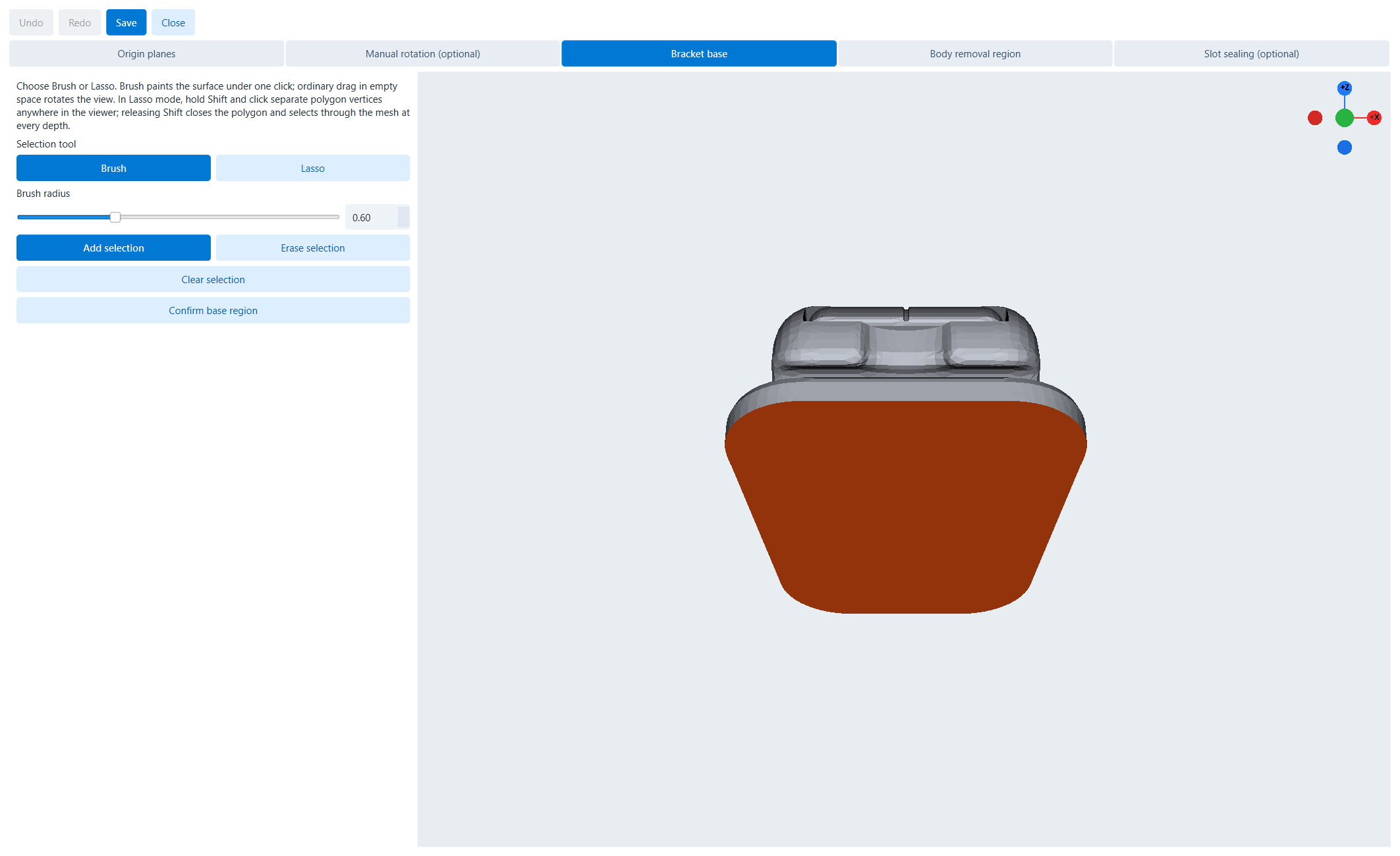
Wählen Sie braune Farbe für die Grundfläche mit Brush.
Bürste
Malen Sie die Oberfläche unter dem Cursor; Ziehen Sie den leeren Raum, um sich zu drehen.
Lasso
Halten Sie Shift, klicken Sie auf Vertex; Release Shift zum Schließen und Auswählen durch das Mesh.
Radius der Bürsten
Schalenradius.
Auswahl hinzufügen / Erase
Fügen oder entfernen Sie Gesichter.
Klare Auswahl
Auswahl löschen.
Basisregion bestätigen
Akzeptieren Sie den einzigen Bereich.
Direkter oder progressiver Stammtyp.
Direktauswahl
Reparieren Sie den gesamten Typbereich auf der vollen Klammer.
Progressive Löschung
Wählen Sie das Gesicht aus und drücken Sie auf Löschen, um es dem versteckten Bereich hinzuzufügen.
Pinsel/Lass
Füllen Sie eine Oberfläche oder ein Polygon durch das Netz.
Add / Erase / Clear
Bearbeiten Sie das Gesichtsset.
Körperentnahmebereich bestätigen
Akzeptieren und in den Dichtungsschlitz bewegen.
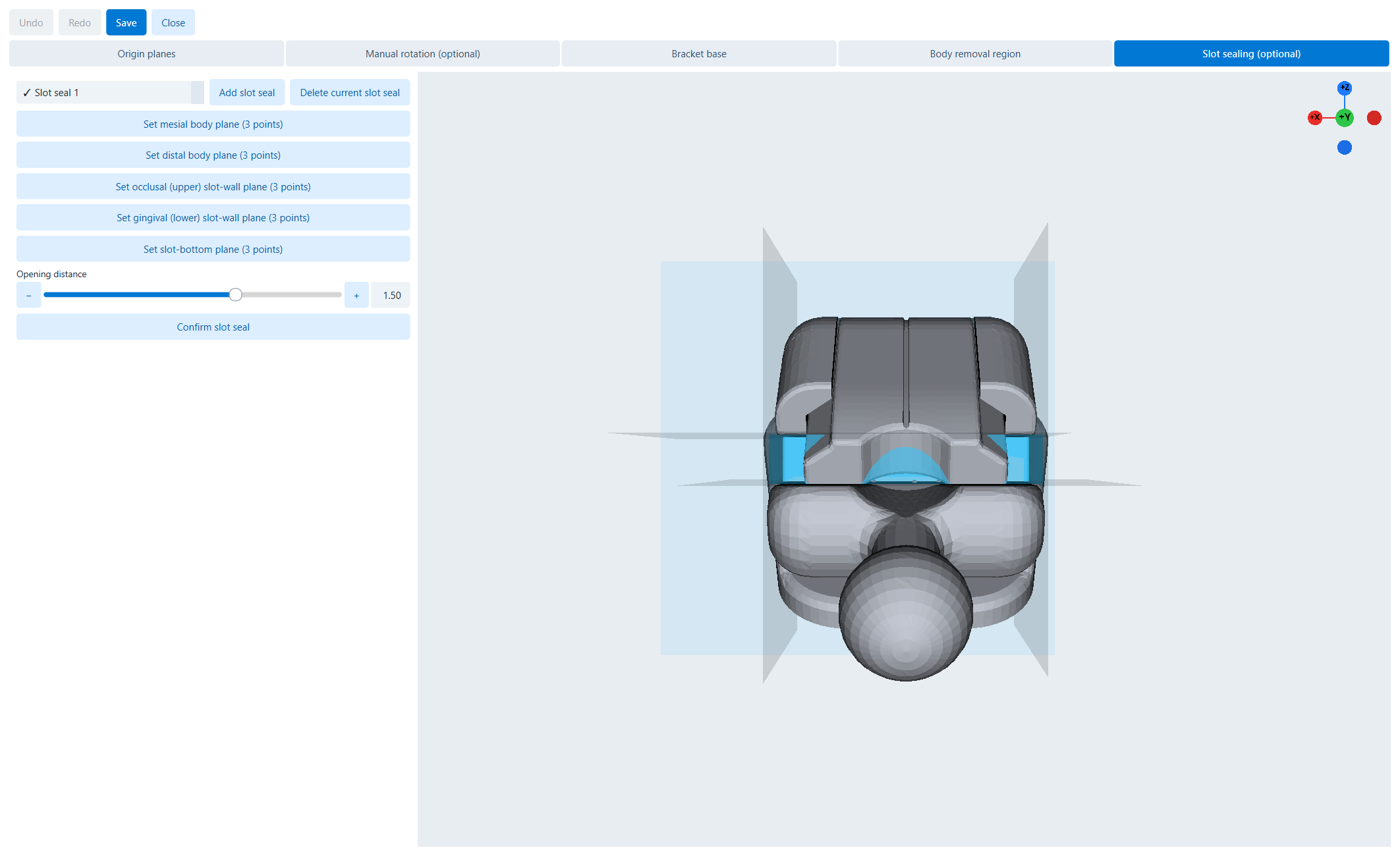
Optionale Schlitzdichtung mit ebener Fläche und Öffnung.
Liste der Schlitzsiegel
Siegel auswählen; das Häkchen wird bestätigt.
Schlitzdichtung hinzufügen
Erstellen Sie unabhängige Siegel.
Stromschlitzdichtung löschen
Ausgewähltes Siegel löschen.
Fünf Flugzeugsteuerungen
Wählen Sie die nahen, fernen, Seiten und den Boden des Schlitzes.
Öffnungsweg
Versetzen Sie die Öffnung.
Schlitzdichtung bestätigen
Verifizieren Sie die Plomben.
Überprüfen Sie die Schlitzgröße und die Achsrichtung vor dem Speichern; Der Fehler breitet sich auf Auto-Platzierung, Drähte, Trays, Jigs und einzelne Halterungen aus.
16. Konto, Credits, Sprache und Über
Menüs, die direkt aus der Anwendung erfasst werden.
Zeichen
Account-Authentifizierung; Fügen Sie keine Anmeldeinformationen in Fotos / Notizen ein.
Kontodaten
Anzeigen von Identifiern und Informationen.
Passwort ändern
Passwort ändern.
Credits kaufen
Open Credit Buying Stream.
Logout
Ende der Sitzung.
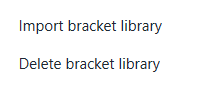
Einfuhrklammernbibliothek
Installieren Sie die ZIP-Bibliothek.
Bibliothek mit Klammer löschen
Bibliothek löschen; Löschen Sie die verwendete ca-Bibliothek nicht.
Offene Bracket Library
Offener Manager/Redakteur in den Abschnitten 14–15.
Sprache
Sprache auswählen; Das aktuelle Element hat ein Häkchen.
Über
Name, Version, Zweck und Anwendungsinformationen anzeigen.
Speichern Sie die benutzerdefinierte Bibliothek ZIP mit dem Profil, bevor Sie von der Workstation gelöscht werden.
17. Checkliste für die Qualitätskontrolle von Anfang bis Ende
Korrekte Datei, Maßstab, Richtung; saubere trimmen; keine großen Löcher / Inseln.
Segmentierung
Genug Zähne, korrekte ID/Achse; zwei abgeschlossene Bögen.
Idealebene
In der Mitte, richtige Richtung; keine unerwünschte Übersetzung / Yaw.
Zahnaufbau
Lichtbogen, Mittellinie, Drehmoment/Spitze/Drehung und Kontakt genehmigt.
Archwire
Flache / bogenförmige Oberfläche ist glatt, symmetrisch, wo nötig, steht den Zähnen nicht im Weg.
Brackets
Ja Bibliothek; geprüfter Steckdraht, Freigabe, Überlappung, Kollision, Original/Einrichtung.
Zolllager
Rand, Dicke, Spalt, Gravur, Verbindung zwischen Aufbau und Basis und Liste der zugelassenen FDI.
Stützen/Bäume
Nicht versehentlich in den Schlitz eindringen / die Klebefläche berühren; Floß / Anguss hergestellt.
Ausfuhrrezeptur
Korrektes Modell/Tray/Jig, Original/Setup und alle O/R/C/-.
Output-Mesh
Versiegelt/verteilt, falls erforderlich, richtige Einheit, keine Bruchstücke/Kollision.
Externe Validierung
Geöffnet, orientiert, unterstützt, Scheibe/Test und mit Revision gespeichert.
Protokoll für die Genehmigung des Vorschlags
Fall/Überarbeitung
Dateiname, Datum/Uhrzeit, Revision.
Klinische Zulassung
Name/Unterschrift des Arztes, der die Einrichtung und Formel genehmigt.
Herstellerzulassung
Geometrie und Prozessvalidator.
Ausgabedateien
Name, Format, Bogen, Material/Prozess und Profil.
18. Fehlerbehebung
Button ist deaktiviert
Vollständige Voraussetzungen, wählen Sie Bogen/Zahn oder warten Sie auf Geometriearbeiter; siehe Status.
Fehlende Zähne im Selektor
Überprüfen Sie auf fehlende / Extraktion, Weisheitszähne und Segmentierung.
Mesh kopfüber
Verwenden Sie die Funktion Übersetzen/Rotieren; das Zurücksetzen der Ansicht ändert das Mesh nicht.
Trim hält auf der falschen Seite
Invertiert die Seite oder Undo und redraw.
Segmentierung leckt in das Zahnfleisch
Undo, fixieren Sie den Halspunkt und verwenden Sie Manual.
Der Schaft bewirkt, dass die Zähne schief gehen
Prüfachsen und Zahn lokal/Ideal-Ebene.
Auto-Place-Clearance ist schlecht
Prüfen Sie die Drahtebene, die Schlitzmetadaten/-ursprung, die Mindestentfernung, die Achsen und die Drahtform.
Create Base ist deaktiviert
Wählen Sie Zähne mit gültigen Klammern und geschlossenen Rändern.
Unterstützung durch den Sperrbereich
Ziehen/Löschen; Halten Sie den Shift nicht, es sei denn, Sie berühren ihn aktiv.
Wax Layout ist eng
Reduzieren Sie die Dichte, erhöhen Sie die Anbauhöhe, passen Sie den Anguss an, ordnen Sie ihn neu an.
Preview fehlt
Warten Sie auf die Vorbereitung; Vermeiden Sie das Ändern der Modi, während Tray / Jig / Hollow erstellt wird.
Tray/Jig-Kontrollen fehlen
Bestätigen Sie den korrekten Ausgabemodus.
Bearbeiten Sie keine integrierten Bibliotheken
Duplizieren und dann die Kopie bearbeiten.
Ca öffnete die falsche Klammer
Installieren Sie die richtige Bibliothek, öffnen Sie ZIP erneut, überprüfen Sie die Identität.
Ausfuhrfehler/ungültig
Bearbeiten Sie das Netz, entfernen Sie die Unterstützung, schalten Sie jedes Siegel aus und versuchen Sie es erneut aus der gespeicherten Revision.
Speichern Sie als Fehlerfall, bevor Sie die Segmentierung zurücksetzen, die Bibliothek ändern oder die Basis löschen.
19. Tastatur und Maus-Schnellreferenz
Strg+O
ZIP öffnen; in Bibliothek, importieren.
STRG+S
Speichern Sie ca/definition/library.
Strg+Umschalt+S
Speichern Sie als neues ZIP.
STRG+N
Fall beenden; in Bibliothek, Neu.
Strg+Z/Strg+Y
Undo / Redo.
Strg+E
Exportieren; in Bibliothek, Exportbibliothek.
Strg+D
Doppelte Bibliothek.
STRG+W
Schließen Sie die Bibliothek.
Löschung
Begehen Sie das ausgewählte Gesicht dem progressiven Entfernungsbereich.
Shift + Lasso Klicks
Fügen Sie Eckpunkte hinzu; Release Shift zum Schließen / Auswählen durch das Mesh.
Shift + Unterstützungsaktion
Lassen Sie den Träger die Klebefläche / Schlitzdichtung berühren.
Terminologie
Bogen/FDI
Bogen-/zweistelliges Zahnsymbol.
Ideales Setup
Endgültige Anordnung nach Plan.
Original segmentiert
Die Grundposition ist gleich der abgetrennten Zahn/Zahnfleisch-Oberfläche.
Original unsegmentiert
Original Kieferfläche vor der Segmentierung.
Angehobene Basis
Pad/Offset unter Klammer.
Angepasste Basis
Patientenspezifisches Patch.
Schlitzdichtung
Schlitzverschlussgeometrie.
Flügelunterschnittdichtung
Geometrisches Füllen des Flügels mit Hinterschnitt.
Raft
Generische Druckbasis.
Sprudelbaum
Das Gießnetzwerk verbindet das Wachsmuster mit dem Hauptstamm.
Elefantenfuß
Erste Schicht aufgeweitet; Kompensationsversatz untere Kante.
20. Endgültige operative Übergabe
Bevor Sie in die Produktion gehen, stellen Sie die gespeicherten InvisBrace Fallversion, Produktionsdateien, Bibliothekskennungen, Output-Rezepte, Material-/Prozessannahmen und Genehmigungsunterlagen; Trennung der klinischen Quelle von der abgeleiteten Ausfuhr.
Rekonstruktion ist nicht nur STL. Speichern Sie mit ca ZIP, Bibliothek ZIP, Exporteinstellungen, Ausgabedateien und Genehmigungshinweisen.