Instructions détaillées pour l'utilisation InvisBrace
Créer des plans de traitement orthodontique numérique pour les appareils linguaux, les bases individuelles et les pièces jointes indirectes et les données de production d'exportation.
Complet 20 sections de PDF20 photos prises directement depuis la demande12 octobre 2026
A propos de ce document
Le document décrit l'ensemble du flux de travail visible de InvisBrace Lingual 0.5.0. Capture d'écran prise directement à partir d'une application Qt/VTK en mode anglais. Exemple clinique 3D utilisant une copie de travail du cas Échantillon patient 0000 fourni par l'utilisateur, y compris les accessoires individuels pour toutes les dents prévues. Le ZIP original n'est pas changé.
Avertissement: InvisBrace Le médecin traitant reste responsable du diagnostic, de la planification du traitement, de la commande des appareils, des tests de maillage, de la fabrication et de l'approbation finale.
Convention
Nom de contrôle en caractères gras
L'étiquette est celle qui figure dans la demande.
Nombre de dents d ' IED
Notation à deux chiffres: le premier chiffre est le quatrième; Le nombre suivant est la position de la dent depuis la ligne médiane.
Configuration originale
Original est la géométrie clinique importée; la configuration est la position prévue de la dent.
Statut de sélection bleue
Commutateur, mode, dent ou outil actif.
Hors statut gris
La fonctionnalité n'est pas disponible avant que les conditions préalables soient remplies.
Un cas vient des dossiers du patient et analyse la préparation des données, par segmentation, configuration, positionnement des crochets, conception de base individuelle et enfin exportation des données de production. On compte des onglets numérotés intentionnellement. L'onglet suivant dépend des données créées dans l'onglet précédent.
1. Patients
Entrez l'identification, les caractéristiques cliniques, les dents manquantes/extractibles, les objectifs du traitement, l'accès aux cas et la bibliothèque de la tranche.
2. Importer des scanners
Importer, orienter, recouvrir et aligner manuellement les mailles de la mâchoire supérieure et inférieure.
3. Segmentation dentaire
Séparer les dents des gencives, déterminer l'axe des dents et compléter chaque arc.
4A. Plan occlusal idéal
Configurer le système de coordonnées de référence pour la configuration proposée.
4B. Configuration des dents
Déplacez les dents, vérifiez le contact et adaptez/réglez la forme idéale de l'arche.
5A. Avion Archwire
Établir la référence verticale et angulaire du fil d'arc lingual.
5B. Supports
Sélectionnez la bibliothèque, créez le fil d'arc lingual, placez les crochets et finissez la position entre crochets/dents.
6. Base personnalisée
Dessinez une base personnalisée et préparez un bâton d'impression directe ou un bâton de coulée de cire.
7. Exportation
Créer des modèles, des plateaux ou des jigs et exporter des fichiers de fabrication en PDF de nœuds.
Ordre d ' achèvement recommandé
Créer ou ouvrir un cas, vérifier la ligne de données du patient et enregistrer immédiatement pour créer un cas ZIP.
Entrez les deux signes, le cas échéant; modifiez, orientez et coupez jusqu'à ce que la perspective clinique soit correcte.
Séparer chaque dent nécessaire, vérifier l'arbre, puis utiliser Finir l'arc courant pour la mâchoire supérieure et inférieure.
Réglez le plan idéal avant d'aligner les dents; Vérifiez le contact latéral et l'occlusion après l'installation.
Placez le plan filaire, sélectionnez chaque bibliothèque de fonctions, placez automatiquement puis finissez-vous.
Créez des bases individuelles au besoin et vérifiez le fil de moulage original, direct ou de cire.
Dans Exporter, sélectionnez le type/position de sortie, vérifiez le mode de support pour chaque dent, créez un support/scellement et exportez seulement après inspection visuelle.
Recommandation: Enregistrer après chaque étape majeure. Annuler/Redo est utile pour la dernière édition, mais le ZIP enregistré est le point de restauration permanent.
2. Fenêtre principale, fichiers et commandes globales
Menu Langue; Les éléments à cocher sont la langue active.
Commandes ci-dessus
Annuler (Ctrl+Z)
Inverser le plus récent changement irréalisable.
Refaire (Ctrl+Y)
Réapplique le changement annulé.
Ouvrir (Ctrl+O)
Ouvrir le ZIP de InvisBrace - Oui.
Enregistrer (Ctrl+S)
Mettre à jour le poste actuel ZIP.
Enregistrer sous (Ctrl+Shift+S)
Enregistrement des déplacements vers de nouveaux ZIP tout en conservant des déplacements.
Cas de cessation d'activité (Ctrl+N)
Fermez votre poste et retournez dans un espace de travail propre; Épargnez avant d'être demandé.
Bibliothèque de supports
Importer/supprimer les bibliothèques ou ouvrir le gestionnaire complet.
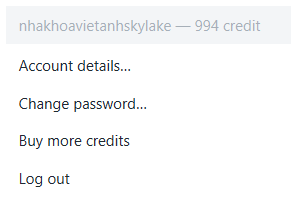
Compte
Connectez-vous, visualisez votre compte, changez votre mot de passe, achetez des crédits ou déconnectez-vous.
À propos
Affiche les informations sur le produit, la version et l'application.
Langue
Changer de langage; Certaines étiquettes seront réorganisées.
Contenu et manipulation de ZIP ca
Saved ZIP contient l'état clinique, transformer 4×4, l'état de l'interface graphique et les ressources internes nécessaires pour rouvrir.
Définition des appareils pris dans la bibliothèque installée. Gardez la même bibliothèque sur chaque poste de travail ouvert.
Utilisation Enregistrer sous avant de tester ce qui est difficile à inverser ou lors de la création d'une nouvelle version du plan.
Ne pas renommer ou supprimer les fichiers dans le cas d'extraction; Ouvrir et enregistrer via InvisBrace - Oui.
La ligne d'état reportant des opérations de géométrie prolongée. Attendez que la préparation/génération soit terminée avant d'évaluer l'aperçu ou de commencer une autre exportation.
3. Interaction de la vue 3D et contrôles communs
La plupart des onglets comprennent le panneau étroit, le port de vue 3D, le panneau flottant d'IDE et les contrôles d'opacité.
Faites glisser le bouton gauche de la souris dans un espace vide
Rotation de la caméra en mode de vue normale.
Rouleaux
Zoom; Vous devez zoomer lentement lors de l'édition des bords ou de la sélection de petites surfaces.
Faites glisser la souris du milieu
Panifiez la caméra selon l'interaction VTK standard.
Cliquez sur l'objet
Sélectionnez les dents, les supports, les points ou les surfaces selon l'onglet.
Ctrl-cliquez
Allumez/arrêtez chaque dent lors de la sélection de plusieurs dents.
Cliquez sur
Étendre la sélection en continu; Des outils spéciaux peuvent utiliser Maj pour d'autres fonctions comme spécifié.
Faites un clic droit
Supprimer les limites ou les points de support selon le contexte.
Réinitialiser l'affichage
Restaurer la caméra par défaut, laissant les coordonnées de maillage inchangées.
Opacité supérieure/inférieure
Changer la visibilité de chaque arc tout en préservant la géométrie.
Gizmo 3D
Faites glisser la flèche de traduction ou de rotation; Contrôle numérique pour une valeur précise.
Le comportement de sélection dépend de l'outil. Lisez les instructions dans l'onglet actif avant de cliquer sur le modèle.
Contrôle numérique
Utilisez le curseur pour effectuer des ajustements bruts, soustrayez/ajoutez pour les itérations ou entrez des valeurs exactes.
Appuyez sur Entrée après la valeur dactylographiée lorsque le contrôle le demande.
Traduction en mm, rotation en degrés; fente peut être pouces ou mm selon les métadonnées.
Une commande désactivée signifie que la fonction parent est désactivée ou que la géométrie préalable n'a pas été créée.
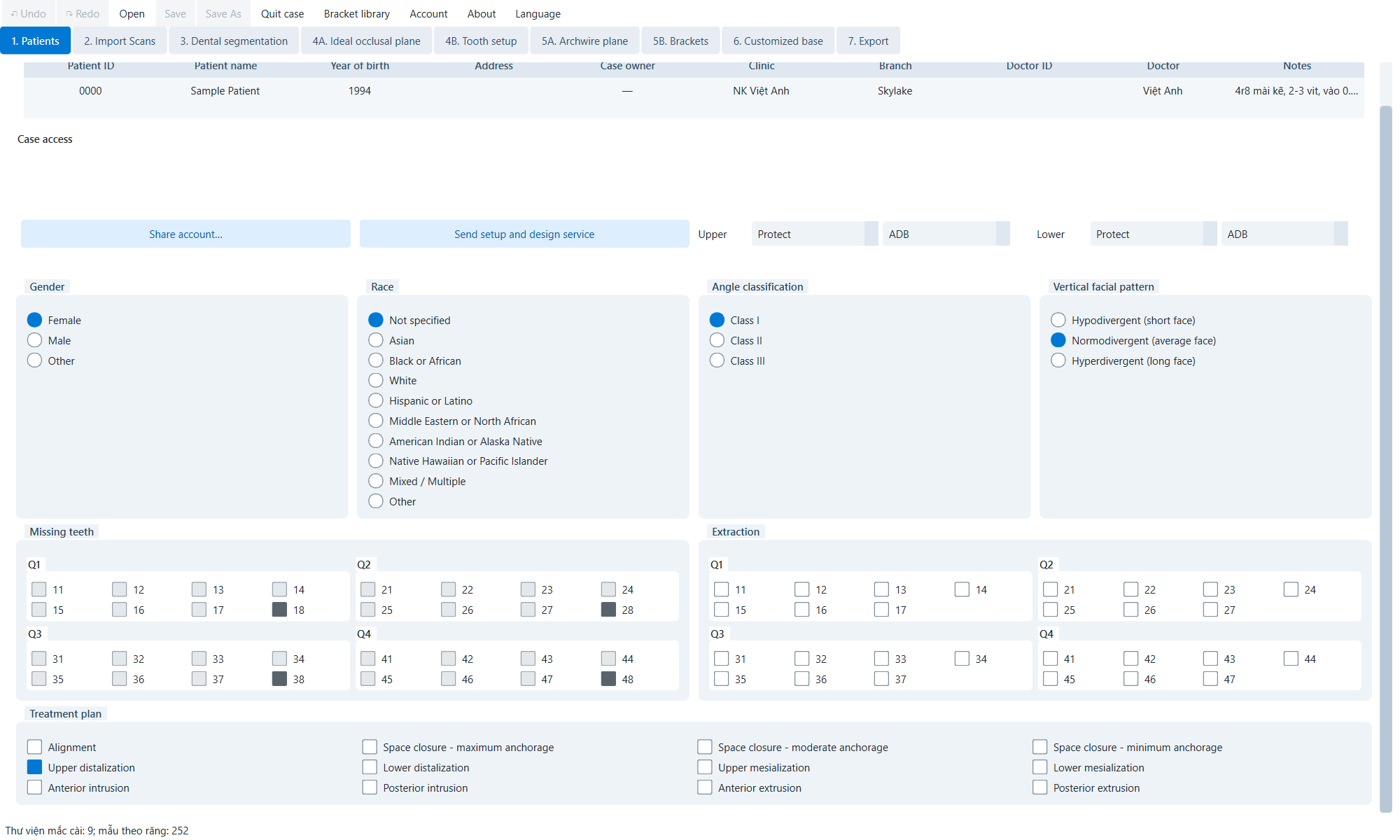
4. Étape 1 —Patients
Identification, accès, bibliothèques et classification clinique.
Tableau détaillé des patients
Modifier l'identification du patient, nom du patient, année de naissance, adresse, propriétaire de cas, clinique, succursale, carte d'identité du médecin, médecin et notes directement dans la rangée.
Compte de partage...
Accorder des permissions à un autre compte; supprimer la balise existante avec le bouton x.
Envoyer le service de configuration et de conception
Soumettre le mémoire patient/setup à la conception du service après avoir vérifié les champs et les buts requis.
Fabricant supérieur/inférieur
Choisissez une entreprise séparée pour chaque signe.
Bibliothèque supérieure / inférieure
Choisissez une bibliothèque spécifique pour chaque signe.
Sexe
Femmes, hommes ou autres.
Race
Sélectionnez des groupes démographiques, y compris non spécifiés et mélangés / multiples.
Classement par angle
Classe I, II ou III.
Patron vertical du visage
Hypodivergent, Normodivergent ou Hyperdivergent.
Dents perdues, plan d'extraction et options de traitement.
Dents manquantes
Sélectionnez l'IDE non dans l'ensemble de dents d'entrée; verrouillé après avoir rempli l'arc pertinent.
Dents d'extraction
Sélectionnez la dent à extraire; la sélection est maintenue si la configuration de la dent est réinitialisée.
Plan de traitement
Sélectionner Alignement; fermer les intervalles maximum/moyen/minimum d'ancrage; distalisation/mésialisation de la mâchoire supérieure/inférieure; subsidence/extrusion des dents antérieures/postérieures.
Confirmer l'absence de dents et l'extraction avant la segmentation. Les changements tardifs peuvent invalider la liste des dents et la géométrie postérieure.
5. Étape 2 — Analyses d'importation
Mandible entré dans la photo en direct.
Importer reçoit le maillage STL, PLY et OBJ. Faire chaque arc; Vérifier l'échelle, la direction, l'exhaustivité et la topologie.
Importer le maillage supérieur
Charger la mâchoire supérieure; le maillage est copié/édité dans l'espace de travail.
Importer des mailles inférieures
Charger les MANDIBULAIRES STL, PLY ou OBJ.
Supérieur/inférieur
Sélectionnez l'arc coupé ou positionné.
Appliquer la garniture
Appliquer une bordure de coupure et garder le côté sélectionné.
Coupe lisse plus
Lisser les bords de coupe.
Côté inversé
Changez de côté.
Afficher traduire
Afficher/cacher la poignée de traduction de la mâchoire.
Afficher la rotation
Afficher/cacher la poignée tournante; peut être montré avec traduction.
Réinitialiser l'affichage
Restaurer la caméra; les coordonnées du maillage restent inchangées.
Processus
Entrez dans l'arc et vérifiez les trous, les îles lâches, les surfaces des îles ou les proportions inhabituelles.
Choisissez un arc; Dessinez la marge gingivale applicable et vérifiez le côté de rétention avant de l'appliquer.
À utiliser uniquement Coupe lisse plus si nécessaire; Excessive peut causer une perte d'anatomie.
S'il n'y a pas de scan de morsure, utilisez un gizmo pour faire une corrélation fonctionnelle raisonnable.
Remettre la vue à zéro et vérifier la direction de mâcher, antérieure, latérale avant la segmentation.
Déplacer la fonction manuellement pour changer le maillage de pose; Réinitialiser la vue ne change que la caméra.
6. Étape 3 — Segmentation dentaire
Espace segmentaire avec axe dental gizmo.
18 / 28 / 38 / 48
Allumez les dents de sagesse optionnelles.
semi-automatique
Utilisez le point de cou dent pour calculer la marge.
Manuel
Modifier les marges manuellement.
Dent de trim
Appliquer les marges cervicales et les dents séparées.
Couple (Rx)
Rotation autour de l'axe proche de la distance.
Conseil (Ry)
Rotation autour de l'axe externe-interne.
Rotation (Rz)
Rotation autour de l'axe vertical.
Confirmer les axes de dent
Accepte l'axe du courant.
Finir l'arc courant
Crée l'état final du segment/gum et verrouille la dent manquante.
Réinitialiser la segmentation
Supprimer le résultat de l'approvisionnement et restaurer la source.
Procédure pour chaque dent
Sélectionnez arche et dents IDE.
Sélectionnez Semi-automatique ou Manuel; cliquez le long du cou de la dent.
Corriger/supprimer le mauvais point puis appuyer sur Dent de trim.
Vérifier sous plusieurs angles; annuler et redessiner si des gencives latérales/dents sont impliqués.
Alignez l'axe et appuyez Confirmer les axes de dent.
Répéter toutes les dents; seulement Finir l'arc courant après inspection complète.
Finir l'arc de courant est une opération de jalon. Vérifiez l'essieu nominal, limite et avant.
7. Étape 4A — Plan occlusal idéal
Commande et plan de référence 3D.
Traduire X
A droite à gauche.
Traduire Y
Bougez avant-arrière.
Traduire Z
Déplacez-vous verticalement.
Rotation X / Y / Z
Réglez l'angle autour des axes mondiaux.
Masquer/afficher traduire
Allumez/arrêtez la flèche vers l'avant.
Masquer/afficher la rotation
Allumez/arrêtez la rotation.
Réinitialiser l'affichage
Réinitialisez la caméra, ne changez pas l'avion.
Cadre clinique
Afficher les deux signes; Réduire l'opacité et masque moule.
Traduire à la référence verticale attendue.
Rotation dans la direction du plan occlusal aux angles antérieur et latéral.
Check est au milieu, pas de lacet involontaire.
Pré-sauver la dent.
L'image plane idéale dans l'onglet suivant est dérivée de cela; L'erreur se propage dans la direction du mouvement de la dent et de la console.
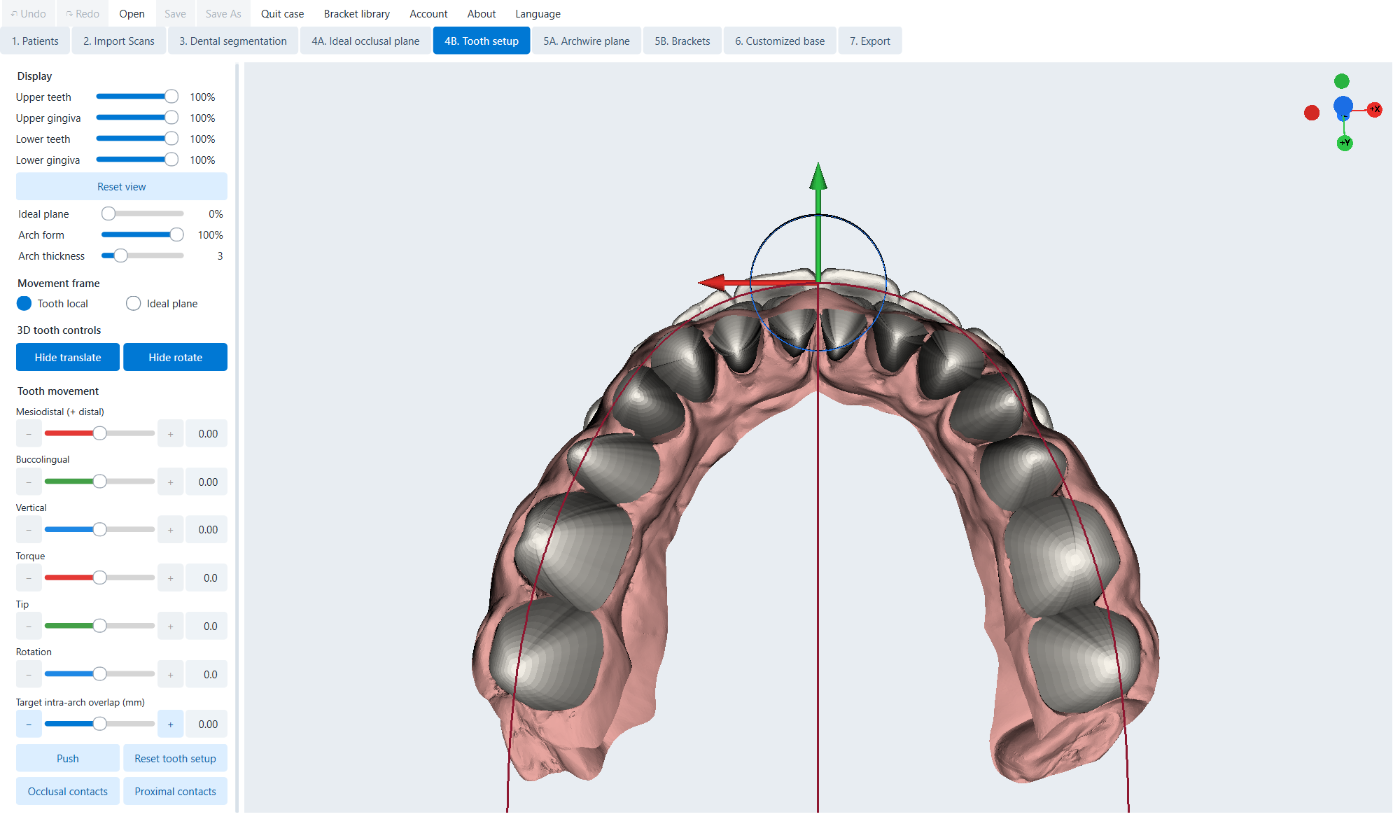
8. Étape 4B — Configuration des dents
Sélection des dents, arc idéal, contact et contrôle 3D.
Dents locales
Déplacer dans le système de l'axe de la couronne de la segmentation.
Plan idéal
Projet X/Y au plan idéal, en maintenant Z perpendiculaire.
Traduction X / Y / Z
Traduction précise des dents ou des groupes.
Torque / Astuce / Rotation
Rotation précise autour de l'axe clinique.
Masquer traduire / Masquer tourner
Afficher/soudre la partie gizmo.
Cibler le chevauchement intra-arc
Régler le chevauchement de près de loin; Positive crée le chevauchement, négatif crée de l'espace.
Poussez
Résolvez les incisives centrales symétriquement et déplacez-les distally séquentiellement.
Réinitialiser la configuration des dents
Restaurer la position et les gencives d'origine; maintenir l'état d'extraction/d'exposition.
Contacts d'occupation
Activer/désactiver le contact interarc.
Contacts proximals
Activer/désactiver le contact dans l'arc.
Forme d'arc, largeur, apex, rotation et liste des dents.
Bande-annonce / ovoïde / carré
Préréglage initial de l'arc.
Largeur de l'arc W
Changer la largeur de l'arc, mm.
Apex traduit X / Y
Bouge le sommet.
Arche tournant autour de l'apex
Rotation de l'arc autour du sommet.
Afficher le gizmo 3D
Montrez le gizmo de l'arc.
Sélecteur de dents IED
Choisissez les dents; Ctrl/Shift pour les groupes où il est soutenu.
Séquence d'essai
Sélectionnez préréglage et adaptez la largeur/apex.
Placez les incisives centrales, puis reculez et maintenez la symétrie si l'indication ne nécessite pas d'asymétrie.
Utilisez le contact pour gérer le chevauchement latéral indésirable et la pénétration articulaire.
Vérifiez la direction de mâcher, devant, côté; Enregistrer la révision avant de pousser sur la configuration fortement éditée.
La carte d'exposition est une superposition diagnostique, et non une approbation automatique.
9. Étape 5A — Avion Archwire
Plan du fil sur le cas échantillon.
Supérieur/inférieur
Sélectionnez le plan actif.
Traduire Z
Déplacez-vous verticalement.
Rotation X
Réglez le terrain.
Rotation Y
Dépêchons.
Afficher le gizmo 3D
Afficher/soutir le gizmo.
Réinitialiser l'affichage
Restaurer la caméra clinique.
Sélectionnez l'arc et faites l'arc opposé transparent si nécessaire.
Réglez la hauteur en fonction de la position de fente de langue attendue.
Réglez X/Y pour obtenir une référence lisse à travers le jeu de dents.
Répéter l'autre arc; Comparer la symétrie et la clairance.
Voici la référence; l'espace libre et la collision doivent encore être vérifiés à l'étape 5B.
10. Étape 5B — Supports
Placez le support sur la mâchoire inférieure avec le fil d'arche.
Supérieur/inférieur
Sélectionnez l'arc qui doit être édité, la bibliothèque, les chaînes et la position.
Fabricant / bibliothèque
Sélectionnez le système d'accoudoir installé.
Forme de fil d'arc lingual
Choisissez S, M, L ou votre propre préréglage de bibliothèque.
Largeur avant y=10 mm
Réglez la largeur avant de la chaîne.
Éruption postérieure
Réglez l'ouverture arrière.
Apex X / Apex Y
Traduisez le fil d'apex.
Fils rotatifs Z
Faites tourner la corde en lacet.
Afficher le gizmo 3D
Montrez le gizmo à cordes.
Placer automatiquement les crochets
Placez la fente sur la référence de fil.
Dépassement de la Bracket MD
Déplacez les appareils sélectionnés près de loin.
Distance minimale entre les crochets et les dents
Dédouanement minimum lors de la mise en place.
Verrouiller les dents sur les supports
Permet de manipuler les supports de guidage pour déplacer les dents liées.
Dent local / Plan idéal
Cadre de référence pour le mouvement des dents.
Traduire/rotter la dent
Déplacez les dents en utilisant des nombres ou du gizmo.
Contacts occlusaux / proximaux
Allumer/éteindre le contact.
Cacher les valeurs de chevauchement des crochets
Afficher/cacher les valeurs de chevauchement/d'approbation.
Afficher les crochets aux positions orig.
Comparaison temporaire à la position de la dent d'origine.
Sélecteur de la tranche d'IDE
Choisissez des bretelles/dents; Multi-sélectionner selon la clé affichée.
Processus de placement
Confirmez la bibliothèque de chaque arc.
Raccorder le fil et la surface plane Placer automatiquement les crochets.
Vérifiez la fente, l'espace libre, la collision, les gencives et l'accessibilité.
Correction locale en utilisant MD offset/3D; gardez les valeurs de chevauchement présentes.
Comparer base personnalisée originale/réglage et pré-saved.
Changer la bibliothèque après personnalisation peut désactiver la base et la géométrie de production.
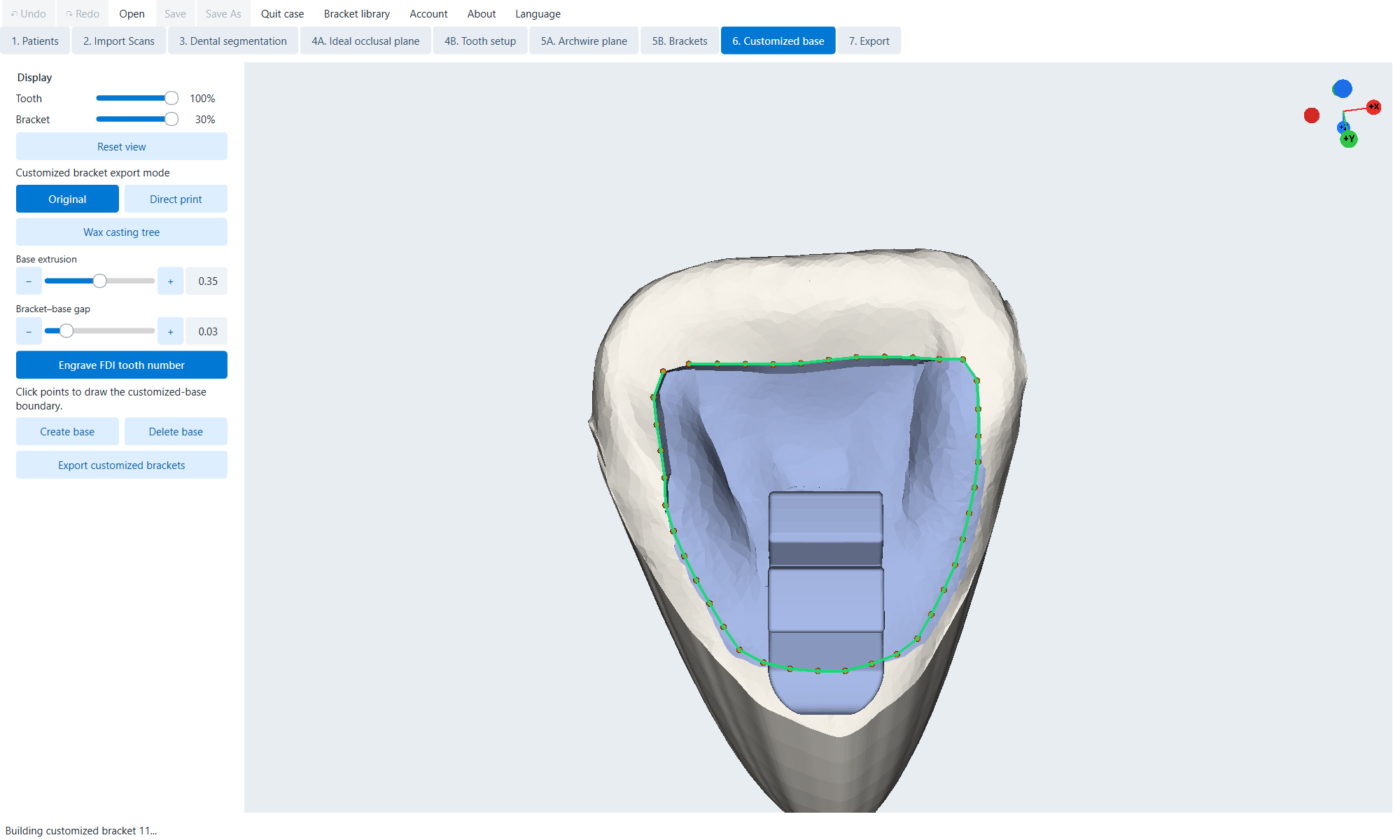
11. Étape 6 — Base personnalisée
Dents 11; bordure et base rendre directement à partir de l'échantillon Patient 0000.
Original — conception de semelle adhésive
Original: ANGLAIS
Modifier les bordures et créer/supprimer les bases.
Extrusion de base
Épaisseur de base 0,10–0,60 mm dans le contrôle de l'affichage.
Écart entre les bases de la grille
Écart de base.
Numéro de la dent IDE gravé
Numéro d'IDE activé/disable sur les appareils fabriqués.
Cliquez sur les points limites
Dessinez une bordure fermée sur la surface de la dent.
Créer une base
Créer une base avec les limites/paramètres actuels.
Supprimer la base
Supprimer la base de dents sélectionnée.
Tableau des IED de base sur mesure
Sélectionnez la dent et voyez si la dent a la géométrie.
Choisissez des dents avec des positions de support acceptées.
Rotation de la surface approximativement perpendiculairement et dessiner une bordure propre autour du coussinet.
Régler l'extrusion/la fuite, presser Créer une base.
Vérifier la marge, l'adaptation, la connexion de base de corps, la fente et la gravure d'IDE.
Imprimé direct
Imprimé direct
Disposer des bretelles pour impression directe.
Diamètre / hauteur de support
Réglez le diamètre et la hauteur du support.
Cliquez-gauche / Faites glisser / Faites un clic-droit
Ajouter, déplacer ou supprimer le support.
Déplacement lors de la mise en place/dragage
Le toucher du dispositif transdermique/scellé est autorisé à titre exceptionnel.
Raft
Activer/désactiver le radeau général.
Réinitialiser les supports
Unie et reconstruit.
Tous les produits
Exporter les assemblages GLB, 3MF ou STL.
Exportations séparément
Exporter séparément les LTS.
Arbre de coulée de cire
Arbre de coulée de cire
Disposer dans un arbre à tiges moulées.
Hauteur de support
Hauteur de montage des appareils sélectionnés.
Diamètre de la sprue principale
Diamètre de la tige principale.
Densité de la tige
Distance/densité.
Pièces de fixation les plus basses
Hauteur de montage la plus basse.
Remplacement des crochets
Recalculer la mise en page.
Arbre commun / Arbres séparés
Fusionner ou diviser les arbres supérieurs/derniers.
Exportation de supports personnalisés
Exporter l'arbre courant vers STL.
Exportations séparément
Exporter des arbres séparés, le cas échéant.
Utilisez la case IDE pour confirmer que le crochet correct est inclus dans l'impression/diffusion.
12. Étape 7 — Exportation
Configuration idéale dans Model; Des accessoires individuels apparaissent autour de l'arc.
Produit et emplacement
Modèle
Créez un modèle d'impression avec le type de support sélectionné.
Bac
Créer un plateau de transfert à montage indirect.
Jig
Créez un gabarit pour chaque support et insérez un emplacement optionnel.
Original non segmenté
Utilisez la surface de la mâchoire d'origine.
Original segmenté
Utilisez des dents/gums régénérés.
Configuration idéale
Utilisez la configuration de dents/gum.
Formule pour les bretelles pour chaque dent
– Pas de crochets
Supprimé de la sortie.
O Original
Utilisez des appareils de bibliothèque originaux.
R Base relevée
Utilisez des bretelles avec bases de levage.
C Base personnalisée
Utiliser des bretelles/bases individuelles Étape 6.
Préparer le modèle
Couper tout / Couper sélectionné
Total gingivectomie ou IDE sélectif.
Résistance à la coupe de la gingiva
Profondeur/intensité de la coupe.
Restaurer la gingiva
Supprimer la superficie de culture actuelle.
Code de l' emboss pt
Code du patient emboîté.
Prise en charge automatique / Del tout le support
Créer ou supprimer le support.
Diamètre de support
Épaisseur du support.
Sceller les fentes des supports
Fermez la fente.
Sous-coupes des ailes de phoque
Remplissez la sous-coupe de l'aile.
Trouvé
Activer/désactiver le modèle vide.
Épaisseur de paroi creuse
Épaisseur de la coquille.
Hauteur de base du modèle
Hauteur de base du modèle.
13. Exporter les barres, les barres, les barres et les barres en format PDF
Bac
Épaisseur minimale du plateau
Épaisseur minimale de la coque.
clairance des dents de cuve
Dents-rays.
Contrôles de l'opacité
Regardez le plateau et l'anatomie ci-dessous.
Poignées de bordure/lasso
Édition externe/interne où le flux de travail fournit.
Les deux arcs / supérieur / inférieur
Exporter la sélection des plateaux vers STL.
Jig
Épaisseur intérieure
Langue/profondeur des dents.
Épaisseur extérieure
Épaisseur extérieure du corps.
Hauteur du gabarit
Hauteur de la gum de croustilles.
Éclairage des dents de jig
Un trou de dents de jogging.
Compensation des pieds éléphants
Compenser la torche de la première couche imprimée sur la bordure inférieure.
Taille de l'insert de fente de la tige
Insérez la taille en pouces.
Original / Direct
Insérer le type/la source.
Exporter tous / séparément
Exporter un ensemble de GLB/3MF/STL ou STL pour chaque dent.
Exportations générales de production
Les deux arcs
Exporter deux fonctions avec un suffixe de arc.
Supérieur/inférieur
Sélectionne seulement l'approvisionnement.
Ctrl+E
Activez l'exportation actuelle.
Épaisseur du fil imprimé
Épaisseur de la ligne de dessin.
Exportation A4 / Lettre
Créer A4 ou US Lettre fil PDF.
Vérifier avant l'exportation
Confirmer le type de sortie, la position des dents et l'arc.
Vérifier tous les statuts d'IDE après avoir modifié le modèle/tray/jig.
Vérifiez les trous, les pièces détachées, les sous-coups, les supports d'intersecting et les lettres indésirables.
Pour les modèles creux, confirmer l'épaisseur de la paroi et le chemin de sortie/ouverture.
Ouvrez le fichier dans votre logiciel d'impression/de fusion et lancez la validation de maillage.
STL/GLB/3MF doit être validé en fonction des matériaux, des imprimantes, du processus de moulage et des exigences locales.
14. Gestionnaire de bibliothèque de la bibliothèque de la console
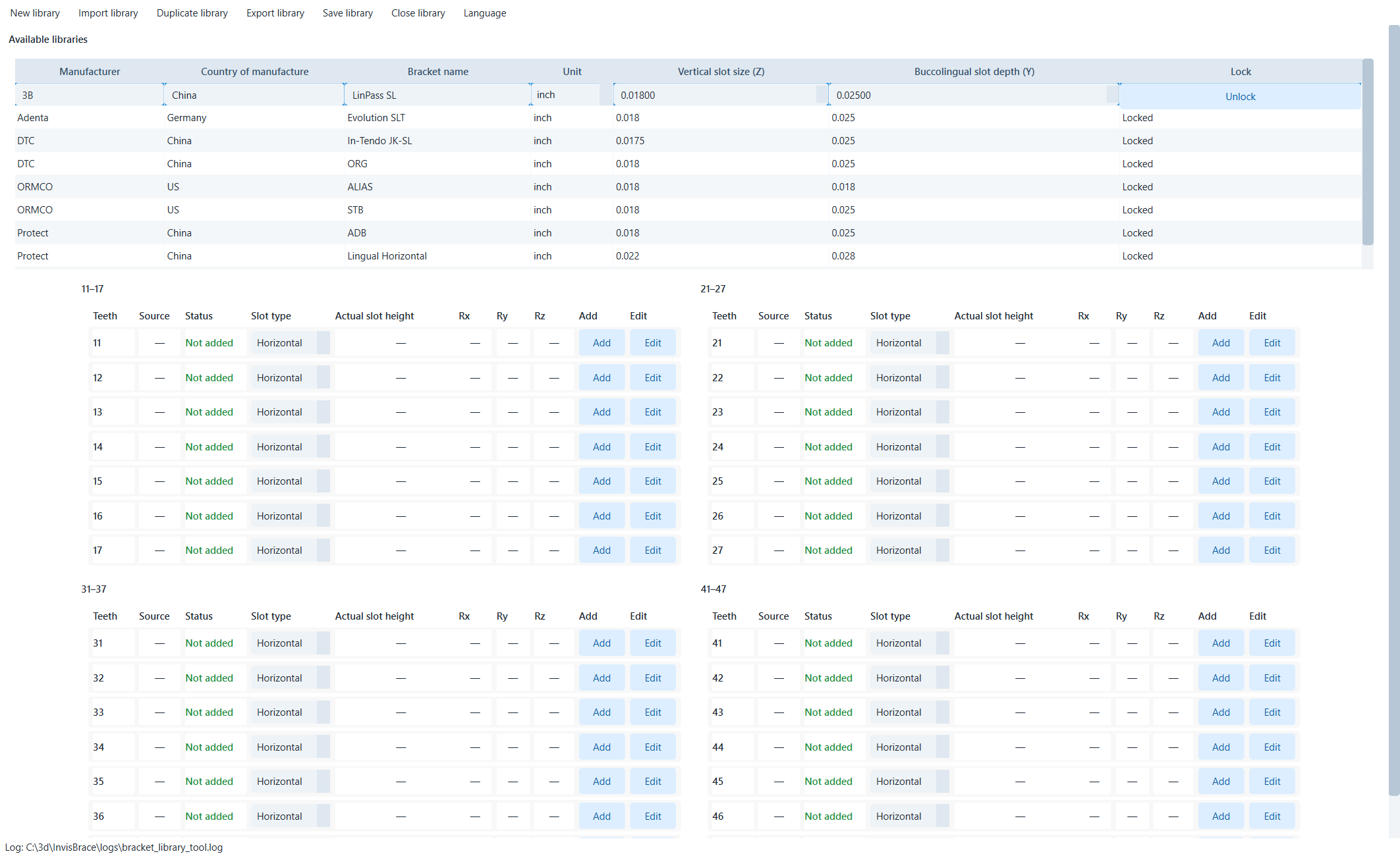
Catalogue de bibliothèque et matrice de dents en direct.
Nouvelle bibliothèque (Ctrl+N)
Créez une ébauche vide.
Importer la bibliothèque (Ctrl+O)
Importer la bibliothèque ZIP.
Bibliothèque dupliquée (Ctrl+D)
Créer des versions modifiables; bibliothèque intégrée en lecture seule.
Exporter la bibliothèque (Ctrl+E)
Exportation de ZIP portable.
Enregistrer la bibliothèque (Ctrl+S)
Enregistrer les changements.
Fermer la bibliothèque (Ctrl+W)
Fermer; Si non sauvegardé, il demandera save/discard/annuler.
Fabricant / pays / nom
Champ d'identification.
Unité
pouces ou mm.
Taille de la fente verticale (Z)
Taille nominale du peuplement.
Profondeur de fente buccolingienne (Y)
- C'est une profondeur extérieure.
Verrouillage / Déverrouillage
Protéger ou permettre l'édition des métadonnées.
Matrice des dents
Dents de puissance, état, type de fente, hauteur de jauge, Rx/Ry/Rz et Add/Edit pour IDE 11–47.
Type de fente
Horizontale/verticale; Décider du nom du plan et de la façon de le mesurer.
Ne modifiez pas directement la bibliothèque intégrée; Duplicate puis modifiez et sauvegardez la copie.
15. Éditeur de bibliothèque de la bibliothèque de la Bracket
Cinq plans anatomiques en trois points définissent le système de fente standard.
Barre d'outils
Annuler / Refaire
Annuler/refaire; Ctrl+Z/Ctrl+Y.
Enregistrer (Ctrl+S)
Valider et enregistrer la définition.
Fermer
Fermer; le travail non enregistré demandera save/discard/annuler.
Avions d'origine
Importer le maillage de la plaquette
Charger STL, PLY ou OBJ.
Réglez le plan du corps mesial
Trois points sur la surface du corps proximale.
Régler le plan de la caisse distale
Trois points sur le côté le plus éloigné du corps.
Régler le plan de paroi de fente occlusale/en haut
Trois points sur le mur occlusal de la fente avec la fente horizontale.
Définir le gingival/plan de paroi de fente inférieur
Trois points sur le mur du gingival.
Réglez le plan de fond de fente
Trois points en bas de la fente.
Déterminez l'origine des avions
Calculez le système de fente et rapportez la transformation/taille.
Confirmer l'origine
Accepter l'origine, allumer la phase ultérieure.
L'étiquette anatomique décrit le support, et non l'écran; Ne pas interpréter le haut/le bas selon la direction de la vue.
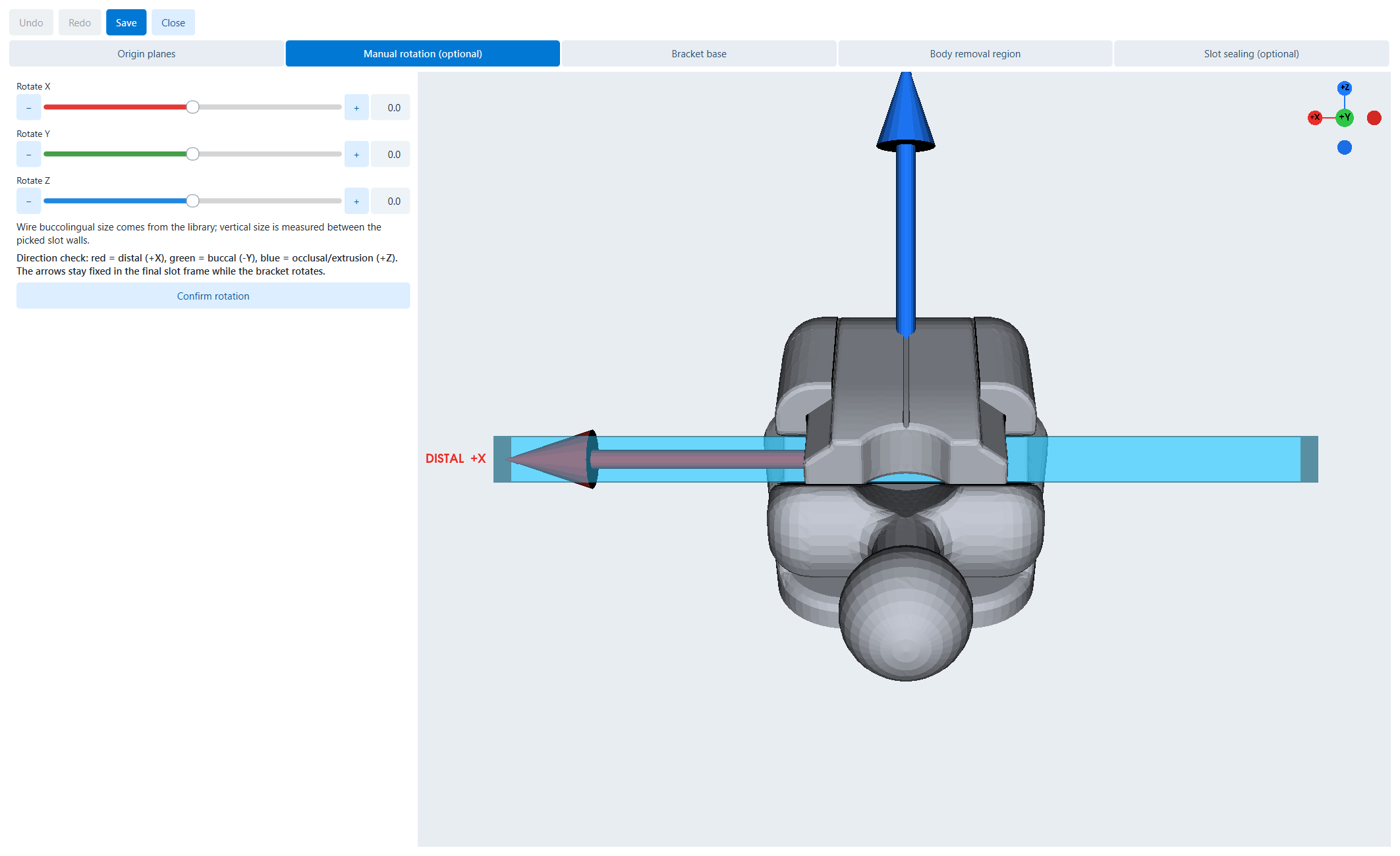
Rotation manuelle avec indicateur d'axe clinique.
Rotation X
Rotation autour de l'axe lointain/près.
Rotation Y
Rotation autour de l'axe externe-interne.
Rotation Z
Rotation autour de l'axe de mâcher/extrusion.
Confirmer la rotation
Accepter la direction standard.
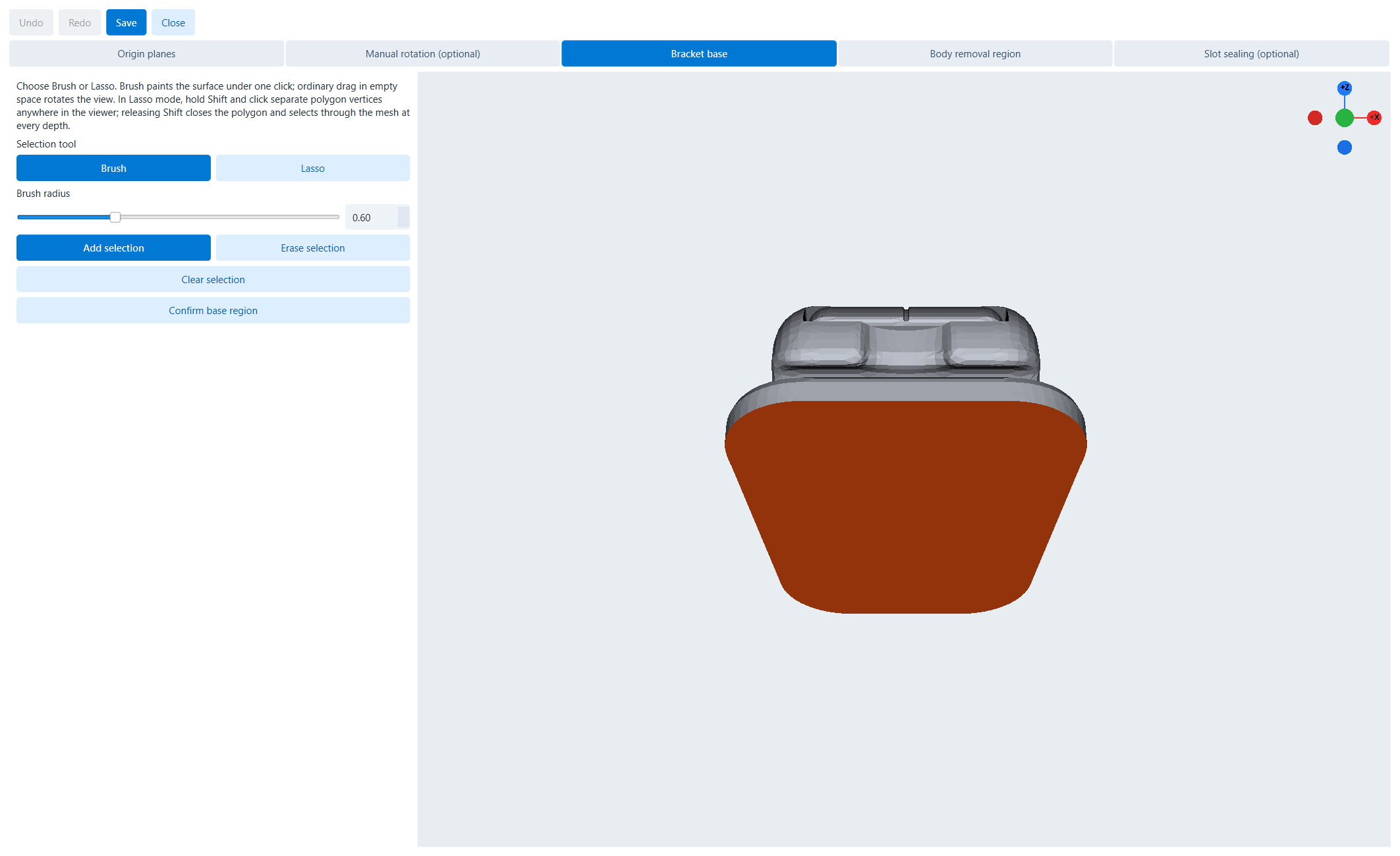
Sélectionnez la couleur brune pour la surface de base avec le pinceau.
Brosse
Peignez la surface sous le curseur; faites glisser dans l'espace vide pour faire pivoter.
Lasso
Maintenez Maj, cliquez sur Vertex; Relâchez Maj pour fermer et sélectionner à travers le maillage.
Rayon de la brosse
Rayon du bol.
Ajouter / Effacer la sélection
Ajouter ou enlever les visages.
Effacer la sélection
Supprimer la sélection.
Confirmer la région de base
Accepter la seule zone.
Type de tige directe ou progressive.
Sélection directe
Réparer toute la zone de type sur l'accessoire complet.
Supprimer progressivement
Sélectionnez le visage, appuyez sur Supprimer pour l'ajouter à la zone cachée.
Brosse / Lasso
Remplir une surface ou un polygone à travers le maillage.
Ajouter / Effacer / Effacer
Modifier le jeu de visages.
Confirmer la région d'enlèvement du corps
Accepter et passer à la fente d'étanchéité.
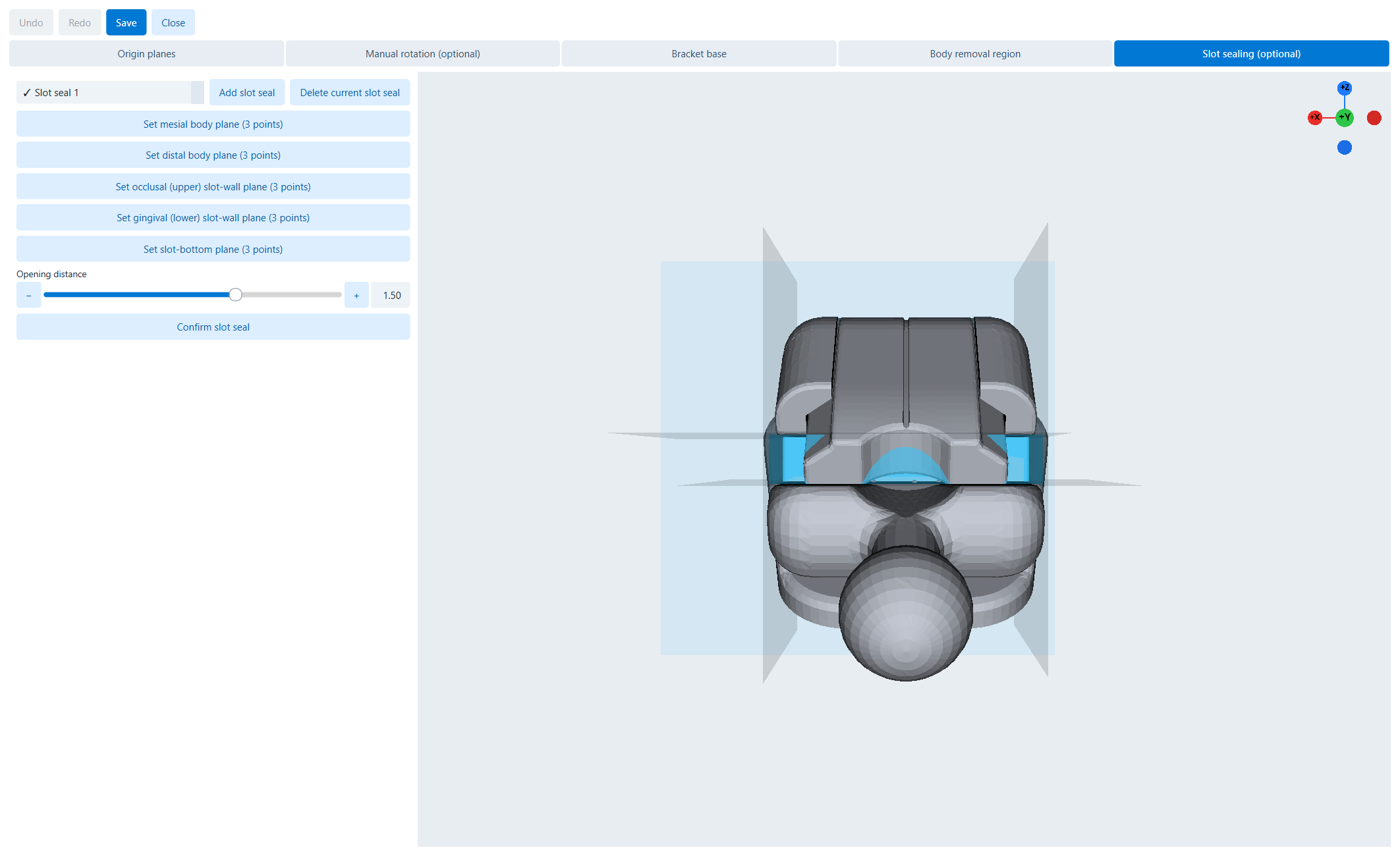
Joint de fente en option avec face plate et ouverture.
Liste des scellés de fente
Sélectionnez le sceau; la marque de contrôle est confirmée.
Ajouter le sceau de fente
Créer des joints indépendants.
Supprimer le sceau actuel de la fente
Supprimer le sceau sélectionné.
5 commandes planes
Sélectionnez les côtés et le bas de la fente.
Distance d'ouverture
Coupez l'ouverture.
Confirmer le scellement de la fente
Vérifiez les scellés.
Vérifier la taille de la fente et la direction de l'axe avant d'enregistrer; L'erreur se propage à l'auto-placement, fils, plateaux, gabarits et supports individuels.
16. Compte, crédits, langue et A propos
Menus saisis directement depuis l'application.
Ouverture de la session
Authentification des comptes; Ne pas inclure les références dans les photos/notes.
Détails du compte
Afficher les identifiants et les informations.
Modifier le mot de passe
Changez de mot de passe.
Achat de crédits
Ouvrez le flux d'achat de crédit.
Déconnexion
Fin de la session.
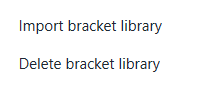
Importer la bibliothèque de support
Installez la bibliothèque ZIP.
Supprimer la bibliothèque de crochets
Supprimer la bibliothèque; Ne pas supprimer la bibliothèque ca en cours d'utilisation.
Bibliothèque ouverte de la console
Ouvrir le gestionnaire/éditeur dans les sections 14 à 15.
Langue
Sélectionnez la langue; L'élément actuel a une marque de contrôle.
À propos
Afficher le nom, la version, le but et les renseignements sur l'application.
Enregistrer la bibliothèque personnalisée ZIP avec le profil avant de supprimer du poste de travail.
17. Liste de contrôle du contrôle de la qualité du début à la fin
Patient
Identification/désignation suffisante; Confirmer la perte/l'extraction des dents; bibliothèque correcte.
Analyses
Corriger le fichier, l'échelle, la direction; nettoyer les garnitures; pas de gros trous/îlots.
Segmentation
Assez de dents, une identification/axe correcte; deux arcs complétés.
Plan idéal
Au milieu, à droite; pas de traduction/de la patte indésirables.
Configuration des dents
Arc, ligne médiane, couple/point/rotation et contact approuvés.
Fil d'arc
La surface plane/arc est lisse, symétrique au besoin, ne se trouve pas dans la voie des dents.
Châssis
Oui bibliothèque; vérifié fil de fente, dégagement, chevauchement, collision, original/configuration.
Bases personnalisées
Bordure, épaisseur, espacement, gravure, raccordement de la base de corps et liste des IED approuvés.
Soutiens/arbres
Ne pas pénétrer accidentellement dans la fente/toucher la surface adhésive; radeau/présence produite.
Recette d'exportation
Corriger le modèle/tray/jig, l'original/réglage et tous les O/R/C/-.
Mesh de sortie
Scellé/maniple au besoin, unité correcte, pas de fragments/collision.
Validation externe
Ouvert, orienté, supporté, tranche/test et sauvegardé avec révision.
Procès-verbal d ' approbation de la proposition
Cas / révision
Nom du fichier, date/heure, révision.
Appréciateur clinique
Nom/signature du médecin qui approuve l'installation et la formule.
Agréeur de fabrication
La géométrie et la validation du processus.
Fichiers de sortie
Nom, format, arc, matériau/processus et profil.
18. Dépannage
Bouton est désactivé
Prérequis complets, sélectionnez arche/dent ou attendez un travailleur de géométrie; voir l'état.
Dents manquantes dans le sélecteur
Vérifiez si vous avez manqué/extraction, dents de sagesse et segmentation.
Mesh vers le bas
Utiliser la fonction traduire/rotation; Réinitialiser la vue ne change pas le maillage.
Trim tient du mauvais côté
Inverser le côté ou annuler et redessiner.
La segmentation s'infiltre dans les gencives
Défaire, fixer le point de cou et utiliser le manuel.
Le puits provoque une mauvaise adhérence des dents
Vérifier les axes et le plan local/Ideal de la dent.
Le dégagement automatique est insuffisant
Vérifier le plan de fil, les métadonnées/origine des fentes, la distance min, les axes et la forme du fil.
Créer la base est désactivé
Choisissez les dents avec des crochets valides et des marges fermées.
Appui par l ' intermédiaire de la zone réglementée
Drag/delete; Ne tenez pas Maj sauf si vous touchez activement.
La disposition du cire est serrée
Réduire la densité, augmenter la hauteur de fixation, ajuster la sprue, Reranger.
L'aperçu est manquant
Attendez de vous préparer; Évitez de changer de mode pendant la création du Tray/Jig/hollow.
Les contrôles de bac/jig sont manquants
Confirmer le mode de sortie correct.
Ne pas modifier les bibliothèques intégrées
Dupliquer et ensuite modifier la copie.
Ca a ouvert le mauvais support
Installez la bibliothèque correcte, rouvrez ZIP, vérifiez l'identité.
Erreur/invalide d'exportation
Modifier le maillage, supprimer le support, désactiver chaque sceau et essayer de nouveau de la révision enregistrée.
Enregistrer en tant que cas d'erreur avant de réinitialiser la segmentation, de modifier la bibliothèque ou de supprimer la base.
19. Référence rapide du clavier et de la souris
Ctrl+O
Ouvrir ZIP; dans Bibliothèque, importer.
Ctrl+S
Enregistrer ca/définition/bibliothèque.
Ctrl+Shift+S
Enregistrer sous la forme d'un nouveau ZIP.
Ctrl+N
Quitter l'affaire; dans Bibliothèque, Nouveau.
Ctrl+Z / Ctrl+Y
Annuler / Refaire.
Ctrl+E
Exporter; dans Bibliothèque, bibliothèque d'exportation.
Ctrl+D
Bibliothèque en double.
Ctrl+W
Fermez la bibliothèque.
Supprimer
Commettez le visage sélectionné à la zone de retrait progressif.
Maj + clics lasso
Ajouter des sommets; Relâcher le Maj pour fermer/sélectionner à travers le maillage.
Maj + action de soutien
Laissez le support toucher le joint de fixation face/slot.
Terminologie
Arche / IDE
Symbole de dent à deux chiffres.
Configuration idéale
Accord final selon le plan.
Original segmenté
La position de base est égale à la surface dent/gum séparée.
Original non segmenté
Surface de la mâchoire d'origine avant segmentation.
Base élevée
Pad/offset sous le support.
Base personnalisée
Patch spécifique au patient.
Scellé de fente
Géométrie de fermeture de fente.
Joint sous-cutané de l'aile
Remplissage géométrique de la sous-coupe des ailes.
Raft
Base d'impression générique.
Arbre de sprue
Le réseau de coulée relie le motif de cire à la tige principale.
Pied éléphant
Première couche de type évasé; compensation décalée bord inférieur.
20. Transfert opérationnel final
Avant de passer à la production, fournir le InvisBrace version cas, fichiers de production, identifiants de bibliothèque, recettes de sortie, hypothèses de matériel/processus et dossiers d'approbation.
La reconstruction n'est pas seulement une STL. Enregistrer avec ca ZIP, ZIP de bibliothèque, paramètres d'exportation, fichiers de sortie et notes d'approbation.