Tiếng Việt

Hướng dẫn sử dụng InvisBrace toàn diện

INVISBRACE 0.5.0

Hướng dẫn sử dụng InvisBrace chi tiết

Lập kế hoạch điều trị chỉnh nha số cho mắc cài mặt lưỡi, đế cá nhân, khí cụ gắn gián tiếp và xuất dữ liệu sản xuất.

Đủ nguyên 20 mục của PDF20 ảnh chụp trực tiếp từ ứng dụngNgày 12/10/2026

Về tài liệu này

Tài liệu mô tả toàn bộ quy trình có thể nhìn thấy của InvisBrace Lingual 0.5.0. Ảnh màn hình được chụp trực tiếp từ ứng dụng Qt/VTK đang chạy ở chế độ tiếng Anh. Ví dụ 3D lâm sàng dùng bản sao làm việc của ca Mẫu bệnh nhân_0000 do người dùng cung cấp, trong đó có mắc cài cá nhân cho tất cả răng được lập kế hoạch. ZIP gốc không bị thay đổi.

Cảnh báo: InvisBrace là công cụ CAD hỗ trợ lâm sàng. Bác sĩ điều trị vẫn chịu trách nhiệm về chẩn đoán, kế hoạch điều trị, chỉ định khí cụ, kiểm tra mesh, thiết lập sản xuất và phê duyệt cuối cùng.

Quy ước

Tên điều khiển in đậmNhãn đúng như hiển thị trong ứng dụng.
Số răng FDIKý hiệu hai chữ số: chữ số đầu là phần tư; chữ số sau là vị trí răng tính từ đường giữa.
Bản gốc/thiết lậpOriginal là hình học lâm sàng đã nhập; setup là vị trí răng được lập kế hoạch.
Trạng thái chọn màu xanhCông tắc, chế độ, răng hoặc công cụ đang hoạt động.
Trạng thái tắt màu xámChức năng chưa khả dụng cho đến khi hoàn tất điều kiện tiên quyết.

Mục lục — 20 mục

1. Tổng quan quy trình

Một ca đi từ hồ sơ bệnh nhân và chuẩn bị dữ liệu quét, qua phân đoạn, setup, định vị mắc cài, thiết kế đế cá nhân và cuối cùng là xuất dữ liệu sản xuất. Các tab được đánh số theo chủ ý; tab sau phụ thuộc dữ liệu tạo ở tab trước.

1. Bệnh nhânNhập định danh, đặc điểm lâm sàng, răng mất/răng nhổ, mục tiêu điều trị, quyền truy cập ca và thư viện mắc cài.
2. Nhập bản quétNhập, định hướng, cắt và căn chỉnh thủ công mesh hàm trên và hàm dưới.
3. Phân khúc nha khoaTách răng khỏi nướu, xác định trục răng và hoàn tất từng cung hàm.
4A. Mặt phẳng nhai lý tưởngThiết lập hệ tọa độ tham chiếu cho setup dự kiến.
4B. Thiết lập răngDi chuyển răng, kiểm tra tiếp xúc và khớp/điều chỉnh dạng cung lý tưởng.
5A. Máy bay ArchwireThiết lập tham chiếu đứng và góc cho dây cung mặt lưỡi.
5B. Dấu ngoặc đơnChọn thư viện, tạo dây cung mặt lưỡi, đặt mắc cài và tinh chỉnh vị trí mắc cài/răng.
6. Cơ sở tùy chỉnhVẽ đế dán cá nhân và chuẩn bị cây in trực tiếp hoặc cây đúc sáp.
7. Xuất khẩuTạo model, tray hoặc jig và xuất file chế tạo cùng PDF dạng dây cung.

Trình tự hoàn tất khuyến nghị

  1. Tạo hoặc mở ca, kiểm tra hàng dữ liệu bệnh nhân và lưu ngay để tạo ZIP ca.
  2. Nhập cả hai cung nếu có; sửa, định hướng và cắt đến khi góc nhìn lâm sàng đúng.
  3. Phân đoạn mọi răng cần thiết, kiểm tra trục, rồi dùng Hoàn thiện vòm hiện tại cho hàm trên và dưới.
  4. Đặt mặt phẳng lý tưởng trước khi sắp răng; kiểm tra tiếp xúc bên và khớp cắn sau setup.
  5. Đặt mặt phẳng dây, chọn thư viện từng hàm, auto-place rồi tinh chỉnh.
  6. Tạo đế cá nhân khi cần và kiểm tra đúng luồng Original, Direct print hoặc Wax casting tree.
  7. Trong Export, chọn loại đầu ra/vị trí, kiểm tra mode mắc cài từng răng, tạo support/seal và chỉ xuất sau khi kiểm tra trực quan.
Khuyến nghị: Lưu sau mỗi mốc lớn. Undo/Redo hữu ích cho chỉnh sửa gần nhất, nhưng ZIP đã lưu mới là điểm khôi phục bền vững.

2. Cửa sổ chính, file và lệnh toàn cục

Thực đơn Ngôn ngữ
Menu Language; mục có dấu kiểm là ngôn ngữ đang hoạt động.

Các lệnh phía trên

Hoàn tác (Ctrl+Z)Đảo ngược thay đổi có thể hoàn tác gần nhất.
Làm lại (Ctrl+Y)Áp dụng lại thay đổi vừa hoàn tác.
Mở (Ctrl+O)Mở ZIP ca InvisBrace.
Lưu (Ctrl+S)Cập nhật ZIP ca hiện tại.
Lưu dưới dạng (Ctrl+Shift+S)Ghi ca sang ZIP mới trong khi vẫn giữ ca làm việc.
Thoát trường hợp (Ctrl+N)Đóng ca và về không gian làm việc sạch; lưu trước khi được hỏi.
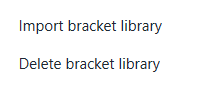
Thư viện khungNhập/xóa thư viện hoặc mở trình quản lý đầy đủ.
Tài khoảnĐăng nhập, xem tài khoản, đổi mật khẩu, mua credits hoặc đăng xuất.
Giới thiệuHiển thị sản phẩm, phiên bản và thông tin ứng dụng.
Ngôn ngữChuyển ngôn ngữ; một số nhãn sẽ dàn lại.

Nội dung và cách xử lý ZIP ca

  • ZIP đã lưu chứa trạng thái lâm sàng, transform 4×4, trạng thái GUI và tài nguyên nội bộ cần để mở lại.
  • Định nghĩa mắc cài lấy từ thư viện đã cài. Giữ cùng thư viện trên mọi máy trạm mở ca.
  • Dùng Lưu dưới dạng trước thử nghiệm khó đảo ngược hoặc khi tạo phiên bản kế hoạch mới.
  • Không đổi tên hoặc xóa file trong ca đã giải nén; mở và lưu qua InvisBrace.
Dòng trạng thái báo thao tác hình học kéo dài. Chờ chuẩn bị/tạo hoàn tất trước khi đánh giá preview hoặc bắt đầu lần xuất khác.

3. Tương tác khung nhìn 3D và điều khiển chung

Hầu hết tab gồm bảng điều khiển hẹp, khung nhìn 3D giữa, bảng răng FDI nổi và điều khiển opacity. Dấu trục dùng đỏ cho X, xanh lá cho Y và xanh dương cho Z.

Kéo chuột trái ở khoảng trốngXoay camera trong chế độ xem thường.
Con lănZoom; nên zoom từ từ khi sửa biên hoặc chọn bề mặt nhỏ.
Kéo chuột giữaPan camera theo tương tác VTK chuẩn.
Nhấp trái đối tượngChọn răng, mắc cài, support, điểm hoặc bề mặt khi tab cho phép.
Nhấn CtrlBật/tắt từng răng khi chọn nhiều.
Bấm ShiftMở rộng vùng chọn liên tục; công cụ đặc biệt có thể dùng Shift cho chức năng khác được ghi rõ.
Nhấp chuột phảiXóa điểm biên hoặc support tùy ngữ cảnh.
Đặt lại chế độ xemKhôi phục camera mặc định, không đổi tọa độ mesh.
Độ mờ trên / dướiĐổi độ hiện của mỗi cung trong khi vẫn giữ hình học.
gizmo 3DKéo mũi tên tịnh tiến hoặc vòng xoay; điều khiển số cho giá trị chính xác.
Hành vi chọn phụ thuộc công cụ. Đọc hướng dẫn trong tab đang hoạt động trước khi nhấp mô hình.

Điều khiển số

  • Dùng slider để chỉnh thô, trừ/cộng cho bước lặp hoặc nhập giá trị chính xác.
  • Nhấn Enter sau giá trị đã gõ khi điều khiển yêu cầu.
  • Tịnh tiến tính bằng mm, xoay tính bằng độ; slot có thể là inch hoặc mm theo metadata.
  • Điều khiển bị tắt nghĩa là tính năng cha đang tắt hoặc hình học tiên quyết chưa tạo.

4. Bước 1 — Patients

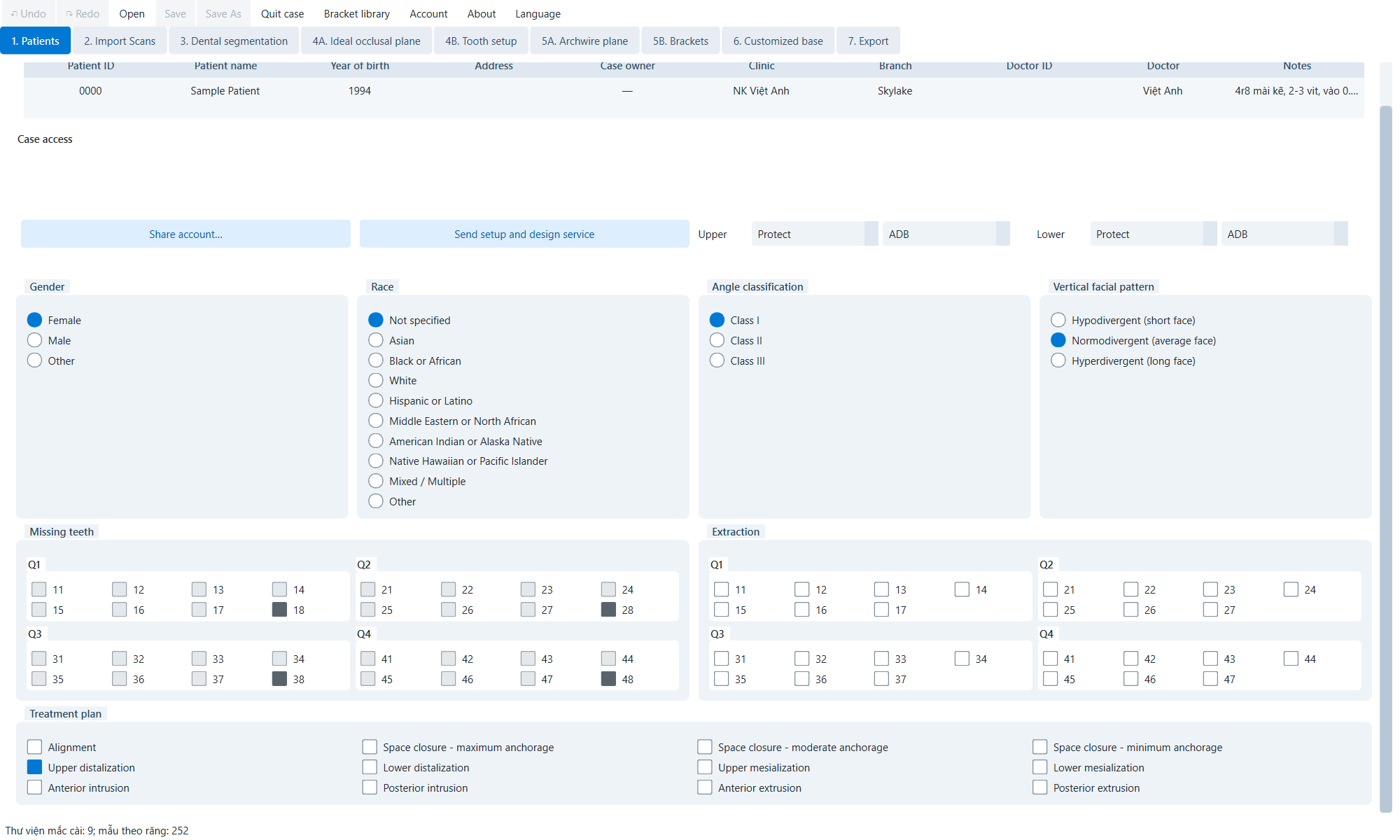
Patients phần 1
Định danh, quyền truy cập, thư viện và phân loại lâm sàng.
Bảng chi tiết bệnh nhânSửa Patient ID, Patient name, Year of birth, Address, Case owner, Clinic, Branch, Doctor ID, Doctor và Notes trực tiếp trong hàng.
Chia sẻ tài khoản…Cấp quyền cho tài khoản khác; xóa thẻ hiện có bằng nút x.
Gửi dịch vụ thiết lập và thiết kếGửi brief bệnh nhân/setup cho dịch vụ thiết kế sau khi kiểm tra trường bắt buộc và mục tiêu.
Nhà sản xuất trên / dướiChọn hãng riêng cho từng cung.
Thư viện trên / dướiChọn thư viện cụ thể cho từng cung.
Giới tínhFemale, Male hoặc Other.
Chủng tộcChọn nhóm nhân khẩu học, gồm Not specified và Mixed / Multiple.
Phân loại gócClass I, II hoặc III.
Mẫu mặt dọcHypodivergent, Normodivergent hoặc Hyperdivergent.
Patients phần 2
Răng mất, kế hoạch nhổ và lựa chọn điều trị.
Mất răngChọn FDI không có trong bộ răng đầu vào; bị khóa sau khi hoàn tất cung liên quan.
nhổ răngChọn răng dự kiến nhổ; lựa chọn được giữ nếu reset tooth setup.
Kế hoạch điều trịChọn Alignment; đóng khoảng neo chặn tối đa/vừa/tối thiểu; distalization/mesialization hàm trên/dưới; lún/trồi răng trước/sau.
Xác nhận răng mất và nhổ trước segmentation. Thay đổi muộn có thể làm mất hiệu lực danh sách răng và hình học phía sau.

5. Bước 2 — Import Scans

Nhập bản quét
Hàm dưới đã nhập trong ảnh chụp trực tiếp.

Import nhận mesh STL, PLY và OBJ. Làm từng cung; kiểm tra tỷ lệ, hướng, độ đầy đủ và topology.

Nhập lưới trênNạp hàm trên; mesh được sao chép/sửa vào vùng làm việc.
Nhập lưới thấp hơnNạp STL, PLY hoặc OBJ hàm dưới.
Trên / dướiChọn cung đang cắt hoặc định vị.
Áp dụng cắtÁp dụng biên cắt và giữ phía đã chọn.
Cắt mịn hơnLàm mượt thêm biên cắt.
Đảo ngược bên giữĐổi phía giữ.
Hiển thị bản dịchHiện/ẩn tay nắm tịnh tiến hàm.
Hiển thị xoayHiện/ẩn tay nắm xoay; có thể hiện cùng translation.
Đặt lại chế độ xemKhôi phục camera; tọa độ mesh không đổi.

Quy trình

  1. Nhập cung và kiểm tra lỗ, đảo rời, mặt đảo hoặc tỷ lệ bất thường.
  2. Chọn cung; vẽ biên quanh nướu dùng được và kiểm tra phía giữ trước khi áp dụng.
  3. Chỉ dùng Cắt mịn hơn khi cần; quá mức có thể mất giải phẫu.
  4. Nếu không có bite scan, dùng gizmo để lập tương quan hàm hợp lý.
  5. Reset view và kiểm tra hướng nhai, trước, bên trước segmentation.
Di chuyển hàm thủ công đổi pose mesh; Reset view chỉ đổi camera.

6. Bước 3 — Dental segmentation

Phân đoạn
Không gian phân đoạn với gizmo trục răng.
18 / 28 / 38 / 48Bật răng khôn tùy chọn.
Bán tự độngDùng điểm cổ răng để tính biên.
Hướng dẫn sử dụngSửa biên thủ công.
Cắt răngÁp dụng biên cổ và tách răng.
Mô-men xoắn (Rx)Xoay quanh trục gần-xa.
Mẹo (Ry)Xoay quanh trục ngoài-trong.
Xoay (Rz)Xoay quanh trục đứng.
Xác nhận trục răngChấp nhận trục hiện tại.
Hoàn thiện vòm hiện tạiTạo trạng thái cuối của phân đoạn/nướu và khóa răng mất.
Đặt lại phân đoạnBỏ kết quả cung và phục hồi nguồn.

Quy trình từng răng

  1. Chọn cung và răng FDI.
  2. Chọn Semi-automatic hoặc Manual; nhấp dọc cổ răng.
  3. Chỉnh/xóa điểm sai rồi nhấn Cắt răng.
  4. Kiểm tra từ nhiều góc; Undo và vẽ lại nếu dính nướu/răng bên.
  5. Căn trục và nhấn Xác nhận trục răng.
  6. Lặp mọi răng; chỉ Hoàn thiện vòm hiện tại sau kiểm tra đầy đủ.
Finish current arch là thao tác mốc. Kiểm tra định danh, biên và trục trước.

7. Bước 4A — Ideal occlusal plane

Mặt phẳng lý tưởng
Điều khiển và mặt phẳng tham chiếu 3D.
Dịch XDi chuyển phải-trái.
Dịch YDi chuyển trước-sau.
Dịch ZDi chuyển theo chiều đứng.
Xoay X / Y / ZĐặt góc quanh các trục toàn cục.
Ẩn/Hiển thị bản dịchBật/tắt mũi tên tịnh tiến.
Ẩn/Hiển thị xoayBật/tắt vòng xoay.
Đặt lại chế độ xemReset camera, không đổi mặt phẳng.

Thiết lập lâm sàng

  1. Hiện cả hai cung; giảm opacity cung che mốc.
  2. Tịnh tiến tới tham chiếu đứng dự kiến.
  3. Xoay theo hướng mặt phẳng nhai ở góc trước và bên.
  4. Kiểm tra nằm giữa, không có yaw ngoài ý muốn.
  5. Lưu trước tooth setup.
Khung Ideal plane ở tab sau suy ra từ đây; sai số lan sang hướng di chuyển răng và mắc cài.

8. Bước 4B — Tooth setup

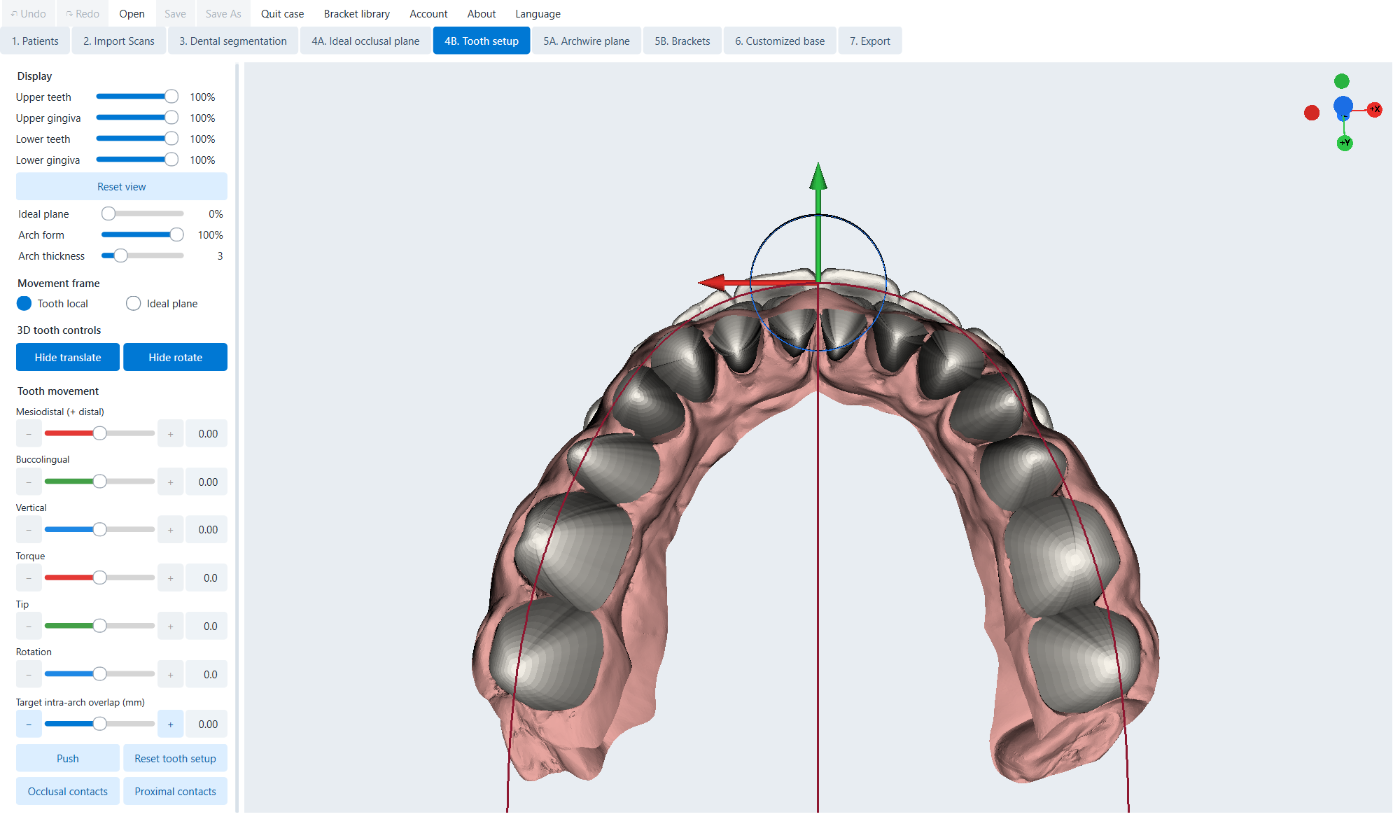
Thiết lập răng 1
Răng chọn, cung lý tưởng, tiếp xúc và điều khiển 3D.
Răng địa phươngDi chuyển trong hệ trục thân răng từ segmentation.
Mặt phẳng lý tưởngChiếu X/Y vào mặt phẳng lý tưởng, giữ Z vuông góc.
Dịch X/Y/ZTịnh tiến chính xác răng hoặc nhóm.
Mô-men xoắn / Mẹo / XoayXoay chính xác quanh trục lâm sàng.
Ẩn dịch / Ẩn xoayHiện/ẩn phần gizmo.
Mục tiêu chồng chéo trong vòmĐặt chồng lấp gần-xa; dương tạo overlap, âm tạo space.
ĐẩyGiải răng cửa giữa đối xứng rồi di chuyển tuần tự về xa.
Đặt lại thiết lập răngPhục hồi vị trí và nướu ban đầu; giữ trạng thái nhổ/hiện.
Tiếp xúc khớp cắnBật/tắt tiếp xúc liên cung.
Địa chỉ liên hệ gầnBật/tắt tiếp xúc trong cung.
Lắp răng 2
Dạng cung, chiều rộng, apex, xoay và danh sách răng.
Côn/hình trứng/vuôngPreset dạng cung ban đầu.
Chiều rộng vòm WĐổi chiều rộng cung, mm.
Apex dịch X/YDi chuyển apex.
Vòm xoay quanh đỉnhXoay toàn cung quanh apex.
Hiển thị gizmo 3DHiển thị gizmo cung.
Bộ chọn răng FDIChọn răng; Ctrl/Shift cho nhóm nơi được hỗ trợ.

Trình tự kiểm tra

  1. Chọn preset và fit chiều rộng/apex.
  2. Đặt răng cửa giữa, rồi tiến ra sau và giữ đối xứng nếu chỉ định không yêu cầu bất đối xứng.
  3. Dùng contact để xử lý chồng lấp bên và xuyên khớp ngoài ý muốn.
  4. Kiểm tra hướng nhai, trước, bên; lưu revision trước Push trên setup chỉnh nhiều.
Bản đồ tiếp xúc là overlay chẩn đoán, không phải phê duyệt tự động.

9. Bước 5A — Archwire plane

Máy bay Archwire
Mặt phẳng dây cung trên ca mẫu.
Trên / dướiChọn mặt phẳng đang hoạt động.
Dịch ZDi chuyển theo chiều đứng.
Xoay XĐặt pitch.
Xoay YĐặt roll.
Hiển thị gizmo 3DHiện/ẩn gizmo.
Đặt lại chế độ xemKhôi phục camera lâm sàng.
  1. Chọn cung và làm trong suốt cung đối diện nếu cần.
  2. Đặt chiều cao theo vị trí slot mặt lưỡi dự kiến.
  3. Chỉnh X/Y để có tham chiếu mượt qua bộ răng.
  4. Lặp cung kia; so sánh đối xứng và clearance.
Đây là tham chiếu; vẫn phải kiểm tra clearance và collision ở Bước 5B.

10. Bước 5B — Brackets

Dấu ngoặc đơn
Đặt mắc cài trên setup hàm dưới với dây cung.
Trên / dướiChọn cung cần sửa thư viện, dây và vị trí.
Nhà sản xuất/thư việnChọn hệ mắc cài đã cài.
Hình dạng dây cung lưỡiChọn S, M, L hoặc preset riêng thư viện.
Chiều rộng mặt trước y=10 mmChỉnh bề rộng trước của dây.
Ngọn lửa phía sauChỉnh độ mở sau.
Đỉnh X / Đỉnh YTịnh tiến apex dây.
Xoay dây ZXoay yaw dây.
Hiển thị gizmo 3DHiện gizmo cung dây.
Tự động đặt dấu ngoặcĐặt slot lên tham chiếu dây.
Giá đỡ MD bùDi chuyển gần-xa mắc cài chọn.
Khoảng cách răng-mắc cài tối thiểuKhoảng hở tối thiểu khi đặt.
Khóa răng vào mắc càiCho phép thao tác mắc cài dẫn chuyển răng liên kết.
Răng cục bộ/Mặt phẳng lý tưởngHệ quy chiếu di chuyển răng.
Dịch chuyển/xoay răngDi chuyển răng bằng số hoặc gizmo.
Tiếp xúc khớp cắn/gầnBật/tắt overlay tiếp xúc.
Ẩn các giá trị chồng chéo khungHiện/ẩn giá trị overlap/clearance.
Hiển thị dấu ngoặc ở gốc. chức vụSo sánh tạm ở vị trí răng gốc.
Bộ chọn khung FDIChọn mắc cài/răng; chọn nhiều theo phím hiển thị.

Quy trình đặt

  1. Xác nhận thư viện từng cung.
  2. Fit dây và mặt phẳng rồi Tự động đặt dấu ngoặc.
  3. Kiểm tra slot, clearance, collision, nướu và khả năng tiếp cận.
  4. Sửa cục bộ bằng MD offset/3D; giữ overlap values hiện.
  5. So sánh original/setup và lưu trước customized base.
Đổi thư viện sau cá nhân hóa có thể vô hiệu đế và hình học sản xuất.

11. Bước 6 — Customized base

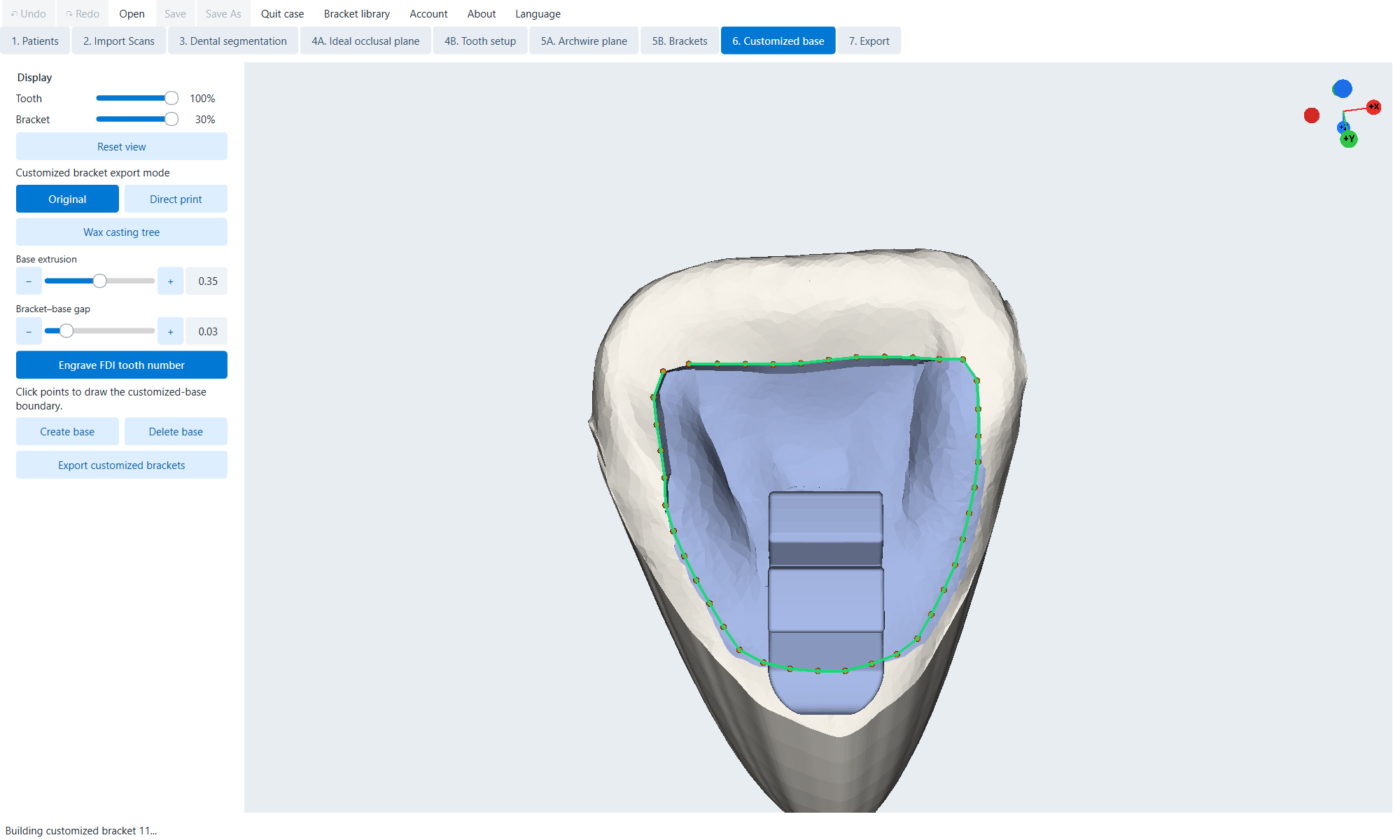
Cơ sở tùy chỉnh
Răng 11; đường biên và đế render trực tiếp từ Sample Patient_0000.

Original — thiết kế đế dán

Bản gốcSửa biên và tạo/xóa đế.
Đùn cơ sởĐộ dày đế 0,10–0,60 mm trong điều khiển hiển thị.
Khoảng cách khung-đếKhoảng hở thân-đế.
Khắc số răng FDIBật/tắt số FDI trên mắc cài sản xuất.
Bấm vào điểm ranh giớiVẽ biên kín trên mặt răng.
Tạo cơ sởTạo đế với biên/thông số hiện tại.
Xóa căn cứXóa đế răng chọn.
Bảng FDI cơ sở tùy chỉnhChọn răng và xem răng đã có hình học.
  1. Chọn răng có vị trí mắc cài đã chấp nhận.
  2. Xoay gần vuông góc mặt dán và vẽ biên sạch quanh pad.
  3. Đặt extrusion/gap, nhấn Tạo cơ sở.
  4. Kiểm tra margin, adaptation, nối thân-đế, slot và khắc FDI.

In trực tiếp

In trực tiếpSắp mắc cài cho in trực tiếp.
Đường kính / chiều cao hỗ trợĐặt đường kính và chiều cao support.
Nhấp chuột trái / Kéo / Nhấp chuột phảiThêm, di chuyển hoặc xóa support.
Shift khi đặt/kéoCho phép chạm mặt dán/slot seal như ngoại lệ.
bèBật/tắt raft chung.
Hỗ trợ đặt lạiBỏ chỉnh sửa và dựng lại.
Xuất tất cảXuất cụm GLB, 3MF hoặc STL.
Xuất riêngXuất STL riêng.

Cây đúc sáp

Cây đúc sápSắp thành cây cuống đúc.
Chiều cao hỗ trợChiều cao gắn của mắc cài chọn.
Đường kính mầm chínhĐường kính cuống chính.
Mật độ khungKhoảng cách/mật độ.
Đính kèm khung thấp nhấtChiều cao gắn thấp nhất.
Sắp xếp lại dấu ngoặcTính lại bố cục.
Cây chung / Cây riêng biệtGộp hoặc tách cây trên/dưới.
Xuất dấu ngoặc tùy chỉnhXuất cây hiện tại thành STL.
Xuất riêngXuất cây tách riêng nơi có.
Dùng checkbox FDI để xác nhận chính xác mắc cài được đưa vào bản in/đúc.

12. Bước 7 — Export

Xuất khẩu
Ideal setup ở Model; mắc cài cá nhân hiện quanh cung.

Đầu ra và vị trí

người mẫuTạo model in với kiểu mắc cài chọn.
khayTạo khay chuyển gắn gián tiếp.
đồ gáTạo jig từng mắc cài và insert slot tùy chọn.
Bản gốc chưa được phân đoạnDùng bề mặt hàm gốc.
Phân đoạn gốcDùng răng/nướu gốc tái tạo.
Thiết lập lý tưởngDùng răng/nướu setup.

Công thức mắc cài từng răng

– Không có giá đỡLoại khỏi đầu ra.
ồ bản gốcDùng mắc cài thư viện gốc.
R Đế nângDùng mắc cài có đế nâng.
C Cơ sở tùy chỉnhDùng mắc cài/đế cá nhân Bước 6.

Chuẩn bị model

Cắt tất cả/ Cắt đã chọnCắt nướu toàn bộ hoặc FDI chọn.
Độ bền cắt nướuĐộ sâu/cường độ cắt.
Phục hồi nướuXóa vùng cắt hiện tại.
Dập nổi mã ptDập nổi mã bệnh nhân.
Hỗ trợ tự động / Xóa tất cả hỗ trợTạo hoặc xóa support.
Đường kính hỗ trợĐộ dày support.
Khe cắm khung kínĐóng slot.
Dấu cánh undercutLấp undercut cánh.
RỗngBật/tắt model rỗng.
Độ dày thành rỗngĐộ dày vỏ.
Chiều cao chân đế mô hìnhChiều cao đế model.

13. Xuất Tray, Jig, STL và PDF dây cung

khay

Độ dày khay tối thiểuĐộ dày vỏ tối thiểu.
Khoảng hở giữa khay và răngKhoảng hở khay-răng.
Kiểm soát độ mờKiểm tra khay và giải phẫu bên dưới.
Tay cầm ranh giới/lassoChỉnh biên ngoài/trong nơi workflow cung cấp.
Cả hai vòm / Trên / DướiXuất khay chọn thành STL.

đồ gá

Độ dày bên trongĐộ sâu phía lưỡi/răng.
Độ dày bên ngoàiĐộ dày thân phía ngoài.
Chiều cao khuônChiều cao nhai-nướu.
Khe hở răng JigKhoảng hở jig-răng.
Bồi thường chân voiBù loe lớp in đầu ở bờ dưới.
Kích thước chèn khe khungKích thước insert theo inch.
Bản gốc / In trực tiếpKiểu/nguồn insert.
Xuất tất cả/riêng biệtXuất bộ GLB/3MF/STL hoặc STL từng răng.

Xuất sản xuất chung

Cả hai vòmXuất hai hàm với hậu tố cung.
Trên / dướiChỉ xuất cung chọn.
Ctrl+EKích hoạt export hiện hành.
Độ dày dây inĐộ dày nét bản vẽ dây.
Xuất A4/ThưTạo PDF dạng dây khổ A4 hoặc US Letter.

Kiểm tra trước xuất

  • Xác nhận loại đầu ra, vị trí răng và cung.
  • Kiểm tra mọi trạng thái FDI sau khi đổi Model/Tray/Jig.
  • Kiểm tra lỗ, mảnh rời, undercut giữ, support giao và chữ ngoài ý muốn.
  • Với model rỗng, xác nhận độ dày thành và đường thoát/mở.
  • Mở file trong phần mềm in/đúc và chạy mesh validation.
STL/GLB/3MF phải được xác thực theo vật liệu, máy in, quy trình đúc và yêu cầu địa phương.

14. Trình quản lý thư viện khung

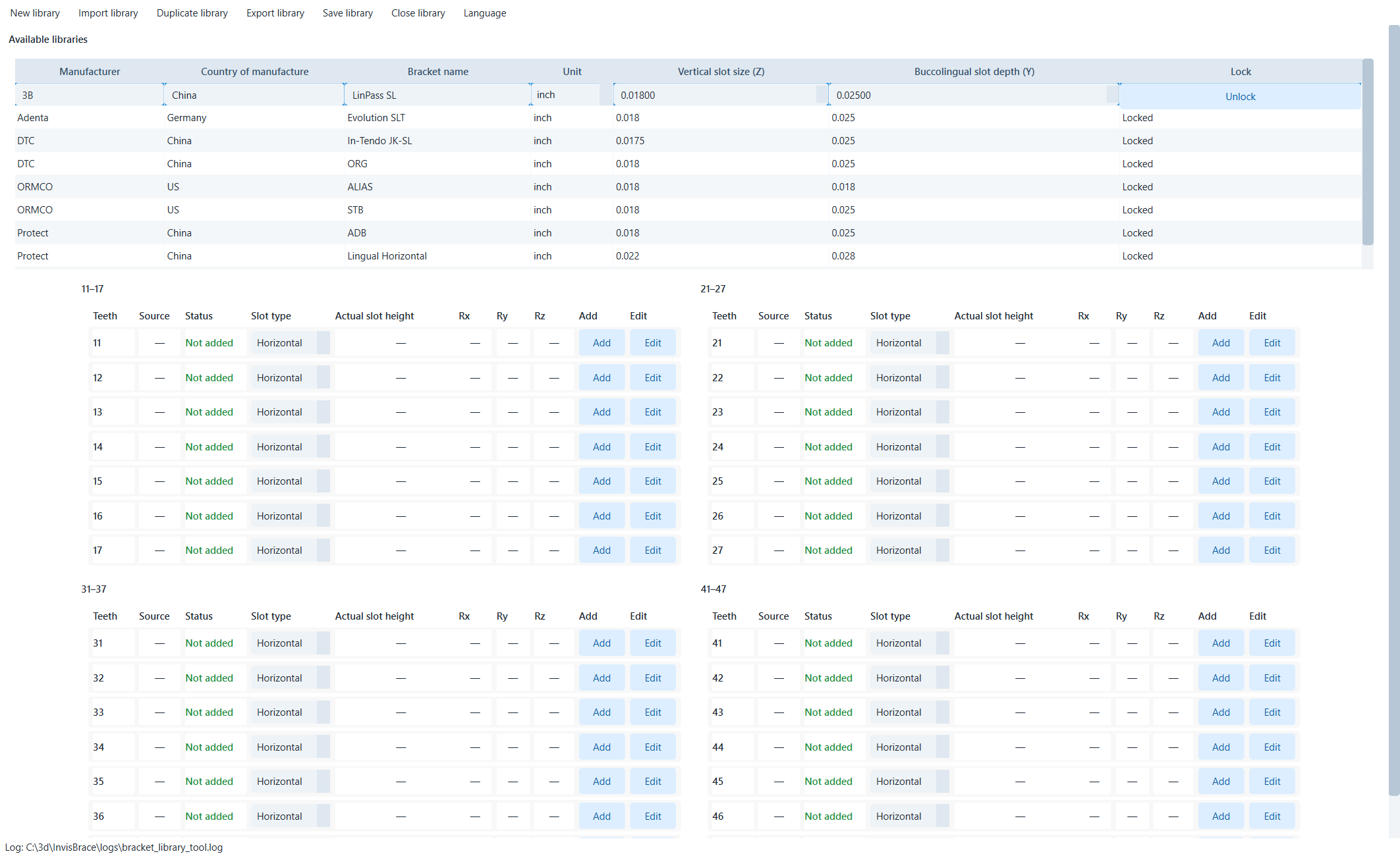
Trình quản lý thư viện khung
Danh mục thư viện và ma trận răng chụp trực tiếp.
Thư viện mới (Ctrl+N)Tạo bản nháp trống.
Nhập thư viện (Ctrl+O)Nhập ZIP thư viện.
Thư viện trùng lặp (Ctrl+D)Tạo bản sửa được; thư viện tích hợp chỉ đọc.
Xuất thư viện (Ctrl+E)Xuất ZIP di động.
Lưu thư viện (Ctrl+S)Lưu thay đổi.
Đóng thư viện (Ctrl+W)Đóng; nếu chưa lưu sẽ hỏi save/discard/cancel.
Nhà sản xuất / Quốc gia / TênTrường định danh.
Đơn vịinch hoặc mm.
Kích thước khe dọc (Z)Kích thước đứng danh nghĩa.
Độ sâu khe hai mặt (Y)Độ sâu ngoài-trong danh nghĩa.
Khóa / Mở khóaBảo vệ hoặc cho phép sửa metadata.
Ma trận răngRăng nguồn, trạng thái, loại slot, chiều cao đo, Rx/Ry/Rz và Add/Edit cho FDI 11–47.
Loại kheHorizontal/Vertical; quyết định tên mặt phẳng và cách đo.
Không sửa trực tiếp thư viện tích hợp; Duplicate rồi sửa và lưu bản sao.

15. Trình chỉnh sửa thư viện khung

Máy bay gốc
Năm mặt phẳng giải phẫu ba điểm xác định hệ slot chuẩn.

Thanh công cụ

Hoàn tác / Làm lạiHoàn tác/làm lại; Ctrl+Z/Ctrl+Y.
Lưu (Ctrl+S)Xác thực và lưu định nghĩa.
ĐóngĐóng; công việc chưa lưu sẽ hỏi save/discard/cancel.

Máy bay gốc

Nhập khung lướiNạp STL, PLY hoặc OBJ.
Đặt mặt phẳng cơ thể gầnBa điểm trên mặt thân phía gần.
Đặt mặt phẳng cơ thể ở xaBa điểm trên mặt thân phía xa.
Đặt mặt phẳng thành khe nhai/trênBa điểm trên thành slot phía nhai với slot ngang.
Đặt mặt phẳng thành khe nướu/dướiBa điểm trên thành phía nướu.
Đặt mặt phẳng đáy kheBa điểm trên đáy slot.
Đặt điểm gốc từ mặt phẳngTính hệ slot và báo transform/kích thước.
Xác nhận nguồn gốcChấp nhận origin, bật giai đoạn sau.
Nhãn giải phẫu mô tả mắc cài, không phải màn hình; không diễn giải upper/lower theo hướng nhìn.
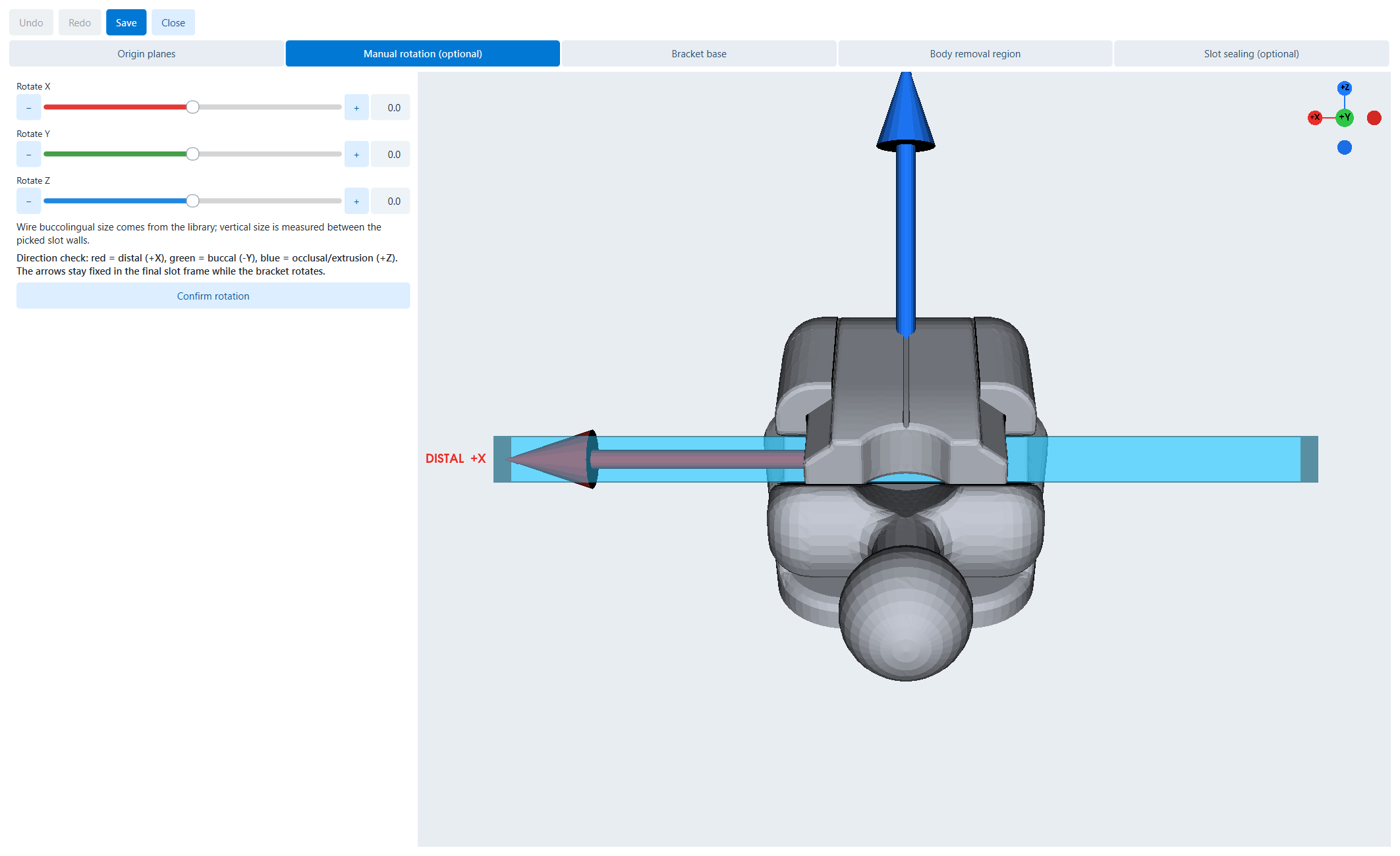
Xoay
Xoay thủ công với chỉ báo trục lâm sàng.
Xoay XXoay quanh trục xa/gần.
Xoay YXoay quanh trục ngoài-trong.
Xoay ZXoay quanh trục nhai/trồi.
Xác nhận xoayChấp nhận hướng chuẩn.
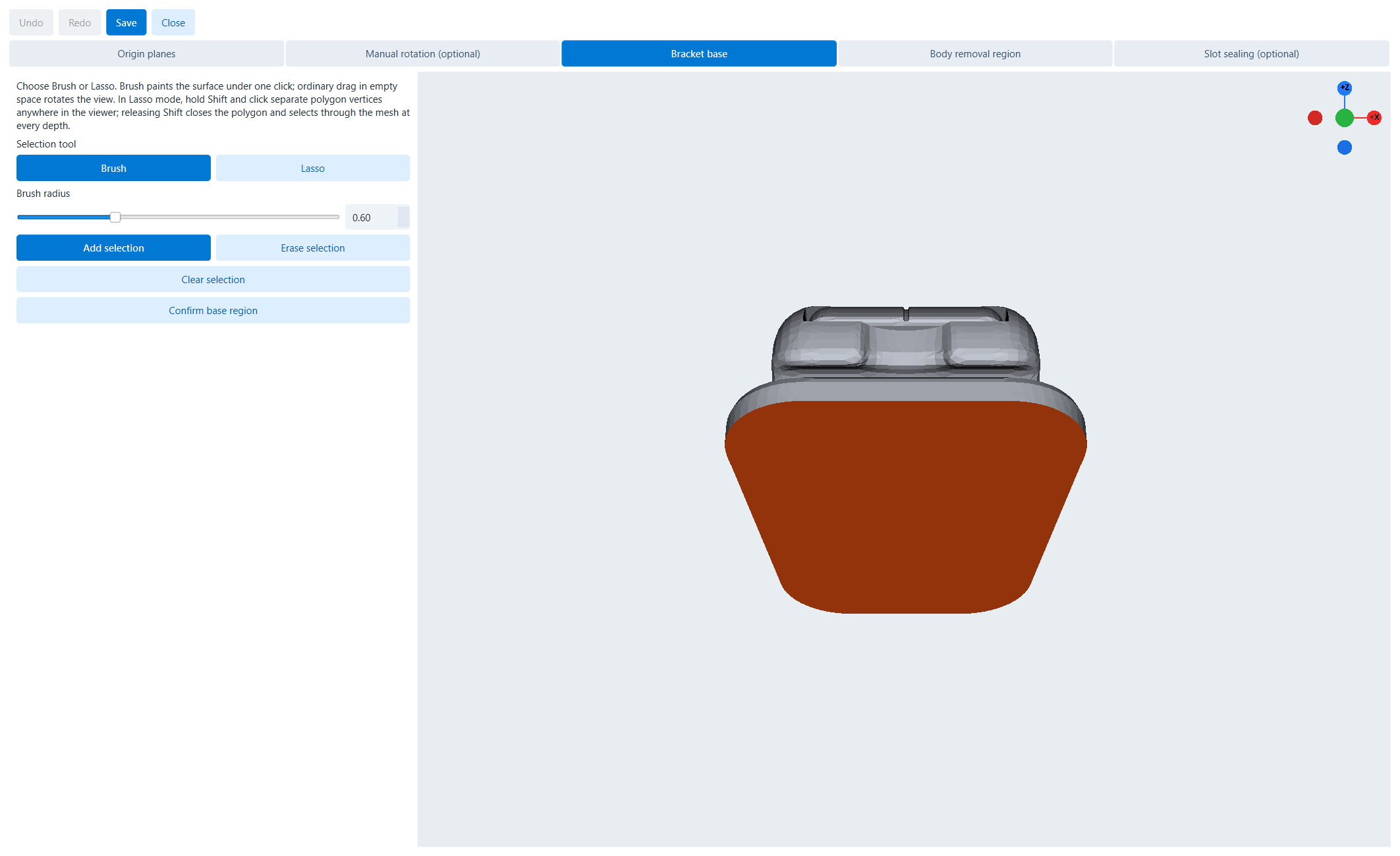
Căn cứ
Mặt đế chọn màu nâu bằng Brush.
bàn chảiTô mặt dưới con trỏ; kéo ở khoảng trống để xoay.
LassoGiữ Shift, nhấp đỉnh; thả Shift để đóng và chọn xuyên mesh.
Bán kính cọBán kính tô.
Thêm/Xóa lựa chọnThêm hoặc xóa mặt.
Xóa lựa chọnXóa vùng chọn.
Xác nhận vùng cơ sởChấp nhận vùng đế.
Loại bỏ cơ thể
Loại thân trực tiếp hoặc lũy tiến.
Lựa chọn trực tiếpSửa toàn bộ vùng loại trên mắc cài đầy đủ.
Xóa dần dầnChọn mặt, nhấn Delete để thêm vào vùng ẩn.
Bàn chải / LassoTô bề mặt hoặc đa giác xuyên mesh.
Thêm/Xóa/XóaSửa tập mặt loại.
Xác nhận khu vực loại bỏ cơ thểChấp nhận và sang slot sealing.
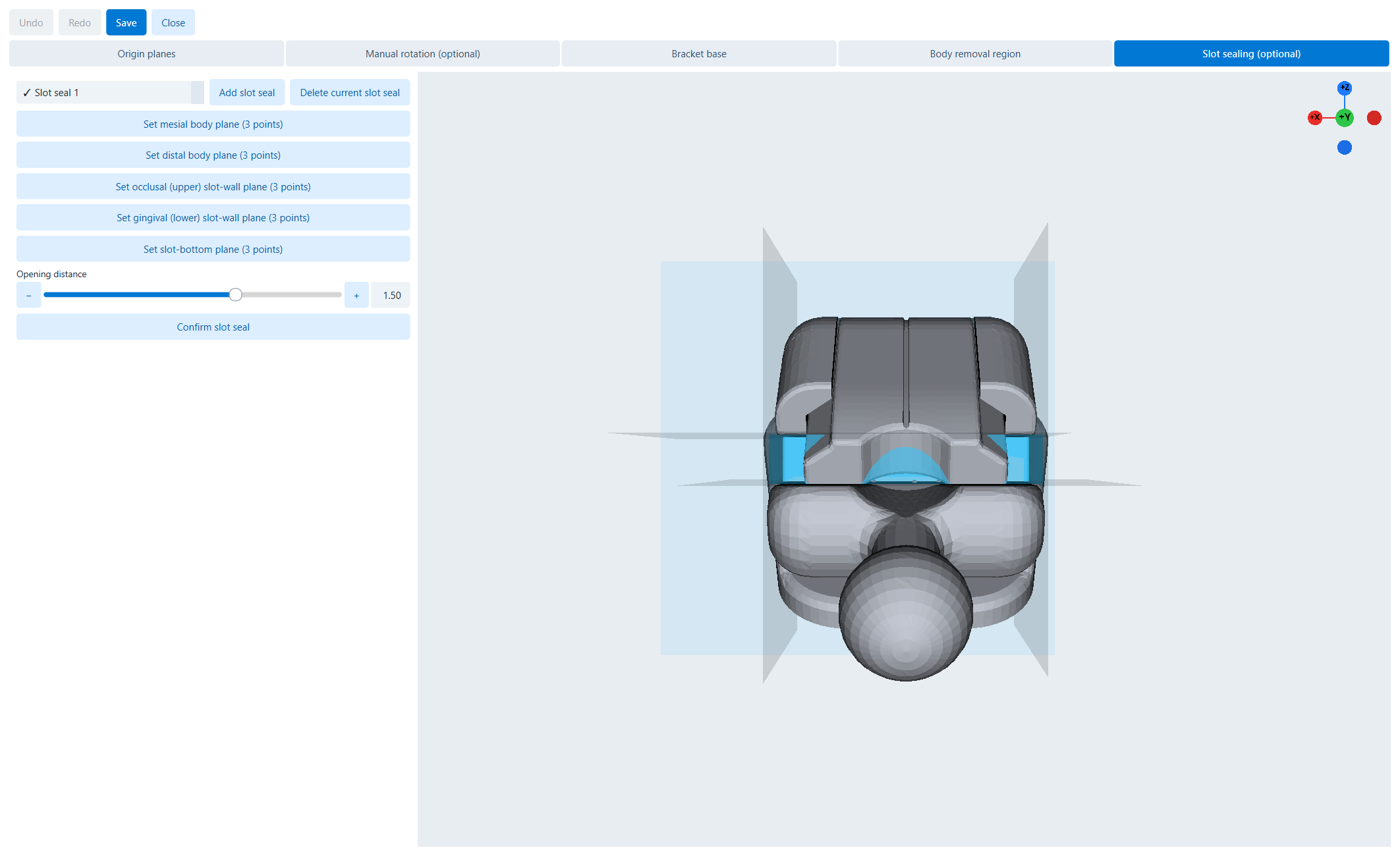
Niêm phong khe
Slot seal tùy chọn với mặt phẳng và khoảng mở.
Danh sách con dấu kheChọn seal; dấu kiểm là đã xác nhận.
Thêm con dấu kheTạo seal độc lập.
Xóa dấu khe cắm hiện tạiXóa seal chọn.
Năm điều khiển máy bayChọn mặt gần, xa, hai thành và đáy slot.
Khoảng cách mởOffset lỗ mở.
Xác nhận niêm phong kheXác thực seal.
Kiểm tra kích thước slot và hướng trục trước lưu; lỗi lan sang auto-placement, dây, tray, jig và mắc cài cá nhân.

16. Account, credits, language và About

Các menu chụp trực tiếp từ ứng dụng.

Đăng nhậpXác thực tài khoản; không đưa credentials vào ảnh/ghi chú.
Chi tiết tài khoảnXem định danh và thông tin.
Thay đổi mật khẩuĐổi mật khẩu.
Mua creditMở luồng mua credit.
Đăng xuấtKết thúc phiên.
Nhập thư viện khungCài ZIP thư viện.
Xóa thư viện dấu ngoặcXóa thư viện; không xóa thư viện ca đang dùng.
Thư viện khung mởMở Manager/Editor ở Mục 14–15.
Ngôn ngữChọn ngôn ngữ; mục hiện tại có dấu kiểm.
Giới thiệuHiện tên, phiên bản, mục đích và thông tin ứng dụng.
Lưu ZIP thư viện tùy chỉnh cùng hồ sơ trước khi xóa khỏi máy trạm.

17. Checklist kiểm soát chất lượng từ đầu đến cuối

bệnh nhânĐủ định danh/chỉ định; xác nhận răng mất/nhổ; đúng thư viện.
QuétĐúng file, tỷ lệ, hướng; trim sạch; không lỗ/đảo lớn.
Phân đoạnĐủ răng, đúng ID/trục; hai cung hoàn tất.
Mặt phẳng lý tưởngNằm giữa, đúng hướng; không tịnh tiến/yaw ngoài ý muốn.
Thiết lập răngDạng cung, đường giữa, torque/tip/rotation và contact đã duyệt.
dây cungMặt phẳng/dạng cung mượt, đối xứng nơi cần, không vướng răng.
Dấu ngoặc đơnĐúng library; đã kiểm tra slot-dây, clearance, overlap, collision, original/setup.
Căn cứ tùy chỉnhBiên, độ dày, gap, khắc, nối thân-đế và danh sách FDI đã duyệt.
Hỗ trợ/câyKhông xuyên slot/chạm mặt dán ngoài ý muốn; raft/sprue sản xuất được.
Xuất công thứcĐúng Model/Tray/Jig, original/setup và mọi O/R/C/-.
Lưới đầu raKín/manifold nơi cần, đúng đơn vị, không mảnh rời/collision.
Xác thực bên ngoàiĐã mở, định hướng, support, slice/kiểm tra và lưu với revision.

Biên bản phê duyệt đề xuất

Trường hợp/sửa đổiTên file, ngày/giờ, revision.
Người phê duyệt lâm sàngTên/chữ ký bác sĩ duyệt setup và công thức.
Người phê duyệt sản xuấtNgười xác thực hình học và quy trình.
Tập tin đầu raTên, định dạng, cung, vật liệu/quy trình và profile.

18. Xử lý sự cố

Nút bị tắtHoàn tất prerequisite, chọn cung/răng hoặc chờ geometry worker; xem status.
Thiếu răng trong selectorKiểm tra Missing/Extraction, răng khôn và segmentation.
Mesh lộn ngượcDùng jaw translate/rotate; Reset view không đổi mesh.
Trim giữ sai phíaInvert kept side hoặc Undo và vẽ lại.
Segmentation rò vào nướuUndo, sửa điểm cổ và dùng Manual.
Trục làm răng đi saiKiểm tra axes và Tooth local/Ideal plane.
Auto-place clearance kémKiểm tra wire plane, slot metadata/origin, min distance, axes và wire shape.
Create base bị tắtChọn răng có bracket và biên kín hợp lệ.
Support qua vùng cấmKéo/xóa; không giữ Shift trừ khi chủ động cho chạm.
Wax layout chậtGiảm density, tăng attachment height, chỉnh sprue, Rearrange.
Preview thiếuChờ chuẩn bị; tránh đổi mode khi Tray/Jig/hollow đang tạo.
Tray/Jig controls mấtXác nhận đúng output mode.
Không sửa built-in libraryDuplicate rồi sửa bản sao.
Ca mở sai bracketCài đúng library, mở lại ZIP, xác minh identity.
Export lỗi/invalidSửa mesh, bỏ support giao, tắt từng seal và thử lại từ revision lưu.
Save As ca lỗi trước khi reset segmentation, đổi library hoặc xóa base.

19. Tham chiếu nhanh bàn phím và chuột

Ctrl+OMở ZIP; trong Library, import.
Ctrl+SLưu ca/định nghĩa/library.
Ctrl+Shift+SSave As ZIP mới.
Ctrl+NQuit case; trong Library, New.
Ctrl+Z / Ctrl+YHoàn tác / Làm lại.
Ctrl+EExport; trong Library, export library.
Ctrl+DThư viện trùng lặp.
Ctrl+WĐóng library.
XóaCommit mặt chọn vào vùng progressive removal.
Shift + cú nhấp chuộtThêm đỉnh; thả Shift để đóng/chọn xuyên mesh.
Shift + hành động hỗ trợCho support chạm bonding face/slot seal.

Thuật ngữ

Vòm / FDICung hàm / ký hiệu răng hai chữ số.
Thiết lập lý tưởngSắp xếp cuối theo kế hoạch.
Phân đoạn gốcVị trí gốc bằng bề mặt răng/nướu đã tách.
Bản gốc chưa được phân đoạnBề mặt hàm gốc trước segmentation.
Đế nângPad/offset dưới bracket.
Cơ sở tùy chỉnhMặt dán riêng bệnh nhân.
Con dấu kheHình học đóng slot.
Con dấu cắt cánhHình học lấp undercut cánh.
bèĐế in chung.
Cây mầmMạng đúc nối mẫu sáp với cuống chính.
Chân voiLoại loe lớp đầu; compensation offset mép dưới.

20. Bàn giao vận hành cuối cùng

Trước khi chuyển sang sản xuất, cung cấp phiên bản ca InvisBrace đã lưu, file sản xuất, định danh thư viện, công thức đầu ra, giả định vật liệu/quy trình và biên bản phê duyệt. Giữ ZIP nguồn lâm sàng riêng khỏi bản xuất dẫn xuất.

Ca tái lập không chỉ là STL. Lưu cùng ZIP ca, ZIP thư viện, thiết lập xuất, file đầu ra và ghi chú phê duyệt.

↑ Về đầu trang
InvisBrace

Hướng dẫn sử dụng InvisBrace • Đủ 20 mục theo PDF

Ảnh phóng to