Всестороннее руководство по использованию InvisBrace
INVISBRACE 0.5.0
Подробные инструкции по использованию InvisBrace
Создать цифровые ортодонтические планы лечения для лингвальных брекетов, отдельных баз, а также косвенных вложений и данных об экспортном производстве.
20 полных разделов PDF20 фотографий, сделанных непосредственно из приложения12 октября 2026 года
Об этом документе
В документе описывается весь видимый рабочий процесс InvisBrace Лингвальный 0.5.0 Скриншот, сделанный непосредственно из приложения Qt/VTK, работающего в английском режиме. Клинический 3D пример с использованием рабочей копии дела Образец пациента 0000 предоставленные пользователем, в том числе индивидуальные брекеты для всех планируемых зубов. Оригинальный ЗИП не изменен.
Предупреждение: InvisBrace Лечащий врач по-прежнему отвечает за диагностику, планирование лечения, заказ приборов, тестирование сетки, установку производства и окончательное утверждение.
Конвенция
Название в дерзком виде
Маркировка указана в заявке.
Количество зубов ПИИ
Двузначная нотация: первая цифра — четвертая; следующее число — положение зуба от средней линии.
Оригинал/настройка
Оригинал - импортная клиническая геометрия; установка - запланированное положение зуба.
Синий статус выбора
Активный переключатель, режим, зуб или инструмент.
Седой статус
Функциональность недоступна до тех пор, пока не будут выполнены необходимые условия.
Случай идет от записей пациентов и подготовки данных сканирования, через сегментацию, настройку, позиционирование скобок, индивидуальную конструкцию базы и, наконец, экспорт данных производства. Закладки пронумерованы намеренно; Следующая вкладка зависит от данных, созданных в предыдущей вкладке.
1.Пациенты
Введите идентификацию, клинические характеристики, недостающие / извлеченные зубы, цели лечения, доступ к делу и библиотеку скобок.
2 Импортные сканы
Импорт, восток, урожай, и вручную выровнять верхние и нижние сетки челюсти.
3. Сегментация зубов
Отделите зубы от десны, определите ось зуба и завершите каждую арку.
4А. Идеальная окклюзионная плоскость
Настройка системы координат для предлагаемой установки.
4В. Настройка зубов
Передвигайте зубы, проверяйте контакт и подгоняйте / корректируйте идеальную форму арки.
5А Самолет Арчвайр
Установите вертикальную и угловую отсылку для лингвальной арочной проволоки.
5В. Скобки
Выберите библиотеку, создайте лингвальную проволоку, разместите скобки и настройте положение скобки / зуба.
6. Настраиваемая база
Нарисуйте персонализированную базу и подготовьте прямую печатную палочку или восковую литейную палочку.
7. Экспорт.
Создавайте модели, лотки или джиги и экспортируйте файлы изготовления в виде PDF-файлов.
Рекомендуемая последовательность завершения
Создайте или откройте чехол, проверьте строку данных пациента и немедленно сохраните для создания чехла ZIP.
Введите оба признака, если это применимо; Отредактируйте, ориентируйте и разрежьте до тех пор, пока клиническая перспектива не будет правильной.
Сегмент каждый зуб нужен, проверить вал, затем использовать Завершите текущую арку для верхней и нижней челюсти.
Установите идеальную плоскость перед выравниванием зубов; проверьте боковой контакт и окклюзию после установки.
Поместите плоскость провода, выберите каждую библиотеку функций, авто-место и затем настройте.
Создайте по мере необходимости отдельные базы и проверьте правильность нити дерева для оригинальной, прямой печати или литья восковых фигур.
В Экспорте выберите тип/позицию выхода, проверьте режим скобки для каждого зуба, создайте поддержку/печать и экспортируйте только после визуального осмотра.
Рекомендация: Сэкономьте после каждой важной вехи. Undo/Redo полезен для последнего редактирования, но сохраненный ZIP является постоянной точкой восстановления.
2. Главное окно, файлы и глобальные команды
Язык меню; Пункты с контрольным знаком являются активным языком.
Командные выше
Undo (Ctrl+Z)
Обратим вспять последние несовершенные изменения.
Redo (Ctrl+Y)
Повторите незавершенные изменения.
Открытый (Ctrl+O)
Откройте ZIP InvisBrace.
Сохранить (Ctrl+S)
Обновление текущего сдвига ZIP.
Save As (Ctrl+Shift+S)
Запись сдвигается на новый ZIP, сохраняя при этом сдвиги.
Закрыть дело (Ctrl+N)
Закрыть смену и вернуться к чистому рабочему пространству; Сохранить, прежде чем попросить.
Библиотека для скобки
Импортировать/удалять библиотеки или открывать полный менеджер.
Счет
Войдите, просмотрите свою учетную запись, измените пароль, купите кредиты или выйдите.
О нас
Отображает информацию о продукте, версии и приложении.
Язык языка
Язык переключения; некоторые ярлыки будут переставлены.
Содержание и обработка ZIP ca
Сохраненный ZIP содержит клиническое состояние, преобразование 4×4, состояние GUI и внутренние ресурсы, необходимые для повторного открытия.
Определение брекетов, взятых из установленной библиотеки. Сохраните одну и ту же библиотеку на каждой рабочей станции открытой смены.
Используйте Спасти как перед тестированием, которое трудно отменить или при создании новой версии плана.
Не переименовывать и не удалять файлы в извлеченном случае; Откройте и сохраните через InvisBrace.
Отчеты о состоянии расширили геометрию операций. Ожидайте завершения подготовки/поколения, прежде чем оценивать предварительный просмотр или начинать другой экспорт.
3. 3D-взаимодействие и общие элементы управления
Большинство вкладок включают узкую панель, средний 3D-порт просмотра, плавающую панель FDI и элементы управления непрозрачностью. Маркеры осей используют красный для X, зеленый для Y и синий для Z.
Перетащите левую кнопку мыши в пустое пространство
Вращайте камеру в обычном режиме просмотра.
Ролик
Зум: Вы должны медленно увеличивать масштаб при редактировании краев или выборе небольших поверхностей.
Перетащите среднюю мышь
Панель камеры по стандартному взаимодействию ВТК.
Левый клик по объекту
Выберите зубы, скобки, опоры, точки или поверхности, как позволяет вкладка.
Ctrl-click
Включайте/выключайте каждый зуб при выборе нескольких зубов.
щелчок
Расширяйте выбор непрерывно; Специальные инструменты могут использовать Shift для других функций, как указано.
щелчок правой кнопкой мыши
Удалить границы или точки поддержки в зависимости от контекста.
Перезагрузить вид
Восстановите камеру по умолчанию, оставив координаты сетки без изменений.
Верхняя/нижняя непрозрачность
Изменяйте видимость каждой дуги, сохраняя геометрию.
3D-гизмо
Перетащите стрелку перевода или вращения; Численный контроль для точного значения.
Поведение выбора зависит от инструмента. Прочитайте инструкции в активной вкладке перед нажатием на модель.
Цифровой контроль
Используйте ползунок для внесения грубых корректировок, вычитания/добавления для итераций или ввода точных значений.
Нажмите Enter после введенного значения, когда контроль запрашивает его.
Перевод в мм, вращение в градусах; слот может быть дюймами или мм по метаданным.
Отключенный контроль означает, что родительская функция отключена или не создана предпосылочная геометрия.
Шаг 1 - Пациенты
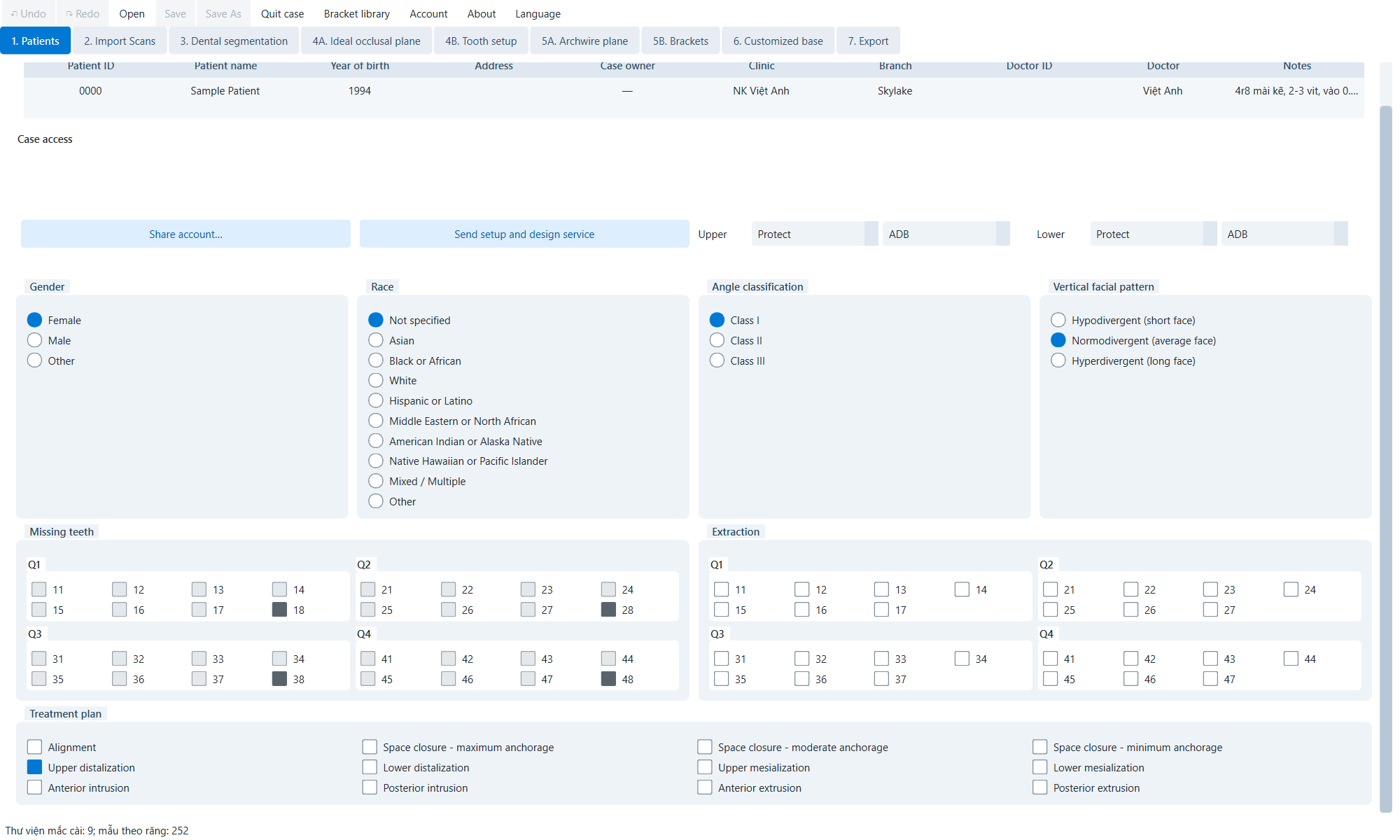
Идентификаторы, доступ, библиотеки и клиническая классификация.
Подробная таблица пациентов
Редактировать идентификатор пациента, имя пациента, год рождения, адрес, владелец случая, клиника, филиал, идентификатор врача, доктор и заметки прямо в строке.
Аккаунт акций...
Предоставьте разрешения на другую учетную запись; удалите существующий тег с помощью кнопки x.
Отправить настройку и дизайн сервис
Отправьте резюме пациента / установки в службу проектирования после проверки необходимых полей и целей.
Верхний / Нижний производитель
Выберите отдельную компанию для каждого знака.
Верхняя / Нижняя библиотека
Выберите библиотеку для каждого знака.
Гендерный
Женский, мужской или другой.
гонка
Выберите демографические группы, в том числе Не указанные и Смешанные/Множественные.
Классификация углов
Классы I, II или III.
Вертикальный рисунок лица
Гиподивергентный, нормодивергентный или гипердивергентный.
Потерянные зубы, план экстракции и варианты лечения.
Пропавшие зубы
Выберите FDI не во входном наборе зуба; запирается после завершения соответствующей дуги.
Извлечение зубов
Выберите зуб, который необходимо извлечь; выбор сохраняется, если установка зуба сброшена.
Подтвердить отсутствие зубов и удаление перед сегментацией. Поздние изменения могут лишить прав зубной список и заднюю геометрию.
Шаг 2 - Импортные сканы
Мандибль вписан в живую фотографию.
Импорт получает сетку STL, PLY и OBJ. Делайте каждую дугу; Проверяйте масштаб, направление, полноту и топологию.
Импорт верхнего слоя
Загрузите верхнюю челюсть; сетка копируется / редактируется в рабочее пространство.
Импортные сетки Lower
Загрузка мандибулярной STL, PLY или OBJ.
Верхний / Нижний
Выберите дугу, которая вырезается или позиционируется.
Обрезка
Нанесите вырезку границы и сохраните выбранную сторону.
Гладкая отделка больше
Смутенские режущие кромки.
Перевернутый держится боком
Измените сторону удержания.
Показать перевод
Показать/скрыть ручку перевода челюсти.
Показать ротацию
Показать/скрыть вращающуюся ручку; может быть показан с переводом.
Перезагрузить вид
Восстановление камеры; координаты сетки остаются неизменными.
процесс
Введите дугу и проверьте наличие отверстий, свободных островов, поверхностей островов или необычных пропорций.
Выберите лук; Нарисуйте применимый запас десны и проверьте сторону удержания перед применением.
Только для использования Гладкая отделка больше при необходимости, чрезмерная анатомия может привести к потере анатомии.
Если нет сканирования укуса, используйте гизмо, чтобы сделать разумную функциональную корреляцию.
Сбросьте вид и проверьте направление жевания, переднее, боковое перед сегментацией.
Переместите функцию вручную, чтобы изменить сетку поз; Сброс просмотра изменяет только камеру.
6. Шаг 3 - Сегментация зубов
Сегментное пространство с зубной осью gizmo.
18 / 28 / 38 / 48
Включите факультативные зубы мудрости.
полуавтоматический
Используйте точку шеи зуба, чтобы рассчитать запас.
Ручной
Редактировать поля вручную.
Обрезать зуб
Применяют шейные по краям и отдельные зубы.
крутящий момент (Rx)
Поверните вокруг ближней оси.
Рис (Ry)
Поверните вокруг внешней внутренней оси.
Вращение (Rz)
Повернитесь вокруг вертикальной оси.
Подтверждаем зубные топоры
Принимает текущую ось.
Завершите текущую арку
Создает конечное состояние сегмента/малютки и запирает отсутствующий зуб.
Сегментация сброса
Удалите результат поставки и восстановите источник.
Процедура для каждого зуба
Выберите FDI арку и зубы.
Выберите Полуавтоматический или Ручной; щелкните по шее зуба.
Исправить/удалить неправильный пункт, затем нажать Обрезать зуб.
Проверьте с нескольких углов; Отмените и перерисуйте, если задействованы боковые десны / зубы.
Выровнять ось и нажать Подтверждаем зубные топоры.
Повторяйте каждый зуб, только Завершите текущую арку после полного осмотра.
Завершить текущую арку - это важная операция. Проверить номинальную, пограничную и переднюю ось.
7.Шаг 4А — Идеальная окклюзионная плоскость
Контрольная и 3D плоскость отсчета.
Перевод X
Двигайся вправо-лево.
Перевод Y
Двигайся вперед.
Перевод Z
Двигайтесь вертикально.
Вращение X / Y / Z
Установите угол вокруг глобальных осей.
Скрыть/показать перевод
Включай/выключай стрелку вперед.
Спрячься/показать ротацию
Включай/выключай ротацию.
Перезагрузить вид
Сбросьте камеру, не меняйте самолет.
Клиническая установка
Покажите оба признака; Уменьшите непрозрачность и маску.
Переведите на ожидаемую вертикальную ссылку.
Поверните в направлении плоскости окклюза на переднем и боковом углах.
Проверка в середине, непреднамеренная рыскание.
Предварительно сохранить зубную установку.
Из этого выводится идеальная плоская рама в следующей вкладке; ошибка распространяется на направление движения зуба и скобки.
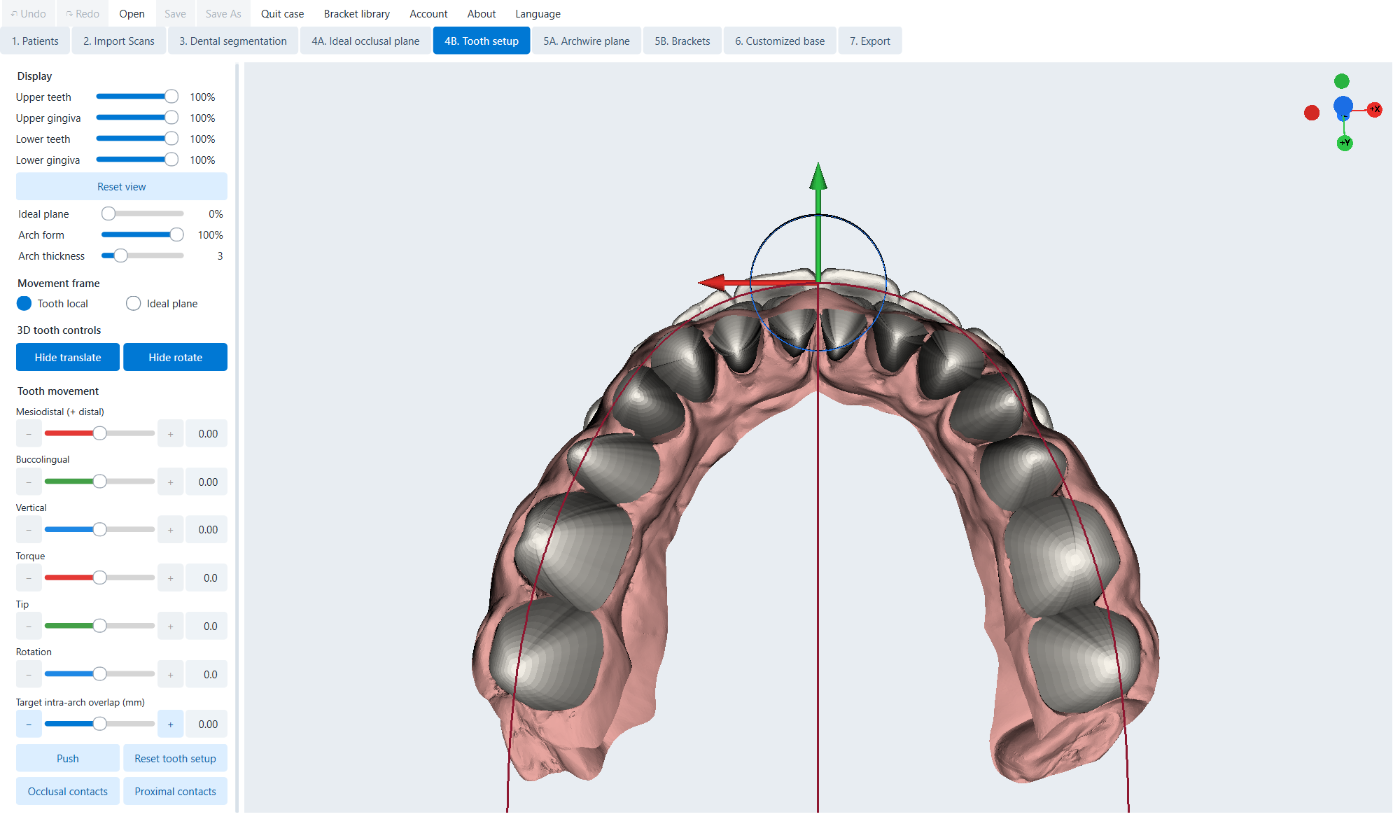
8.Шаг 4В - Настройка зуба
Выбор зубов, идеальная дуга, контакт и 3D-контроль.
Зубной местный
Перемещение в системе оси короны от сегментации.
Идеальный самолет
Проект X/Y до идеальной плоскости, сохраняя Z перпендикуляр.
Перевод X/Y/Z
Точный перевод зубов или групп.
Тормозной момент / Совет / Вращение
Точный поворот вокруг клинической оси.
Спрячься / Спрячься
Показать/скрыть гизмо часть.
Внутриархивное перекрытие цели
Установить ближнее перекрытие; Позитивное создает перекрытие, отрицательное создает пространство.
Толкать
Решите центральные резцы симметрично, а затем перемещайте их дистально последовательно.
Сброс зубной установки
Восстанавливает исходное положение и десны; сохраняет состояние извлечения / демонстрации.
Окклюзионные контакты
Включить/отключить межарктический контакт.
Близкие контакты
Включить/отключить контакт в дуге.
Форма дуги, ширина, вершина, вращение и список зубов.
Тапер / Овуид / Площадь
Начальный заданный дуговой.
Ширина арки WWW
Изменить ширину дуги, мм.
Apex переводит X/Y
Перемести апекс.
Арка вращается вокруг вершины
Поверните всю дугу вокруг вершины.
Показать 3D-гизмо
Покажи гизмо с луком.
Селектор зубов FDI
Выберите зубы; Ctrl/Shift для групп, где поддерживается.
Последовательность испытаний
Выберите предустановленную и подходящую ширину / апекс.
Поместите центральные резцы, затем отойдите назад и поддерживайте симметрию, если показания не требуют асимметрии.
Используйте контакт для обработки нежелательного бокового перекрытия и совместного проникновения.
Проверьте направление жевания, переднюю часть, боковую часть; Сохраните правку перед нажатием на сильно отредактированную настройку.
Карта экспозиции является диагностическим наложением, а не автоматическим утверждением.
9.Шаг 5А - Самолет Арчвайр
Самолет провода на корпусе образца.
Верхний / Нижний
Выберите активный самолет.
Перевод Z
Двигайтесь вертикально.
Вращать X
Установите шаг.
Вращать Y
Поставь рулон.
Показать 3D-гизмо
Показать/скрыть гизмо.
Перезагрузить вид
Восстановление клинической камеры.
Выберите дугу и сделайте противоположную дугу прозрачной, если это необходимо.
Установите высоту в соответствии с ожидаемым положением языкового слота.
Настройте X/Y, чтобы получить гладкую ссылку через набор зубов.
Повторите другую дугу; Сравните симметрию и клиренс.
Вот ссылка; клиренс и столкновение должны быть проверены на этапе 5В.
10. Шаг 5В - Скобки
Поместите кронштейн на нижнюю челюсть с аркой.
Верхний / Нижний
Выберите лук, который необходимо отредактировать, библиотеку, строки и положение.
Производитель / Библиотека
Выберите установленную систему скоб.
Лингвальная форма арки
Выберите S, M, L или предустановленную библиотеку.
Передняя ширина y=10 мм
Установите переднюю ширину струны.
Задняя вспышка
Отрегулируйте заднее отверстие.
Apex X / Apex Y
Переведите провод апекс.
Вращение провода Z
Поверните веревку.
Показать 3D-гизмо
Покажите струнный гизмо.
Автоматические скобки
Поместите щель на ссылку на провод.
Смещение MD в кронштейн
Передвигайте ближние выбранные брекеты.
Минимальное расстояние между скобками и зубами
Минимальный клиренс при размещении.
Закрывайте зубы в скобки
Позволяет манипулировать направляющими скобками для перемещения связанных зубов.
Зубной местный / идеальный самолет
Система отсчета для движения зубов.
Перевод зуба/ротация
Передвигайте зубы с помощью цифр или гизмо.
Окклюзионные / Проксимальные контакты
Включите/выключите контактное наложение.
Значения перекрытия скобки
Значения отображения/скрытия перекрытия/очистки.
Показать скобки в ориг. позиции
Временное сравнение в исходном положении зуба.
Селектор скобок ПИИ
Выберите брекеты/зубы; Многоразовый выбор в соответствии с отображаемым ключом.
Процесс размещения
Подтвердите библиотеку каждой арки.
Прилегайте к проводу и плоской поверхности Автоматические скобки.
Проверьте слот, клиренс, столкновение, десны и доступность.
Локальная коррекция с использованием MD offset/3D; сохраняйте значения перекрытия.
Сравните оригинальную / настройку и предварительно сохраненную настраиваемую базу.
Изменение библиотеки после персонализации может отключить базовую и производственную геометрию.
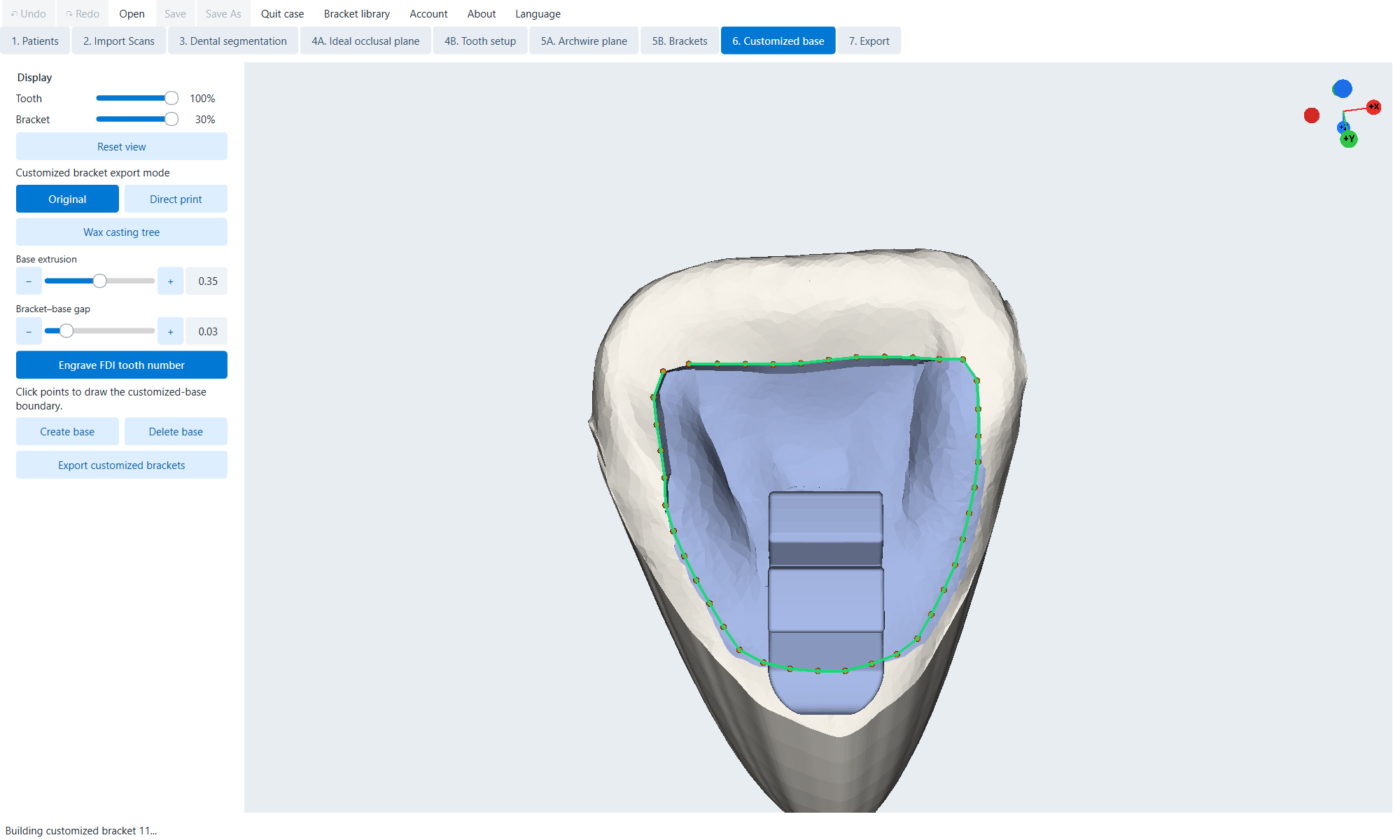
11. Шаг 6 - Настраиваемая база
Зубы 11; границы и основание отображаются непосредственно из образца пациента 0000.
Оригинал — Adhesive sole design
Оригинал
Редактировать границы и создавать/удалять базы.
Экструзия базы
Базовая толщина 0,10–0,60 мм в дисплее управления.
Разрыв в кронштейнах
Разрыв в основании тела.
Зубной номер FDI
Включить/отключить номер ПИИ на изготовленных брекетах.
Нажмите пограничные точки
Нарисуйте закрытую границу на поверхности зуба.
Создать базу
Создайте базу с текущими границами/параметрами.
Исключить базу
Удалите выбранную зубную основу.
Таблица ПИИ с индивидуальной базой
Выберите зуб и посмотрите, есть ли у него геометрия.
Выберите зубы с принятыми положениями скобок.
Поверните поверхность приблизительно перпендикулярно и нарисуйте чистую границу вокруг прокладки.
Настройка экструзии/разрыва, пресс Создать базу.
Проверьте маржу, адаптацию, соединение тела и базы, слот и гравировку ПИИ.
Прямая печать
Прямая печать
Установите брекеты для прямой печати.
Диаметр/высота опорной части
Установите диаметр и высоту опоры.
Левый клик / Drag / Правый клик
Добавить, переместить или удалить поддержку.
Сдвиг при размещении/перетаскивании
Прикосновение к заплате/слоту пломбы допускается в качестве исключения.
Железный мат
Включить/отключить общий плот.
Поддержка сброса
Не отредактировать и восстановить.
экспортировать все
Экспортные сборки GLB, 3MF или STL.
экспортировать отдельно
Экспортировать СТЛ отдельно.
Дерево для литья восков
Дерево для литья восков
Постройте в формованное стебельное дерево.
Высота поддержки
Высота монтажа выбранных брекетов.
Диаметр верблюда
Основной диаметр стебля.
Плотность скобок
Расстояние/плотность.
Наименьшая крепление скобки
Самая низкая высота крепления.
Переставить скобки
Пересчитайте планировку.
Дерево обыкновенное / Отдельные деревья
Слить или разделить верхнюю / нижнюю часть деревьев.
Экспортные скобки
Экспортировать дерево в STL.
экспортировать отдельно
Экспорт отдельных деревьев, где это возможно.
Используйте флажок для проверки ПИИ, чтобы подтвердить, что правильная скобка включена в печать / трансляцию.
Шаг 7. - Экспорт
Идеальная установка в модели; вокруг арки появляются индивидуальные брекеты.
Выход и местоположение
Модель
Создайте модель печати с выбранным типом скобки.
Трей
Создайте косвенно установленный лоток для переноса.
Джиг
Создайте джигу для каждой скобки и вставьте дополнительный слот.
Оригинальный несегментированный
Используйте оригинальную поверхность челюсти.
Оригинальный сегмент
Используйте регенерированные зубы / десен.
Идеальная установка
Используйте настройки зубов / десен.
Формула для брекетов для каждого зуба
- Без скобки
Удалены из выпуска.
Оригинал
Используйте оригинальные библиотечные брекеты.
R Поднятая база
Используйте брекеты с подъемными основаниями.
C Настраиваемая база
Используйте индивидуальные брекеты / основы Шаг 6.
Подготовьте модель
Вырезано все / Выбрано сокращение
Общая гингивэктомия или выборочные ПИИ.
Гинива, снижающая силу
Глубина/интенсивность разреза.
Восстановление гингивы
Удалите текущую площадь посевов.
Emboss pt код
Впечатленный код пациента.
Поддержка авто / Поддержка всех
Создать или удалить поддержку.
Диаметр поддержки
Толщина поддержки.
Слоты для герметичных скобок
Закрытая слот.
Уплотнение крыла подрезает
Заполните крыло под разрезом.
полая
Включить/отключить пустую модель.
Толщина полых стенок
Толщина оболочки.
Модель высоты основания
Высота базы модели.
13. Экспортная трая, джиг, STL и PDF дуг
Трей
Минимальная толщина лотка
Минимальная толщина оболочки.
Зачистка сапога
Зазор между зубами.
Контроль за непрозрачностью
Посмотрите поднос и анатомию ниже.
Граничные ручки/лассо
Внешнее/внутреннее редактирование, где обеспечивается рабочий процесс.
Обе арки / Верхняя / Нижняя
Отбор лоток для экспорта в STL.
Джиг
Внутренняя толщина
Язык/зуб глубины.
Внешняя толщина
Толщина наружного тела.
высота скачка
Высота жвачки.
Разрешение на джиг-зуб
Зазор между зубами.
Компенсация за ногу слона
Компенсирует вспышку первого печатного слоя на нижней границе.
Размер вставки слота для кронштейна
Вставьте размер в дюймах.
Оригинал / Прямая печать
Включить тип/источник.
Экспортировать все / отдельно
Экспортный набор GLB/3MF/STL или STL для каждого зуба.
Общий экспорт продукции
Обе арки
Экспорт двух функций с носовым суффиксом.
Верхний / Нижний
Выберите только предложение.
Ctrl+E
Активировать текущий экспорт.
Толщина печатной проволоки
Толщина провода.
Экспорт A4 / Письмо
Создайте A4 или US Letter wire PDF.
Проверить перед экспортом
Подтвердите выходной тип, положение зуба и арку.
Проверьте все ПИИ после изменения модели / лотереи / джига.
Проверьте наличие отверстий, свободных частей, удерживающих подрезы, пересекающиеся опоры и нежелательные надписи.
Для полых моделей подтвердите толщину стенки и выход/открытие пути.
Откройте файл в своем программном обеспечении печати / формования и запустите проверку сетки.
STL/GLB/3MF должен быть проверен на соответствие материалам, принтеру, процессу формования и местным требованиям.
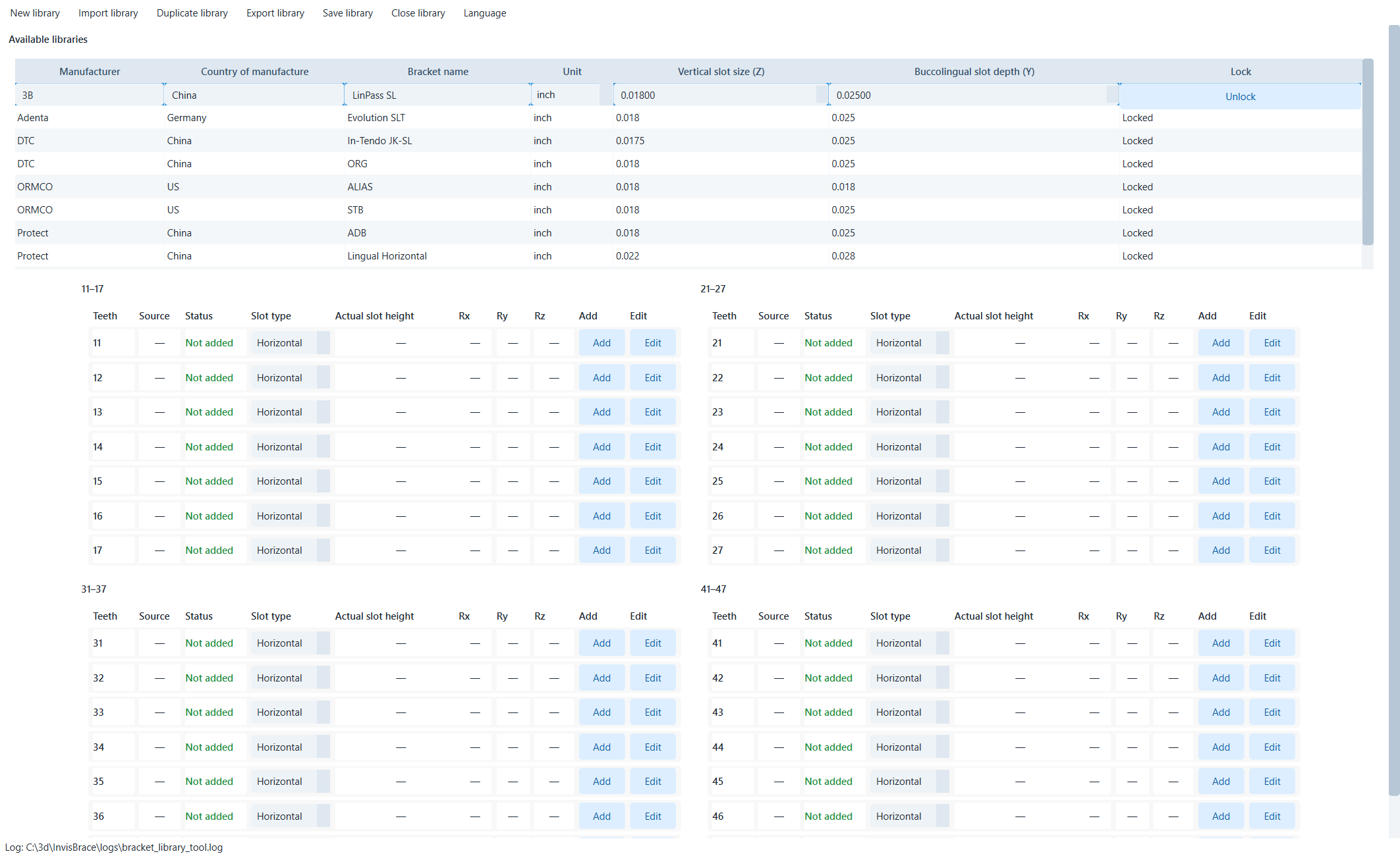
14.Библиотечный менеджер.
Библиотечный каталог и живая зубная матрица.
Новая библиотека (Ctrl+N)
Создайте чистый проект.
Импортная библиотека (Ctrl+O)
Импорт ZIP библиотеки.
Дублирующая библиотека (Ctrl+D)
Создание редактируемых версий; только для чтения встроенная библиотека.
Экспортная библиотека (Ctrl+E)
Портативный ZIP экспорт.
Библиотека сохранения (Ctrl+S)
Сохранить изменения.
Близкая библиотека (Ctrl+W)
Если не будет сохранен, он попросит сохранить / отбросить / отменить.
Производитель / Страна / Наименование
Поле идентификации.
Подразделение
дюймы или мм.
Вертикальный размер слота (Z)
Номинальный размер стенда.
Букколинговая глубина слота (Y)
Номинальная глубина снаружи.
Замок / Unlock
Защита или редактирование метаданных.
Матрица зуба
Зубы питания, статус, тип слота, высота датчика, Rx/Ry/Rz и Add/Edit для ПИИ 11-47.
Тип слота
Горизонтальный/вертикальный: определите название самолета и способ его измерения.
Не редактируйте встроенную библиотеку напрямую; дублируйте, затем редактируйте и сохраняйте копию.
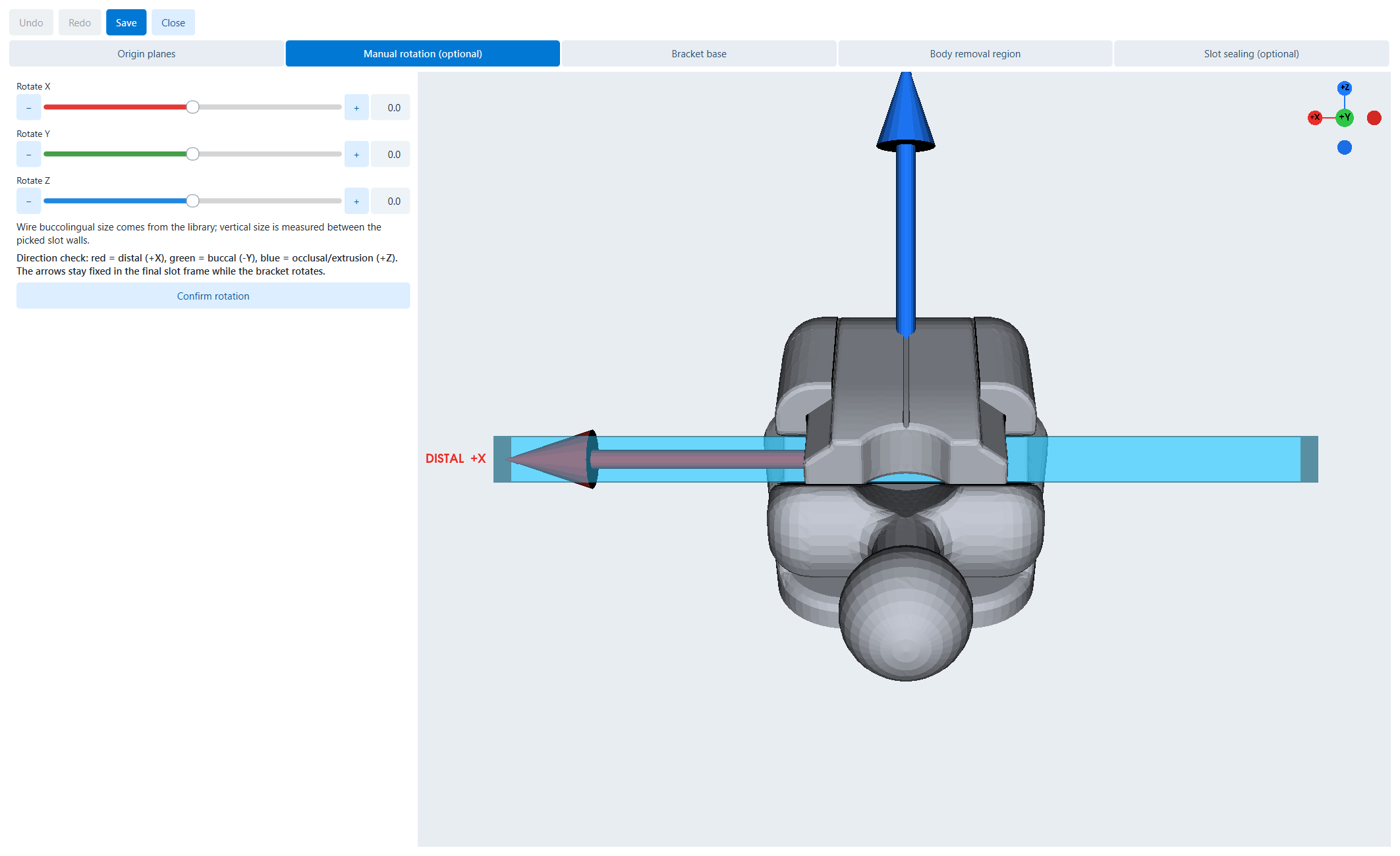
15.Библиотечный редактор.
Пять трехточечных анатомических плоскостей определяют стандартную систему слотов.
панель инструментов
Редко / Redo
Undo/redo; Ctrl+Z/Ctrl+Y.
Сохранить (Ctrl+S)
Проверить и сохранить определение.
Закрыть
Неспасенная работа будет просить сохранения / отбрасывания / отмены.
Самолеты Origin
Импортная сетка
Загрузить STL, PLY или OBJ.
Установите плоскость тела
Три точки на проксимальной поверхности тела.
Настройка дистального корпуса
Три точки на дальней стороне тела.
Установка окклюзионной/верхней плоскости слот-стены
Три точки на окклюзионной стенке слота с горизонтальным слотом.
Установка gingival/lower slot-wall
Три точки на стене десны.
Установить слот-боттом самолет
Три точки в нижней части слота.
Происхождение из самолетов
Вычислите систему слотов и сообщите о преобразовании / размере.
Подтвержденное происхождение
Принять происхождение, включить более позднюю стадию.
Анатомическая метка описывает скобку, а не экран; Не интерпретируйте верхнюю/нижнюю в соответствии с направлением зрения.
Ручное вращение с клиническим индикатором оси.
Вращать X
Поверните вокруг дальней/близкой оси.
Вращать Y
Поверните вокруг внешней внутренней оси.
Рот-лист Z
Поверните вокруг оси жевания/экструзии.
Подтверждаем ротацию
Принять стандартное направление.
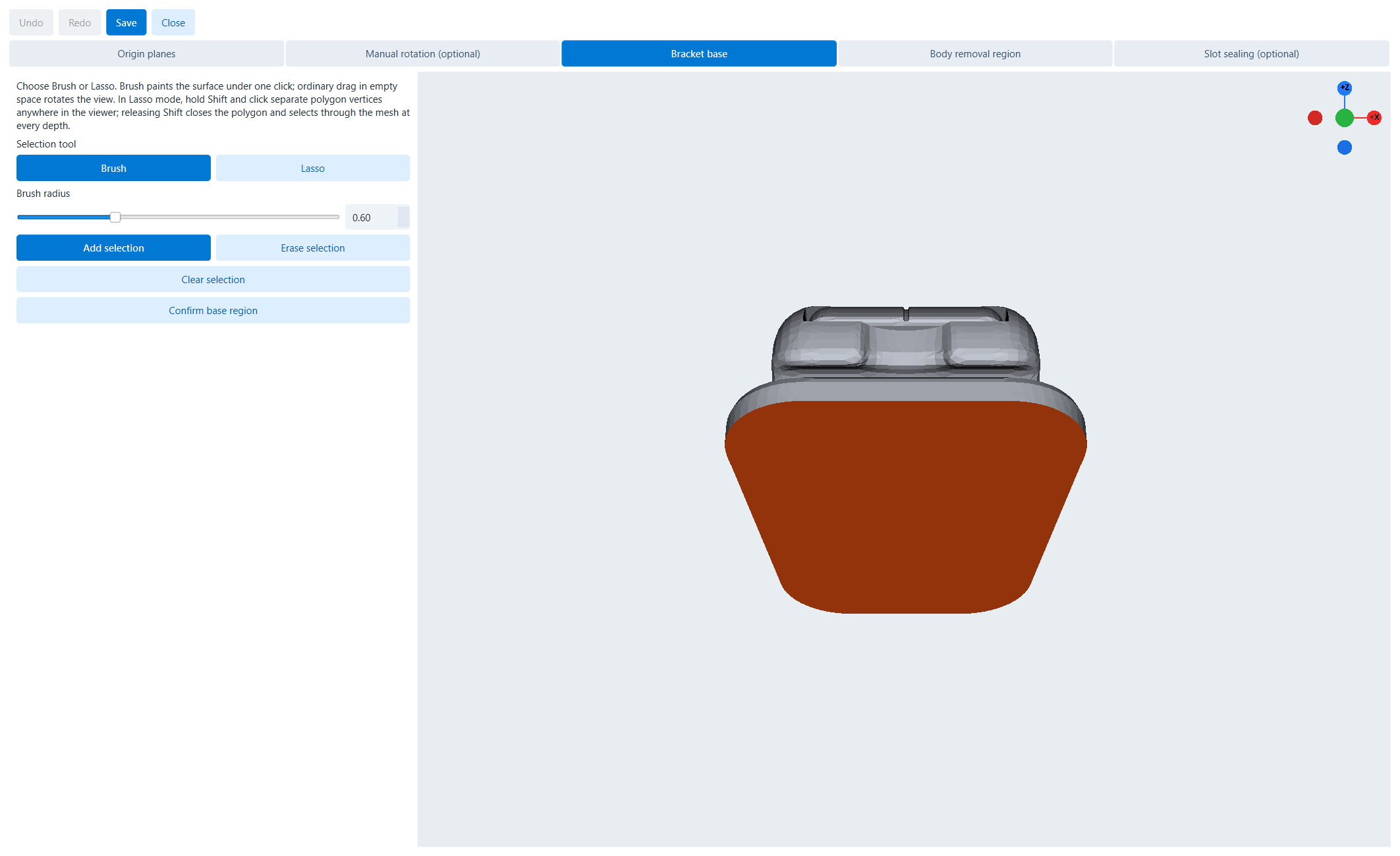
Выберите коричневый цвет для поверхности основания с помощью Brush.
щетка
Покрасьте поверхность под курсором; перетащите в пустое пространство для вращения.
Лассо
Hold Shift, click vertex; Release Shift, чтобы закрыть и выбрать через сетку.
Радиус щетки
Радиус чаши.
Добавить / Стирать выбор
Добавить или удалить лица.
Четкая выборка
Исключить выбор.
Подтвержденная базовая область
Примите единственную область.
Прямой или прогрессивный тип стебля.
Прямой выбор
Ремонт всей площади типа на полной скобке.
Прогрессивное удаление
Выберите лицо, нажмите Удалить, чтобы добавить его в скрытую область.
Кисточка / Лассо
Наполните поверхность или полигон через сетку.
Добавить / Стирать / Прояснить
Редактировать набор лиц.
Подтвержденная область удаления тела
Принять и перейти к герметизации слота.
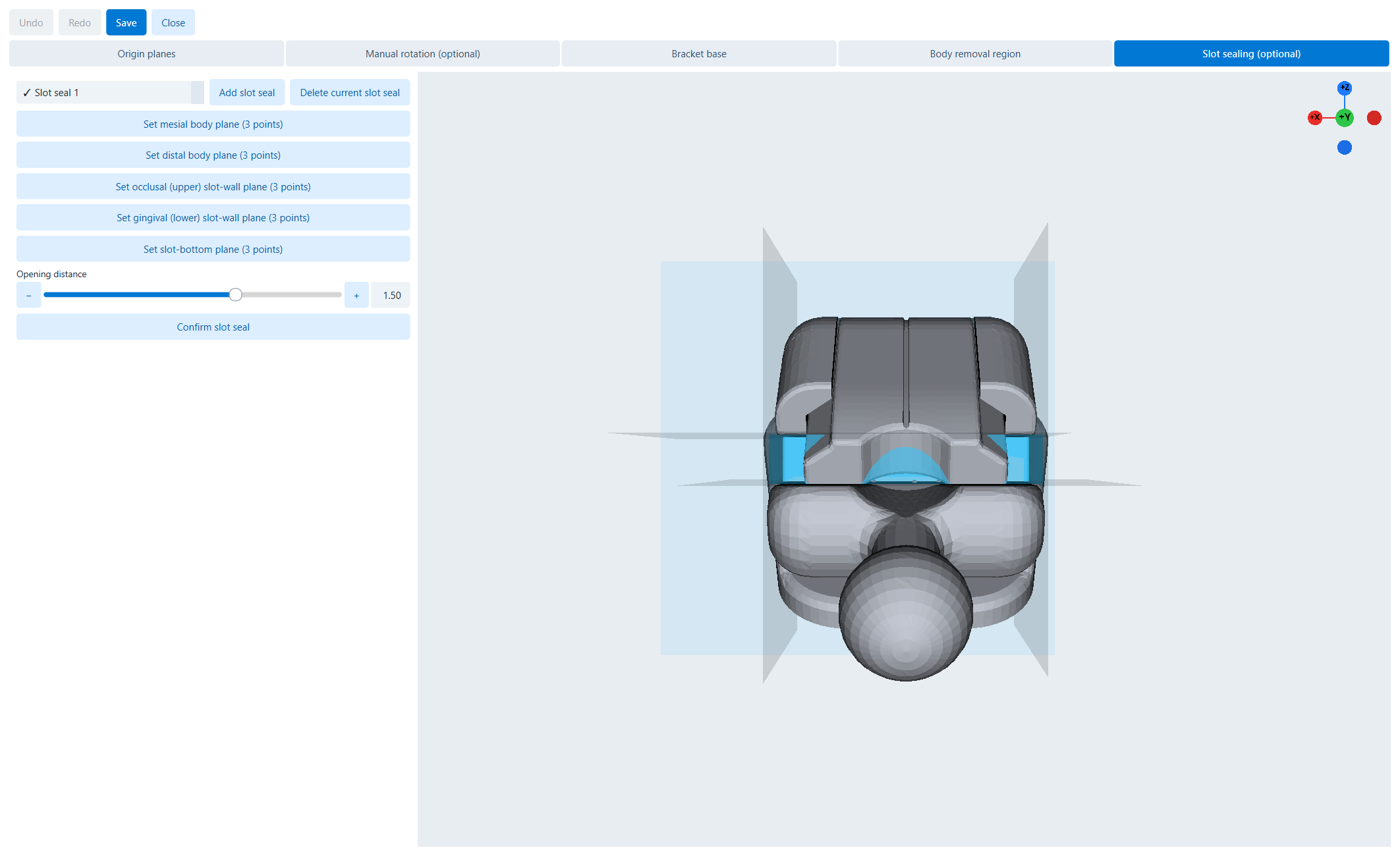
Опциональная слот-печать с плоским лицом и открыванием.
Список герметичных слотов
Выберите печать; Проверка знака подтверждена.
Добавить слот-печать
Создавайте независимые тюлени.
Удалить текущую герметичную запечатку
Удалить выбранную печать.
Пять самолетов управления
Выберите ближнюю, дальнюю, стороны и дно слота.
Расстояние открытия
Отключите открытие.
Подтвердите слот-печать
Проверяйте тюленей.
Проверьте размер слота и направление оси перед сохранением; ошибка распространяется на автоматическое размещение, провода, лотки, джиги и отдельные скобки.
16. Счет, кредиты, язык и о
Меню, полученное непосредственно из приложения.
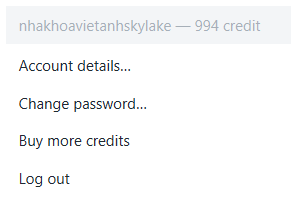
Включи
Аутентификация аккаунта; Не включайте учетные данные в фотографии/заметки.
Подробности счета
Просмотр идентификаторов и информации.
Изменить пароль
Измените пароль.
Купить кредиты
Открытый поток покупок кредитов.
Выйти
Завершение сеанса.
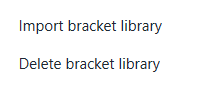
Импортная библиотека скобки
Установите библиотеку ZIP.
Исключить библиотеку скобок
Удалите библиотеку; не удаляйте библиотеку, используемую в системе.
Открытая библиотека Bracket
Открытый менеджер/редактор в разделах 14-15.
Язык языка
Выберите язык; текущий элемент имеет контрольную отметку.
О нас
Показать имя, версию, цель и информацию о приложении.
Сохраните пользовательский ZIP-файл с профилем перед удалением с рабочей станции.
17. Контрольный список для контроля качества от начала до конца
Положение основания равно отделенной поверхности зуба/девочки.
Оригинальный несегментированный
Оригинальная поверхность челюсти перед сегментацией.
Поднятая база
Пад/оффсет под скобкой.
Настраиваемая база
Патч для конкретного пациента.
Слот-печать
Геометрия закрытия слотов.
Крыло подрезает печать
Геометрическое наполнение подрезанного крыла.
Железный мат
Общая печатная база.
Спруэ дерево
Сеть литья соединяет восковой рисунок с основным стеблем.
Слониха нога
Первый слой вспыхнул тип; компенсация компенсируется нижним краем.
20. Окончательная оперативная передача
Перед переходом на производство, предоставьте сэкономленное InvisBrace Версия случая, производственные файлы, библиотечные идентификаторы, рецепты вывода, предположения материала / процесса и записи утверждения. Держите клинический источник ZIP отдельно от производного экспорта.
Реконструкция – это не только STL. Сохраните с помощью ca ZIP, библиотеки ZIP, настроек экспорта, выходных файлов и заметок об одобрении.