Instruções detalhadas para a utilização InvisBrace
Crie planos de tratamento ortodôntico digital para suportes linguais, bases individuais e anexos indiretos e dados de produção de exportação.
20 secções completas de PDF20 fotos tiradas diretamente da aplicação12 de outubro de 2026
Sobre este documento
O documento descreve todo o fluxo de trabalho visível de InvisBrace Lingual 0.5.0. Imagem tirada diretamente de uma aplicação Qt/VTK em execução no modo Inglês. Exemplo clínico 3D usando uma cópia de trabalho do caso Amostra do Paciente 0000 fornecido pelo usuário, incluindo chaves individuais para todos os dentes planejados. O ZIP original não é alterado.
Aviso: InvisBrace O médico assistente continua sendo responsável pelo diagnóstico, planejamento de tratamento, ordenação de aparelhos, testes de malha, montagem de fabricação e aprovação final.
Convenção
Nome do controle em negrito
O rótulo é conforme indicado na aplicação.
Número de dentes de IDE
Notação de dois dígitos: o primeiro dígito é o quarto; O número seguinte é a posição do dente da linha média.
Original / configuração
Original é a geometria clínica importada; a configuração é a posição do dente planejada.
Estado de seleção azul
Active interruptor, modo, dente ou ferramenta.
Estado de exclusão em cinza
A funcionalidade não está disponível até que os pré-requisitos sejam completados.
Um caso vai dos registros de pacientes e da preparação dos dados da varredura, através da segmentação, configuração, posicionamento do parênteses, desenho da base individual e finalmente exportação de dados da produção. As tabulações são numeradas intencionalmente; A aba a seguir depende dos dados criados na aba anterior.
1. Pacientes
Introduza identificação, características clínicas, dentes perdidos/extraídos, objetivos de tratamento, acesso ao caso e biblioteca de braquetes.
2. Importar varreduras
Importar, orientar, cortar e alinhar manualmente as malhas superiores e inferiores da mandíbula.
3. Segmentação dentária
Separar os dentes das gengivas, determinar o eixo do dente e completar cada arco.
4A. Plano ideal para oclusal
Configurar o sistema de coordenadas de referência para a configuração proposta.
4B. Configuração dos dentes
Mova os dentes, verifique o contato e ajuste/ajuste a forma ideal do arco.
5A. Avião de arco
Estabelecer a referência vertical e angular para o fio de arco lingual.
5B. Braquetes
Selecione a biblioteca, crie o arco lingual, coloque os braquetes e ajuste a posição do braquete/dente.
6. Base personalizada
Desenhe uma base personalizada e prepare uma vara de impressão direta ou uma vara de fundição de cera.
7. Exportação
Crie modelos, bandejas ou gabaritos e exporte arquivos de fabricação como PDFs bowstring.
Sequência de conclusão recomendada
Crie ou abra uma caixa, verifique a linha de dados do paciente e salve imediatamente para criar um ZIP caso.
Introduza ambos os sinais, se aplicável; Edite, oriente e corte até que a perspectiva clínica esteja correta.
Segmento cada dente necessário, verifique o eixo, em seguida, use Terminar o arco actual para a mandíbula superior e inferior.
Defina o plano ideal antes de alinhar os dentes; Verifique o contato lateral e a oclusão após a instalação.
Coloque o plano de arame, selecione cada biblioteca de função, coloque automaticamente e depois ajuste fino.
Crie bases individuais conforme necessário e verifique se há uma correta impressão original, direta ou linha de árvore de fundição de cera.
Na exportação, selecione o tipo de saída/posição, verifique o modo de suporte para cada dente, crie suporte/selo e exporte apenas após inspeção visual.
Recomendação: Salve após cada marco principal. Desfazer/Redo é útil para a última edição, mas o ZIP salvo é o ponto de restauração permanente.
2. Janela principal, arquivos e comandos globais
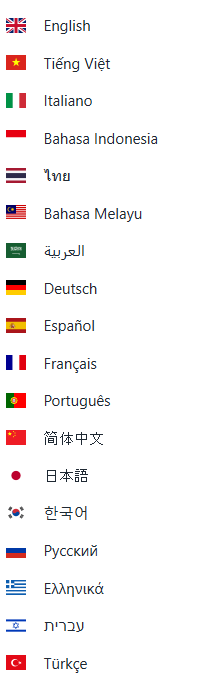
Língua do Menu; Itens com uma marca de verificação são a língua ativa.
Comandos acima
Desfazer (Ctrl+Z)
Inverta a mais recente mudança invertível.
Refazer (Ctrl+Y)
Reaplicar a mudança desfeita.
Abrir (Ctrl+O)
Abrir o ZIP de InvisBrace.
Gravar (Ctrl+S)
Actualizar a mudança actual ZIP.
Gravar como (Ctrl+Shift+S)
Gravar mudanças para novo ZIP enquanto mantém turnos.
Caixa de saída (Ctrl+N)
Fechar a mudança e voltar para o espaço de trabalho limpo; Salve antes de ser perguntado.
Biblioteca de suporte
Importar/remover bibliotecas ou abrir o gerenciador completo.
Conta
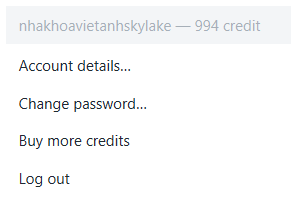
Faça login, veja sua conta, mude sua senha, compre créditos ou saia.
Sobre
Mostra informações sobre produtos, versões e aplicações.
Língua
Mudar de idioma; Algumas etiquetas serão reorganizadas.
Conteúdo e manipulação de ZIP ca
O ZIP salvo contém estado clínico, transformar 4×4, estado GUI e recursos internos necessários para reabrir.
Definição de chaves retiradas da biblioteca instalada. Mantenha a mesma biblioteca em cada estação de trabalho aberta.
Utilização Salvar como antes de testar isso é difícil de reverter ou ao criar uma nova versão do plano.
Não renomear ou excluir arquivos na caixa extraída; Abrir e salvar através InvisBrace.
A linha de estado que relata as operações de geometria extendida. Aguarde a preparação/geração para completar antes de avaliar a antevisão ou iniciar outra exportação.
3. Interação 3D vista e controles comuns
A maioria das abas inclui o painel estreito, a viewport 3D média, o painel FDI flutuante e os controles de opacidade. Os marcadores Axis usam vermelho para X, verde para Y e azul para Z.
Arraste o botão esquerdo do rato para um espaço vazio
Rodar a câmara no modo de visualização normal.
Rolo
Zoom; Você deve ampliar lentamente ao editar bordas ou selecionar pequenas superfícies.
Arraste o rato do meio
Panorize a câmera de acordo com a interação padrão VTK.
Clique com o botão esquerdo do objeto
Selecione dentes, suportes, suportes, pontos ou superfícies conforme a guia permite.
Ctrl- click
Ligar/desligar cada dente ao seleccionar vários dentes.
Shift-click
Estenda a seleção continuamente; Ferramentas especiais podem usar Shift para outras funções, conforme especificado.
Botão direito do mouse
Excluir pontos de contorno ou suporte dependendo do contexto.
Reiniciar a vista
Restaurar a câmera padrão, deixando as coordenadas de malha inalteradas.
Opacidade Superior / Baixa
Altere a visibilidade de cada arco enquanto preserva a geometria.
Gizmo 3D
Arraste a seta de tradução ou rotação; Controle numérico para um valor preciso.
O comportamento de seleção é dependente da ferramenta. Leia as instruções na aba ativa antes de clicar no modelo.
Controlo digital
Use a barra deslizante para fazer ajustes ásperos, subtrair/adicionar para iterações ou inserir valores exatos.
Pressione Enter após o valor digitado quando o controle o solicitar.
Tradução em mm, rotação em graus; fenda pode ser polegadas ou mm de acordo com metadados.
Um controle desativado significa que a função pai está desabilitada ou que a geometria pré-requisito não foi criada.
4. Passo 1 — Pacientes
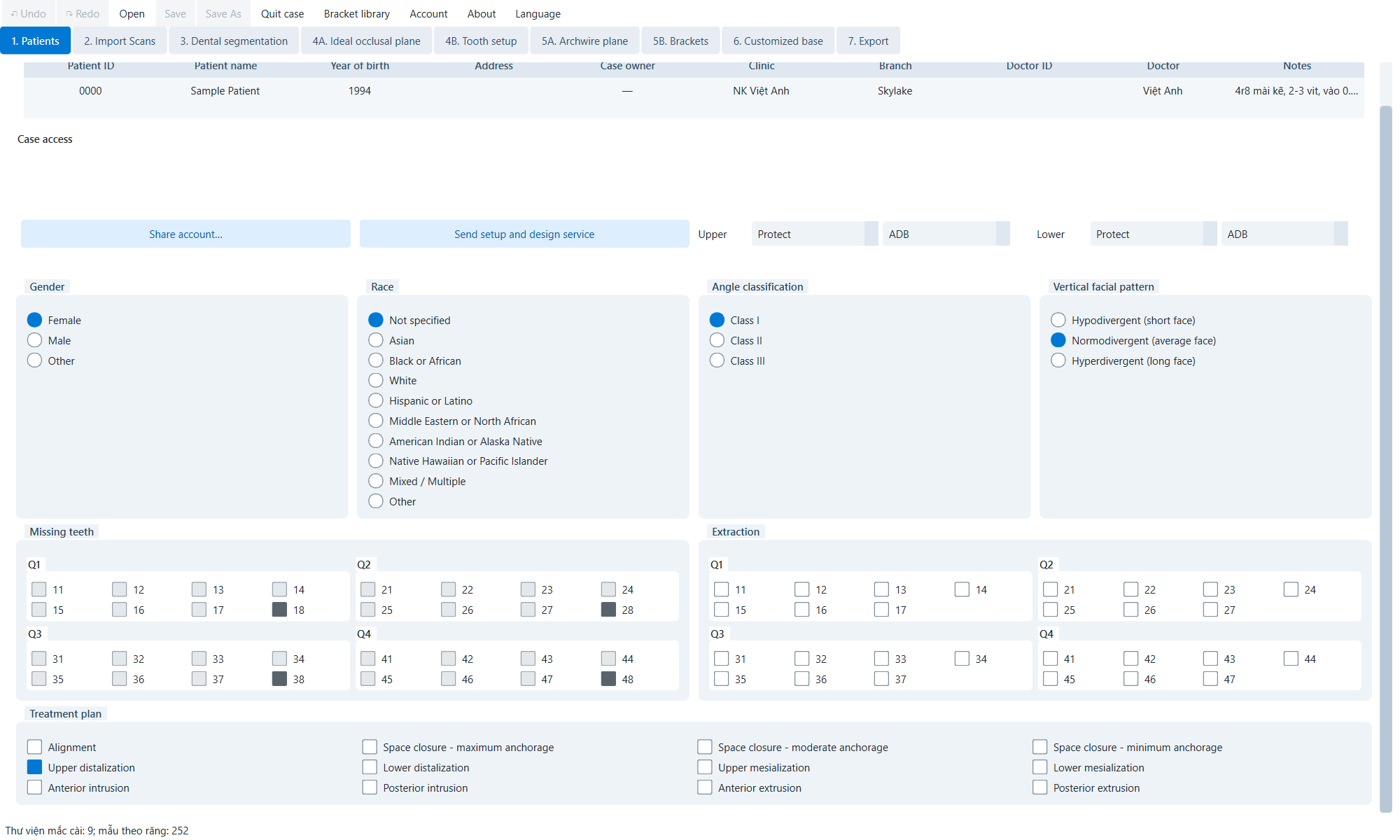
Identificadores, acesso, bibliotecas e classificação clínica.
Tabela de detalhes do doente
Editar identificação do paciente, nome do paciente, ano de nascimento, endereço, proprietário do caso, clínica, ramo, identificação do médico, médico e notas diretamente na linha.
Partilhar conta...
Conferir permissões para outra conta; excluir a etiqueta existente com o botão x.
Enviar serviço de configuração e design
Envie o paciente/setup breve para projetar o serviço após verificar os campos e objetivos necessários.
Fabricante superior/inferior
Escolha uma empresa separada para cada sinal.
Biblioteca superior / inferior
Escolha uma biblioteca específica para cada sinal.
Sexo
Mulher, Homem ou Outro.
Raça
Selecione grupos demográficos, incluindo Não especificado e Misto / Múltiplo.
Classificação de ângulo
Classe I, II ou III.
Padrão facial vertical
Hipodivergente, Normodivergente ou Hiperdivergente.
Dentes perdidos, plano de extração e opções de tratamento.
Dentes em falta
Selecione o IDF não no conjunto dental de entrada; bloqueado após completar o arco relevante.
Dentes de extracção
Selecione o dente a ser extraído; a seleção é mantida se a configuração do dente for reiniciada.
Plano de tratamento
Selecione Alinhamento; fechar intervalos de ancoragem máximo/médio/mínimo; distalização/mesialização da mandíbula superior/inferior; subvenções/extrusão de dentes anteriores/posteriores.
Confirmar dentes ausentes e extração antes da segmentação. Alterações tardias podem invalidar a lista de dentes e geometria posterior.
5. Passo 2 — Importar varreduras
A mandíbula entrou em directo.
Importação recebe STL de malha, PLY e OBJ. Faça cada arco; Verifique escala, direção, completude e topologia.
Importar malha superior
Carregar a mandíbula superior; a malha é copiada/editada para o espaço de trabalho.
Importar malha inferior
Carga de STL mandibular, PLY ou OBJ.
Superior / Baixo
Selecione o arco sendo cortado ou posicionado.
Aplicar aparar
Aplicar uma borda de recorte e manter o lado selecionado.
Aparar mais suavemente
Alisar as bordas de corte.
Inverter o lado mantido
Muda o lado da espera.
Mostrar a tradução
Mostrar/esconder o cabo de tradução do maxilar.
Mostrar rodar
Mostrar/esconder o punho rotativo; pode ser mostrado com a tradução.
Reiniciar a vista
Restaurar a câmera; coordenadas de malha permanecem inalteradas.
Processo
Entre em arco e verifique se há buracos, ilhas soltas, superfícies insulares ou proporções incomuns.
Escolha um arco; Desenhe a margem gengival aplicável e verifique o lado de retenção antes de aplicar.
Apenas para utilização Aparar mais suavemente quando necessário; Excessivo pode causar perda de anatomia.
Se não houver uma varredura de mordida, use um aparelho para fazer uma correlação funcional razoável.
Repor a visão e verificar a direção da mastigação, anterior, lateral antes da segmentação.
Mova a função manualmente para alterar a malha de pose; A área de restauração só muda a câmera.
6. Etapa 3 — Segmentação dentária
Espaço segmentar com eixo dental gizmo.
18 / 28 / 38 / 48
Ligar os dentes do siso opcionais.
Semiautomática
Use o ponto de pescoço do dente para calcular a margem.
Manual
Editar margens manualmente.
Dente de aparar
Aplicar margens cervicais e dentes separados.
Torque (Rx)
Rodar em torno do eixo próximo.
Dica (Ry)
Rodar em torno do eixo externo-interno.
Rotação (Rz)
Rodar em torno do eixo vertical.
Confirmar eixos dentários
Aceita o eixo actual.
Terminar o arco actual
Cria o estado final do segmento/ chiclete e tranca o dente perdido.
Reiniciar segmentação
Remova o resultado da fonte e restaure a fonte.
Procedimento para cada dente
Selecione arco e dentes de IDE.
Selecione semi-automático ou manual; clique ao longo do pescoço do dente.
Corrigir/excluir o ponto errado e depois carregar Dente de aparar.
Verifique de vários ângulos; Desfaça e redesenhe se as gengivas/dentes laterais estão envolvidos.
Alinhar o eixo e pressionar Confirmar eixos dentários.
Repita cada dente; somente Terminar o arco actual após a inspecção completa.
O arco de corrente de acabamento é uma operação de marco. Verifique o eixo nominal, limite e dianteiro.
7. Passo 4A — Plano ideal de oclusal
Controlo e plano de referência 3D.
Traduzir X
Virar para a direita-esquerda.
Traduzir Y
Mova-se para a frente.
Traduzir Z
Mova-se verticalmente.
Rodar X / Y / Z
Defina o ângulo em torno dos eixos globais.
Esconder/Mostrar a tradução
Ligar/desligar a seta para a frente.
Esconder/Mostrar a rotação
Ligar/desligar a rotação.
Reiniciar a vista
Reinicie a câmara, não mude o avião.
Setting clínico
Mostrar ambos os sinais; Reduzir opacidade e máscara mofo.
Traduzir para a referência vertical esperada.
Rodar na direção do plano oclusal nos ângulos anterior e lateral.
O cheque está no meio, sem guinadas.
Armadilha pré-salvamento.
O quadro plano ideal na aba seguinte é derivado disto; O erro espalha-se para a direção do movimento dente e suporte.
8. Passo 4B — Configuração do dente
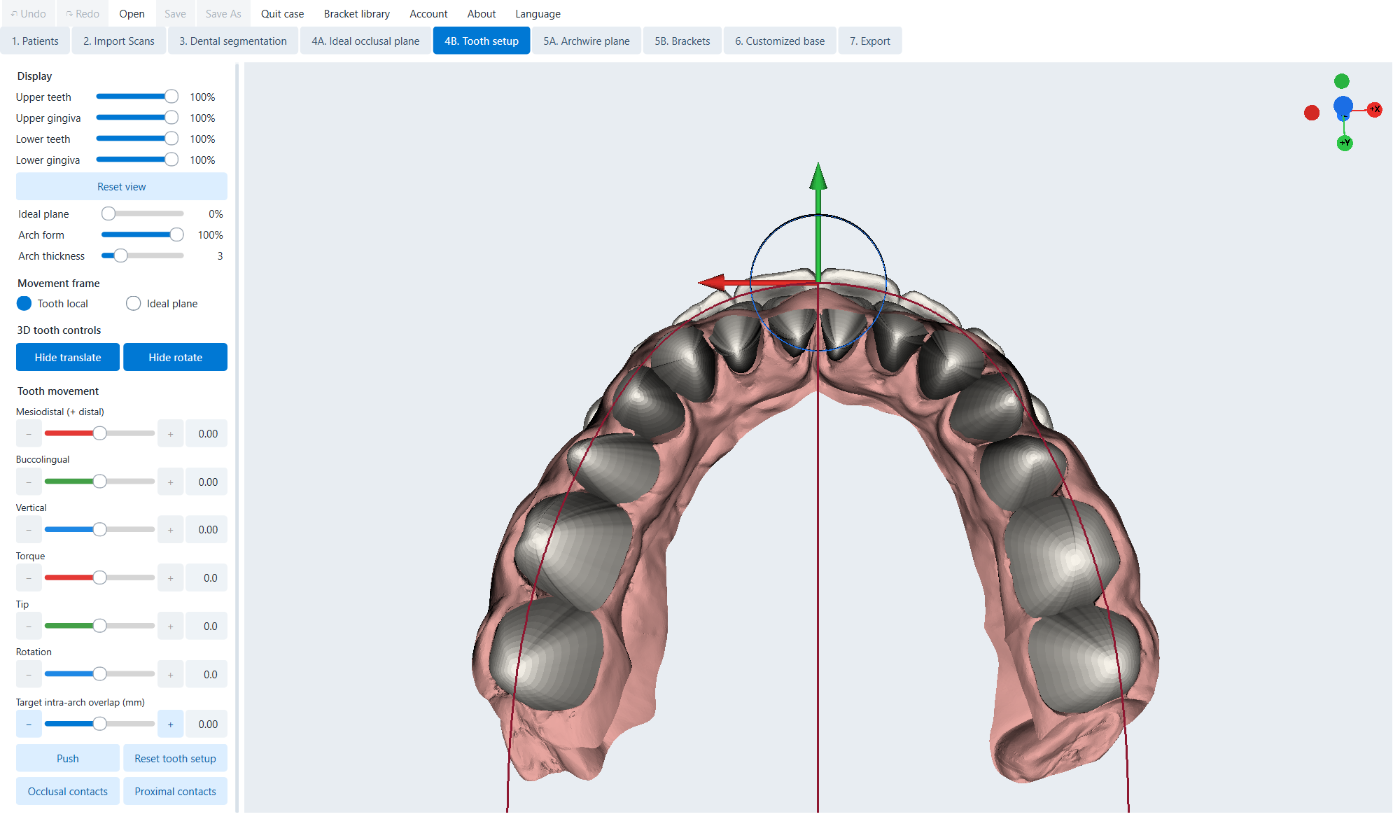
Seleção de dentes, arco ideal, contato e controle 3D.
Dente local
Mover no sistema do eixo da coroa da segmentação.
Plano ideal
Projeto X/Y para o plano ideal, mantendo Z perpendicular.
Resolva os incisivos centrais simétricamente e depois mova-os distalmente sequencialmente.
Reiniciar a configuração do dente
Restaura posição original e gengivas; manter estado de extração / show.
Contatos oclusais
Activar/desactivar o contacto interarc.
Contatos próximos
Activar/desactivar o contacto no arco.
Forma de arco, largura, ápice, rotação e lista de dentes.
Fita / Ovoid / Quadrado
Pré-definido para o arco inicial.
Largura do arco W
Mudar a largura do arco, mm.
Apex traduzir X / Y
Mexe-te.
Arch gire em torno do ápice
Rodar o arco inteiro em torno do ápice.
Mostrar o Gizmo 3D
Mostra o aparelho de arco.
Selector de dentes FDI
Escolha os dentes; Ctrl/ Shift para grupos onde é suportado.
Sequência de ensaio
Selecione predefinido e ajuste largura / ápice.
Coloque os incisivos centrais, depois volte para trás e mantenha a simetria se a indicação não exigir assimetria.
Use o contato para lidar com sobreposição lateral indesejada e penetração articular.
Verifique a direção de mastigação, frente, lado; Salve a revisão antes de empurrar na configuração altamente editado.
O mapa de exposição é uma sobreposição diagnóstica, não uma aprovação automática.
9. Passo 5A — Avião de arco
Avião do fio na caixa da amostra.
Superior / Baixo
Selecione o plano ativo.
Traduzir Z
Mova-se verticalmente.
Rodar X
Preparar o lançamento.
Rodar Y
Preparar o rolo.
Mostrar o Gizmo 3D
Mostrar/esconder o aparelho.
Reiniciar a vista
Restaurar a câmara clínica.
Selecione o arco e faça o arco oposto transparente, se necessário.
Defina a altura de acordo com a posição esperada para a posição da fenda da língua.
Ajuste X/Y para obter uma referência suave através do conjunto de dentes.
Repita o outro arco; Compare simetria e depuração.
Aqui está a referência; a folga e a colisão ainda devem ser verificadas no Passo 5B.
10. Passo 5B — Braquetes
Coloque o suporte na configuração da mandíbula inferior com o arco.
Superior / Baixo
Selecione o arco que precisa ser editado, a biblioteca, as strings e a posição.
Fabricante / biblioteca
Selecione o sistema de chavetas instalado.
Forma de arco-fio linguistico
Escolha S, M, L ou sua própria biblioteca predefinido.
Largura da frente y=10 mm
Ajuste a largura da frente da corda.
Projecção posterior
Ajuste a abertura traseira.
Apex X / Apex Y
Traduza o fio do ápice.
Rodar o fio Z
Roda o guincho da corda.
Mostrar o Gizmo 3D
Mostrar o aparelho de arco de cordas.
Colocar automaticamente os parênteses
Coloque o espaço na referência do fio.
Deslocamento do MD do Bracket
Mover as chaves seleccionadas para perto de longe.
Distância mínima entre os dentes dos suportes
Desobstrução mínima ao colocar.
Bloquear os dentes aos suportes
Permite que a manipulação de braquetes de guia mova dentes ligados.
Dente local / Plano ideal
Quadro de referência para o movimento dentário.
Traduzir/rotar dentes
Mova os dentes usando números ou gizmo.
Contatos oclusais / proximais
Ligar/desligar a sobreposição de contacto.
Ocultar valores de sobreposição de parênteses
Mostra/oculta valores de sobreposição/depuração.
Mostrar parênteses nas posições orig.
Comparação temporária na posição original do dente.
Selector de suportes FDI
Escolha chaves/dentes; Multi-seleciona de acordo com a chave exibida.
Processo de colocação
Confirme a biblioteca de cada arco.
Ajustar o fio e superfície plana Colocar automaticamente os parênteses.
Verificar slot, folga, colisão, gengivas e acessibilidade.
Correção local usando MD offset/3D; manter valores de sobreposição presentes.
Compare base personalizada original/setup e pré-salvo.
A alteração da biblioteca após personalização pode desativar a geometria de base e produção.
11. Passo 6 — Base personalizada
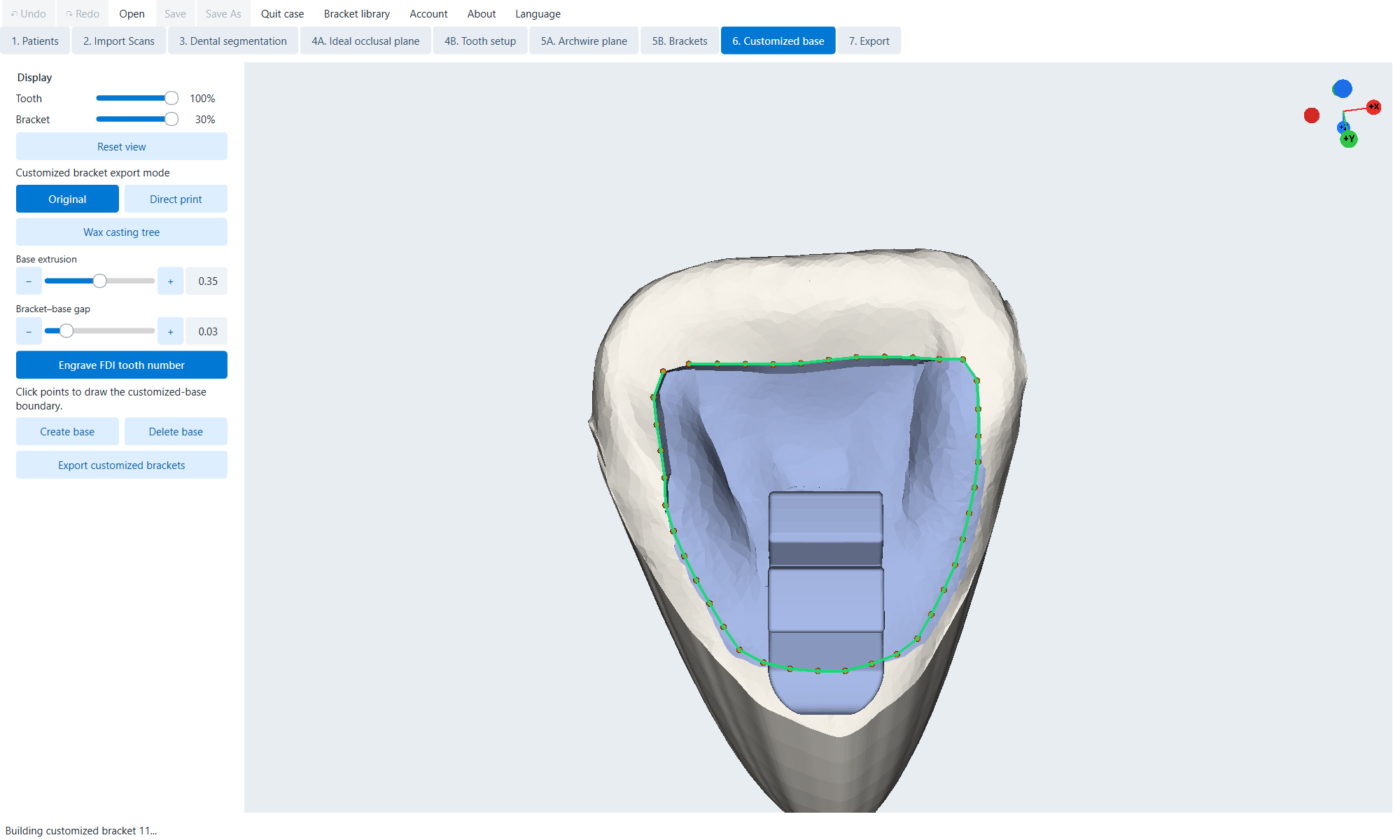
Dentes 11; borda e renderização de base diretamente de Amostra Paciente 0000.
Original — desenho da sola adesiva
Original
Editar bordas e criar/deletar bases.
Extrusão de base
Espessura de base 0,10–0,60 mm no controlo do visor.
Intervalo de base de suporte
Gap corpo-base.
Gravar o número do dente do IDF
Activar/desactivar o número de IDE em suportes fabricados.
Clique em pontos de limite
Desenhe uma borda fechada na superfície do dente.
Criar base
Criar base com os parâmetros/limites atuais.
Apagar base
Apagar a base dental selecionada.
Tabela de IDE de base personalizada
Selecione o dente e veja se o dente tem geometria.
Escolha dentes com posições de suporte aceitas.
Rodar a superfície aproximadamente perpendicularmente e desenhar uma borda limpa em torno da almofada.
Definir extrusão/gap, pressione Criar base.
Verificar margem, adaptação, conexão corpo-base, fenda e gravação de FDI.
Impressão directa
Impressão directa
Organize cintas para impressão direta.
Diâmetro/altura de suporte
Definir o diâmetro e a altura do suporte.
Botão esquerdo / Arrastar / Botão direito
Adicionar, mover ou remover suporte.
Deslocar ao colocar/arrastar
É permitido tocar no selo patch/slot como exceção.
Raft
Activar/desactivar jangada geral.
Repor os suportes
Reconstruir e refazer.
Exportar tudo
Exportar conjuntos GLB, 3MF ou STL.
Exportar separadamente
Exportar STL separadamente.
Árvore de fundição de cera
Árvore de fundição de cera
Organize-se em uma árvore moldada.
Altura do suporte
Altura de montagem das chaves seleccionadas.
Diâmetro do sprue mestre
Diâmetro principal do caule.
Densidade do suporte
Distância/densidade.
Anexamento de suporte mais baixo
Altura de montagem mais baixa.
Suportes de rearranjo
Recalcular a disposição.
Árvore comum / Árvores separadas
Juntar ou dividir árvores de topo/baixo.
Exportar parênteses personalizados
Exportar a árvore atual para STL.
Exportar separadamente
Exportar árvores separadas, se disponíveis.
Use a caixa de seleção FDI para confirmar que o parêntese correto está incluído na impressão/cast.
12. Etapa 7 — Exportação
Configuração ideal no modelo; Braces individuais aparecem em torno do arco.
Saída e localização
Modelo
Criar um modelo de impressão com o tipo de parêntesis seleccionado.
Bandeja
Criar uma bandeja de transferência montada indiretamente.
Jig
Crie um gabarito para cada suporte e insira um slot opcional.
Original não segmentado
Use a superfície original do maxilar.
Segmentado original
Use dentes/ chicletes regenerados.
Configuração ideal
Usar a configuração dos dentes/ chicletes.
Fórmula para aparelhos para cada dente
– Sem parênteses
Removido do resultado.
O Original
Usar chaves originais da biblioteca.
R Base aumentada
Use suportes com bases de elevação.
C Base personalizada
Usar chaves individuais/bases Passo 6.
Preparar o modelo
Cortar tudo / Cortar seleccionado
Gengivectomia total ou IDF seletivo.
Resistência ao corte da gengiva
Profundidade/intensidade do corte.
Restaurar a gingiva
Apagar a área de cultivo atual.
Código pt em relevo
Código do paciente gravado.
Suporte automático / Del todo o suporte
Criar ou remover suporte.
Diâmetro de suporte
Espessura de suporte.
Sela as faixas de suporte
Fechem o espaço.
Subcortes de asa de foca
Preencha a asa.
Oco
Activar/desactivar o modelo vazio.
Espessura da parede oca
Espessura da concha.
Altura do modelo de base
Altura do modelo de base.
13. Exportar Bandeja, Jig, STL e PDF de arcos
Bandeja
Espessura mínima da bandeja
Espessura mínima da casca.
Depuração dos dentes de bandeja
Gap de dentes.
Controlos de opacidade
Veja a bandeja e a anatomia abaixo.
Cabos de ligação
Edição externa/interna onde o fluxo de trabalho fornece.
Ambos os arcos / Superior / Baixo
Exportar a seleção da bandeja para STL.
Jig
Espessura interior
Profundidade da língua/dente.
Espessura exterior
Espessura exterior do corpo.
Altura do jig
Altura da pastilha elástica.
Dente de Jig
Gap-de-de-cirro.
Compensação por pé de elefante
Compensar o clarão da primeira camada impressa na borda inferior.
Tamanho do inserto do 'slot' de suporte
Inserir tamanho em polegadas.
Impressão original / direta
Inserir tipo/fonte.
Exportar tudo / separadamente
Exportar conjunto de GLB/3MF/STL ou STL para cada dente.
Exportação geral da produção
Ambos os arcos
Exportar duas funções com um sufixo de arco.
Superior / Baixo
Selecione apenas a fonte.
Ctrl+E
Activar a exportação actual.
Espessura de fio impresso
Espessura de linha de desenho de arame.
Exportar a A4 / Letra
Criar A4 ou EUA Letter wire PDF.
Verificar antes da exportação
Confirmar tipo de saída, posição do dente e arco.
Verifique todo o estado do FDI após mudar o modelo/tray/jig.
Verifique se há buracos, peças soltas, segurando cortes, suportes de intersecção e letras indesejadas.
Para modelos ocos, confirme a espessura da parede e o caminho de saída/abertura.
Abra o arquivo em seu software de impressão/moldagem e execute validação de malha.
STL/GLB/3MF deve ser validado contra material, impressora, processo de moldagem e requisitos locais.
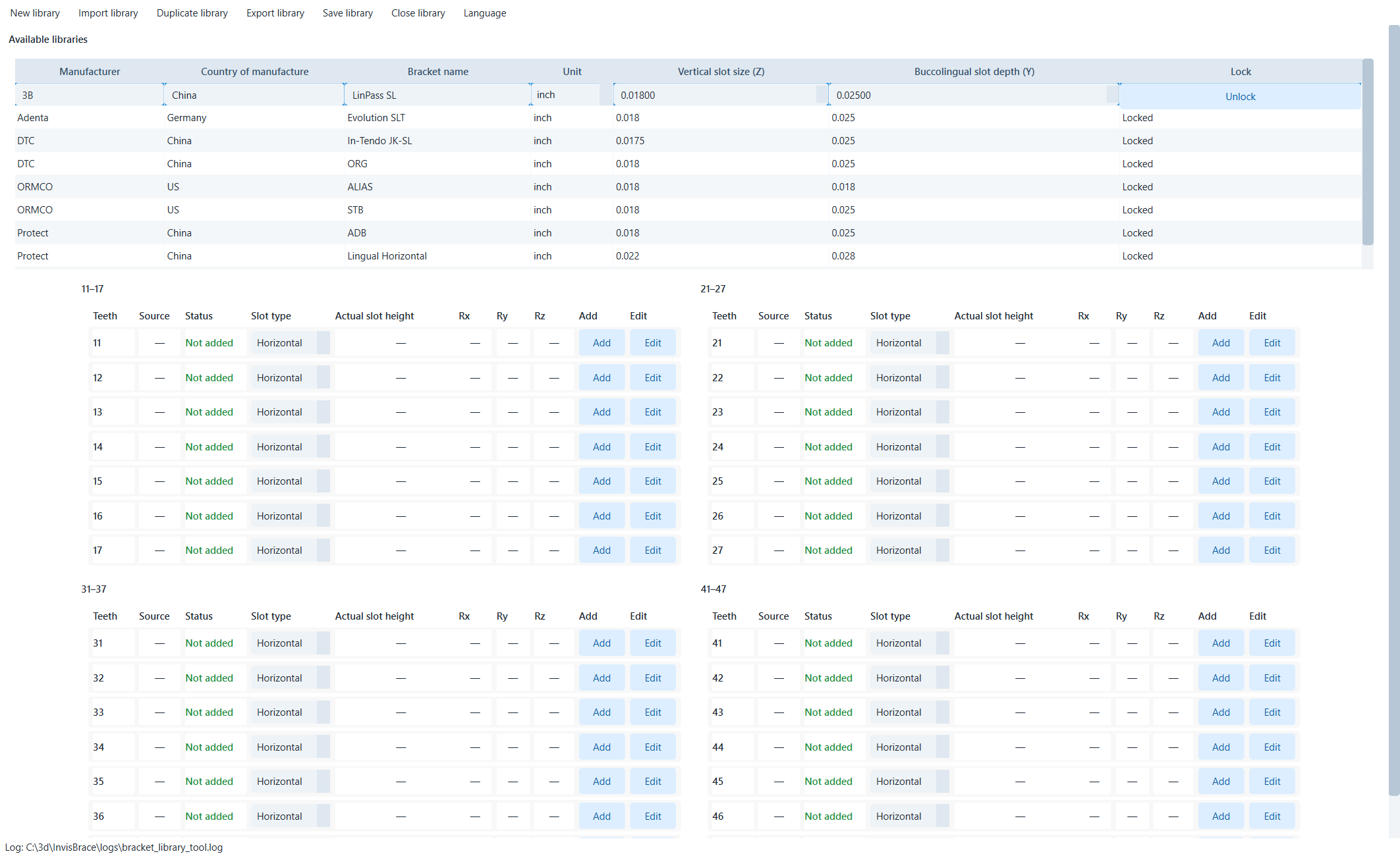
14. Gestor de Bibliotecas de Suporte
Catálogo de biblioteca e matriz de dentes vivos.
Nova biblioteca (Ctrl+N)
Criar um rascunho em branco.
Importar biblioteca (Ctrl+O)
Importar biblioteca ZIP.
Duplicar a biblioteca (Ctrl+D)
Criar versões editáveis; Biblioteca incorporada somente para leitura.
Exportar a biblioteca (Ctrl+E)
Exportação portátil ZIP.
Gravar a biblioteca (Ctrl+S)
Gravar as alterações.
Fechar a biblioteca (Ctrl+W)
Fechar; Se não for salvo, ele irá pedir para salvar/descartar/cancelar.
Fabricante / País / Nome
Campo identificador.
Unidade
polegadas ou mm.
Tamanho vertical da posição (Z)
Tamanho nominal.
Profundidade de fenda buccolíngue (Y)
Nominal, fora da profundidade.
Bloquear / Desbloquear
Proteger ou permitir a edição de metadados.
Matriz dos dentes
Dentes de potência, estado, tipo de fenda, altura do calibre, Rx/Ry/Rz e Adicionar/Editar para FDI 11–47.
Tipo de ' Slot'
Horizontal/Vertical; Decida o nome do plano e como medi-lo.
Não edite a biblioteca incorporada diretamente; Duplique e depois edite e salve a cópia.
15. Editor de Bibliotecas de Suporte
Cinco planos anatômicos de três pontos definem o sistema de fenda padrão.
Barra de Ferramentas
Desfazer / Refazer
Desfazer/refazer; Ctrl+Z/Ctrl+Y.
Gravar (Ctrl+S)
Validar e salvar a definição.
Fechar
Fechar; O trabalho não salvo irá pedir para salvar/descartar/cancelar.
Aviões de origem
Importar malha de suporte
Carregar STL, PLY ou OBJ.
Avião de corpo mesial
Três pontos na superfície corporal proximal.
Definir o plano do corpo distal
Três pontos no lado mais distante do corpo.
Definir plano de parede oclusal/superior
Três pontos na parede oclusal da fenda com a fenda horizontal.
Definir o plano gengival/de fenda inferior
Três pontos na parede gengival.
Definir plano de fundo de fenda
Três pontos no fundo da ranhura.
Definir a origem dos planos
Calcular o sistema de fenda e relatar transformar/tamanho.
Confirmar origem
Aceitar origem, ligar no palco posterior.
O rótulo anatômico descreve o braquete, não a tela; Não interprete superior/inferior de acordo com a direção de visão.
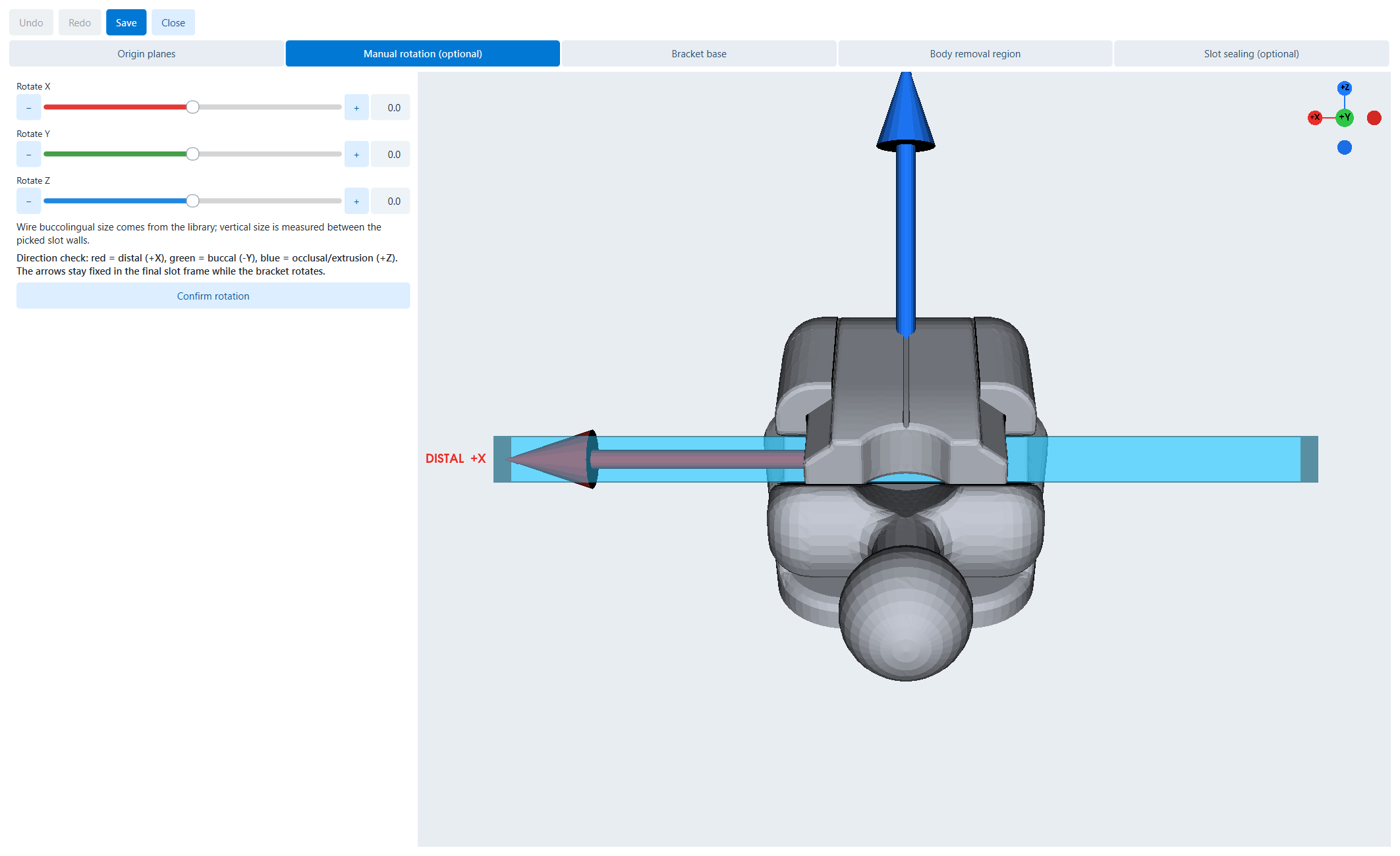
Rotação manual com indicador de eixo clínico.
Rodar X
Rodar em torno do eixo distante/perto.
Rodar Y
Rodar em torno do eixo externo-interno.
Rodar Z
Rodar em torno do eixo mastigatório/extrusão.
Confirmar rotação
Aceitar a direcção padrão.
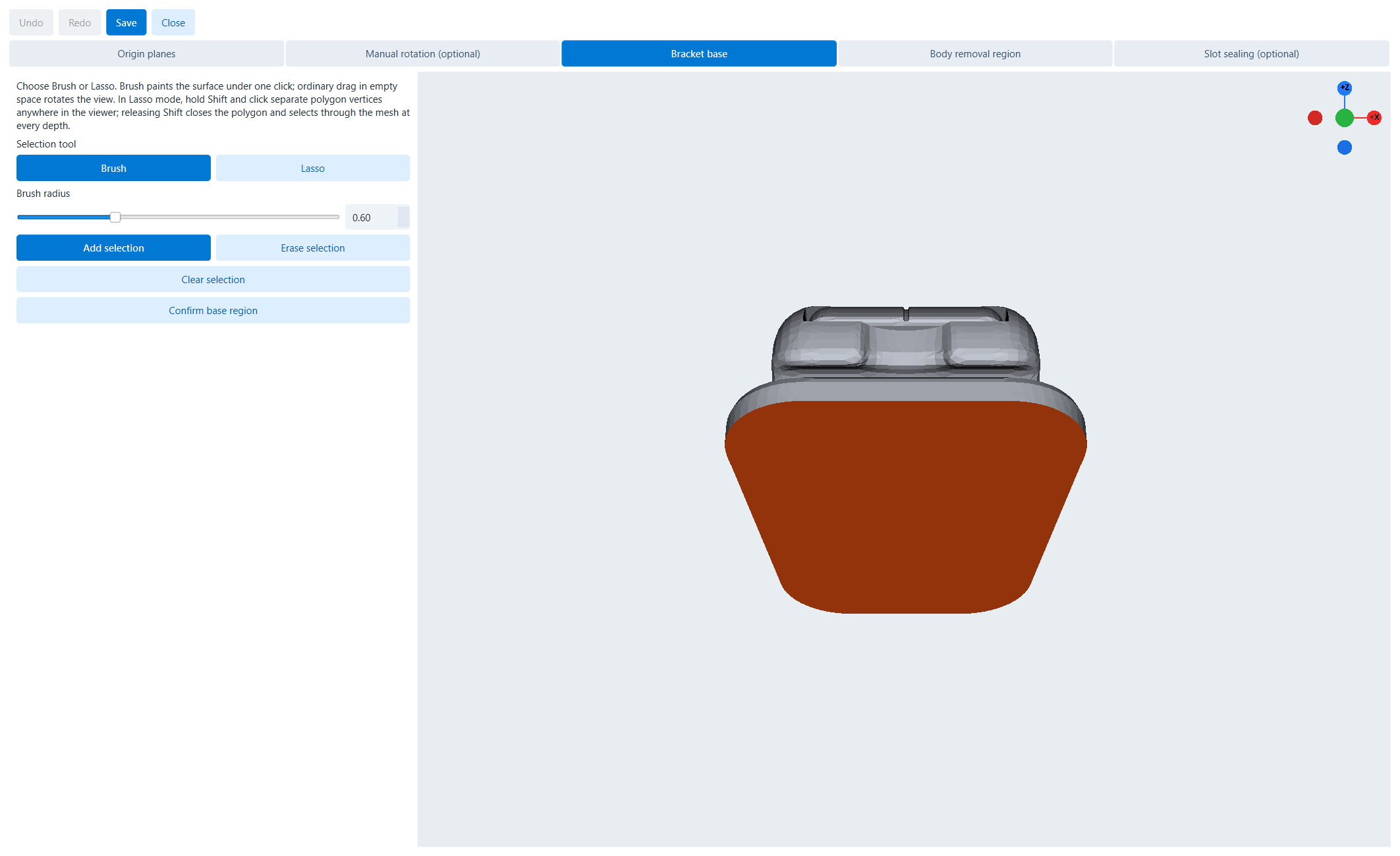
Selecione a cor marrom para a superfície base com o Pincel.
Pincel
Pinte a superfície sob o cursor; Arraste o espaço vazio para rodar.
Laço
Mantenha Shift, clique em vértice; Solte Shift para fechar e selecione através da malha.
Raio do pincel
Raio da bola.
Adicionar / Apagar a selecção
Adicionar ou remover faces.
Limpar a selecção
Apagar a selecção.
Confirmar a região de base
Aceite a área exclusiva.
Tipo de haste direta ou progressiva.
Selecção directa
Reparar toda a área do tipo no aparelho completo.
Supressão progressiva
Selecione o rosto, pressione Delete para adicioná-lo à área oculta.
Pincel / Laço
Encha uma superfície ou polígono através da malha.
Adicionar / Apagar / Limpar
Editar o tipo de face definido.
Confirmar a região de remoção do corpo
Aceite e mova-se para a abertura de vedação.
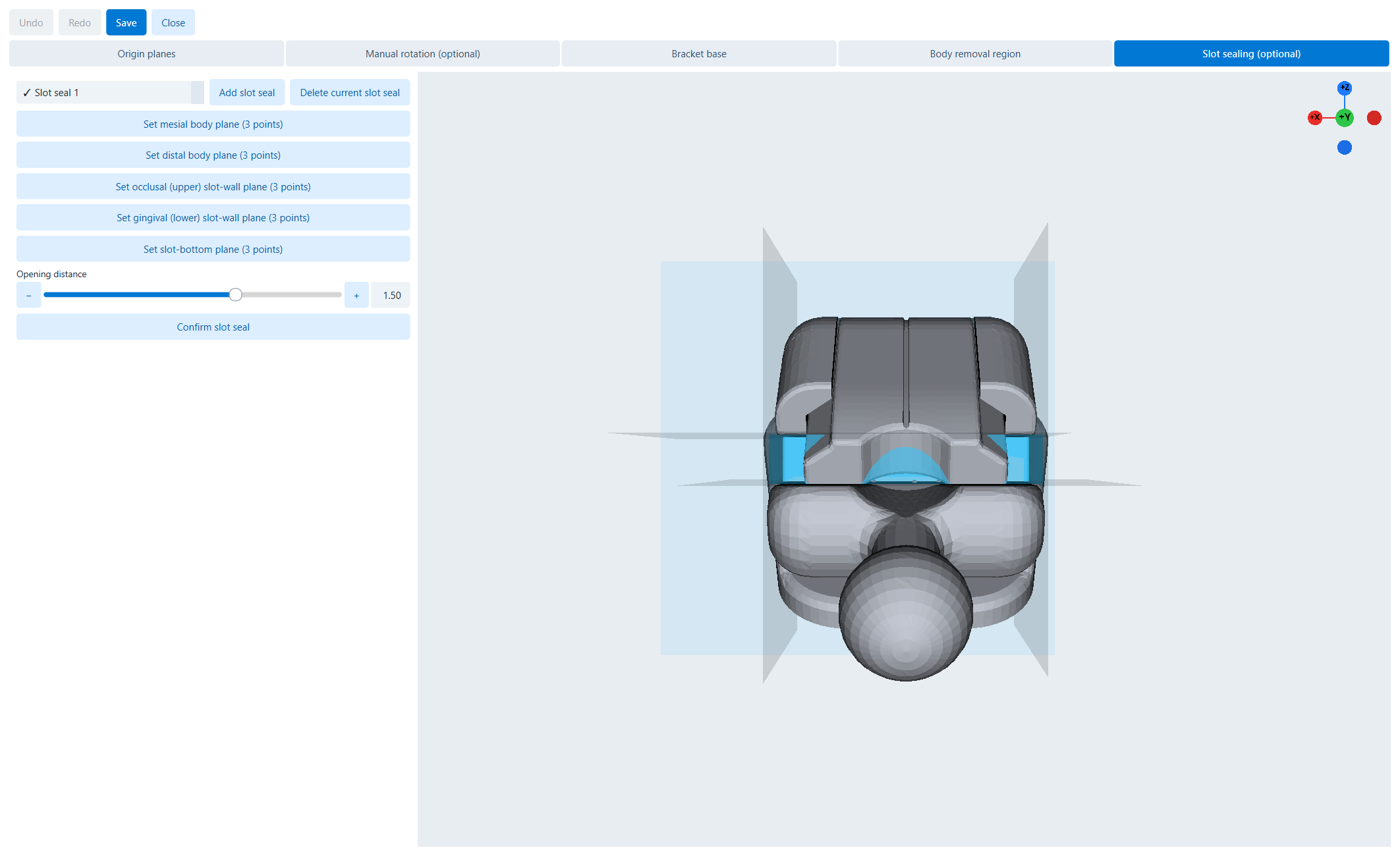
Selo opcional de fenda com face plana e abertura.
Lista de selos de fendas
Selecione selo; A marca de verificação está confirmada.
Adicionar selo de fenda
Criar selos independentes.
Apagar o selo de fenda atual
Apagar o selo seleccionado.
Cinco comandos de avião
Selecione o próximo, longe, lados e fundo da fenda.
Distância de abertura
Desloque a abertura.
Confirmar selagem de fenda
Verifiquem os selos.
Verifique o tamanho do slot e a direção do eixo antes de salvar; O erro se espalha para o posicionamento automático, fios, bandejas, gabaritos e suportes individuais.
16. Conta, créditos, idioma e Sobre
Menus capturados diretamente da aplicação.
Iniciar sessão
Autenticação da conta; Não incluir credenciais em fotos/notas.
Dados relativos à conta
Ver identificadores e informações.
Mudar a senha
Mudar a senha.
Comprar créditos
Abrir fluxo de compra de crédito.
Sair
Fim da sessão.
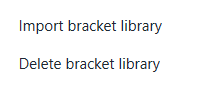
Importar biblioteca de parênteses
Instale a biblioteca ZIP.
Apagar a biblioteca de colchetes
Apagar a biblioteca; Não apagar a biblioteca ca em uso.
Abrir a Biblioteca de Suportes
Open Manager/Editor nas Seções 14-15.
Língua
Seleccione o idioma; O item actual tem uma marca de verificação.
Sobre
Mostrar o nome, a versão, o propósito e as informações da aplicação.
Salve a biblioteca personalizada ZIP com o perfil antes de excluir da estação de trabalho.
17. Lista de verificação para o controle de qualidade do início ao fim
Arquivo correto, escala, direção; corte limpo; sem grandes buracos/ilhas.
Segmentação
Dentes suficientes, ID/eixo corretos; dois arcos completos.
Plano ideal
No meio, direção certa; nenhuma tradução / yaw indesejado.
Configuração do dente
Arco, linha média, torque/ponta/rotação e contato aprovado.
Arquear
A superfície plana/arco é lisa, simétrica onde necessário, não fica no caminho dos dentes.
Braquetes
Sim biblioteca; verificado slot-wire, folga, sobreposição, colisão, original / configuração.
Bases personalizadas
Borda, espessura, fenda, gravura, ligação corpo-base e lista de IDF aprovado.
Suportes/árvores
Não penetre acidentalmente na fenda/toque na superfície adesiva; jangada/esprueta produzida.
Exportar a receita
Modelo/Raio/Jig correcto, original/setup e todos os O/R/C/-.
Mesh de saída
Selado/manipular, se necessário, unidade correta, sem fragmentos/colisão.
Validação externa
Aberto, orientado, suportado, fatiar/teste e salvo com revisão.
Atas de aprovação da proposta
Caso / revisão
Nome do arquivo, data/hora, revisão.
Aprovador clínico
Nome/assinatura do médico que aprova a configuração e fórmula.
Aprovador de fabrico
Geometria e validação de processo.
Ficheiros de saída
Nome, formato, arco, material/processo e perfil.
18. Resolução de problemas
O botão está desativado
Prerequisitos completos, selecione arco/dente ou aguarde pelo trabalhador de geometria; veja o estado.
Dentes ausentes no seletor
Verifique se falta/extração, siso dentes e segmentação.
Mesh de cabeça para baixo
Use a função traduzir/rotar; Restaurar a visualização não muda a malha.
Aparar segura no lado errado
Inverter lado mantido ou Desfazer e redesenhar.
Segmentação vaza para as gengivas
Desfazer, corrigir o ponto do pescoço e usar Manual.
O eixo faz com que os dentes desacertem.
Verificar eixos e plano local/ideal dos dentes.
A depuração do lugar automático é fraca
Verifique o plano de arame, metadados de fenda/origem, distância mínima, eixos e forma de fio.
Criar base está desabilitado
Escolha dentes com braquetes válidos e margens fechadas.
Apoio através da área restrita
Arrastar/deletar; Não segurar Shift a menos que você toque nele ativamente.
A disposição da cera está apertada
Reduzir a densidade, aumentar a altura de fixação, ajustar sprue, Rearrange.
Falta a visualização
Aguarde para se preparar; Evite mudar de modos enquanto Tray/Jig/hollow está sendo criado.
Faltam os controles da bandeja/Jig
Confirmar o modo de saída correto.
Não editar bibliotecas incorporadas
Duplicar e, em seguida, editar a cópia.
Ca abriu o parêntese errado
Instale a biblioteca correta, reabra o ZIP, verifique a identidade.
Erro de exportação/inválido
Edite a malha, remova o suporte, desligue cada selo e tente novamente da revisão salva.
Salvar Como caso de erro antes de resetar segmentação, mudando biblioteca ou excluir base.
19. Teclado e referência rápida do mouse
Ctrl+O
Abrir o ZIP; na Biblioteca, importar.
Ctrl+S
Salvar ca/definição/biblioteca.
Ctrl+Shift+S
Salvar como novo ZIP.
Ctrl+N
Sair do caso; na Biblioteca, Novo.
Ctrl+Z / Ctrl+Y
Desfazer / Refazer.
Ctrl+E
Exportar; em Biblioteca, exportar biblioteca.
Ctrl+D
Duplicar biblioteca.
Ctrl+W
Feche a biblioteca.
Apagar
Submeter a face selecionada para a área de remoção progressiva.
Shift + cliques de laço
Adicionar vértices; Release Shift para fechar/selecionar através da malha.
Acção Shift + suporte
Deixe o suporte tocar o selo de face/lote de ligação.
Terminologia
Arch / FDI
Símbolo do dente de dois dígitos.
Configuração ideal
Acordo final de acordo com o plano.
Segmentado original
A posição de base é igual à superfície separada do dente/goma.
Original não segmentado
Superfície original da mandíbula antes da segmentação.
Base aumentada
Pad/offset entre parênteses.
Base personalizada
Um adesivo específico para o paciente.
Selo de fenda
Geometria de fechamento de fenda.
Selo de asa subcortado
Preenchimento geométrico da asa cortada.
Raft
Base de impressão genérica.
Árvore de espinheiros
A rede de fundição conecta o padrão de cera ao tronco principal.
Pé de elefante
Tipo de primeira camada; compensação offset bottom edge.
20. Entrega final operacional
Antes de se mudar para a produção, forneça o salvo InvisBrace Versão do caso, arquivos de produção, identificadores de biblioteca, receitas de saída, pressupostos de material/processo e registros de aprovação. Mantenha a fonte clínica ZIP separada da exportação derivada.
A reconstrução não é apenas STL. Salve com ca ZIP, biblioteca ZIP, configurações de exportação, arquivos de saída e notas de aprovação.