Cree planes de tratamiento ortodóntico digital para frenos linguales, bases individuales, y accesorios indirectos y datos de producción de exportación.
Full 20 sections of PDF20 fotos tomadas directamente de la aplicación12 de octubre de 2026
Sobre este documento
El documento describe todo el flujo de trabajo visible InvisBrace Lingual 0.5.0. Captura de Pantalla tomada directamente de una aplicación Qt/VTK que se ejecuta en modo Inglés. Ejemplo clínico 3D utilizando una copia de trabajo del caso Paciente de muestra 0000 proporcionado por el usuario, incluyendo los sujetadores individuales para todos los dientes planeados. El ZIP original no se cambia.
Advertencia: InvisBrace es una herramienta de soporte clínico CAD. El médico de tratamiento sigue siendo responsable de diagnóstico, planificación del tratamiento, orden de aplicación, pruebas de malla, configuración de fabricación y aprobación final.
Convención
Nombre de control en negrita
La etiqueta se muestra en la aplicación.
Número de dientes de IED
Notación de dos dígitos: el primer dígito es el cuarto; el siguiente número es la posición de los dientes desde la línea media.
Original / configuración
Original es la geometría clínica importada; la configuración es la posición de diente prevista.
Estado de selección azul
Interruptor activo, modo, diente o herramienta.
Grasura de estado
La funcionalidad no está disponible hasta que se completen los requisitos.
Un caso va de registros de pacientes y preparación de datos de exploración, a través de segmentación, configuración, posicionamiento de corchetes, diseño de base individual y finalmente exportación de datos de producción. Las pestañas se numeran intencionalmente; La siguiente pestaña depende de los datos creados en la ficha anterior.
1. Pacientes
Introduzca identificación, características clínicas, dientes perdidos/extraídos, objetivos de tratamiento, acceso a casos y biblioteca de corchetes.
2. Escaneos de importación
Importar, oriente, cosechar y alinear manualmente las mallas de mandíbula superior e inferior.
3. Segmentación dental
Separa los dientes de las encías, determina el eje dental y completa cada arco.
4A. Plano oclusal ideal
Establecer el sistema de coordenadas de referencia para la configuración propuesta.
4B. Configuración de dientes
Mueva los dientes, compruebe el contacto y ajuste/ajuste el formulario ideal de arco.
5A. Avión arquelado
Establezca la referencia vertical y angular para el alambre de arco lingual.
5B. Brackets
Seleccione la biblioteca, cree el arquero lingual, coloque los soportes y ajuste la posición entre corchetes y pies.
6. Base personalizada
Dibuja una base personalizada y prepara un bastón de impresión directa o un bastón de fundición de cera.
7. Exportación
Crear modelos, bandejas o jigs y exportar archivos de fabricación como archivos PDF de proacción.
Secuencia de terminación recomendada
Cree o abra un caso, revise la fila de datos del paciente y guarde inmediatamente para crear un caso ZIP.
Introduzca ambos signos si es aplicable; Edite, oriente y corte hasta que la perspectiva clínica sea correcta.
Segmento de cada diente necesario, comprobar el eje, luego utilizar Arco de corriente para la mandíbula superior e inferior.
Establece el plano ideal antes de alinear los dientes; Compruebe el contacto lateral y oclusión después de la configuración.
Coloque el plano de alambre, seleccione cada biblioteca de función, auto-lugar y luego fino-tamaño.
Cree bases individuales según sea necesario y compruebe para corregir Original, impresión directa o hilo de árbol de fundición de cera.
En Exportar, seleccione el tipo de salida/posición, revise el modo de soporte para cada diente, cree soporte/sello y exporte sólo después de la inspección visual.
Recomendación: Guardar después de cada hito importante. Deshacer/Redo es útil para la última edición, pero el ZIP guardado es el punto de restauración permanente.
2. Ventana principal, archivos y comandos globales
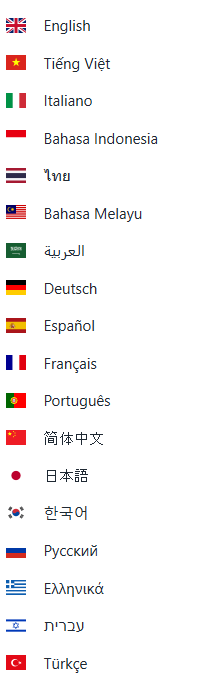
Lenguaje de menú; Los artículos con marca de cheque son el idioma activo.
Comandos arriba
Deshacer (Ctrl+Z)
Retrocede el cambio más reciente indomable.
Redo (Ctrl+Y)
Reaprobar el cambio desatendido.
Abierto (Ctrl+O)
Abrir el ZIP de InvisBrace.
Guardar (Ctrl+S)
Actualizar el cambio actual ZIP.
Guardar como (Ctrl+Shift+S)
El registro cambia a nuevo ZIP mientras mantiene turnos.
Caso de quit (Ctrl+N)
Cerrar el cambio y volver al espacio de trabajo limpio; Guardar antes de ser preguntado.
Biblioteca de bolsillo
Importar/remove bibliotecas o abrir el administrador completo.
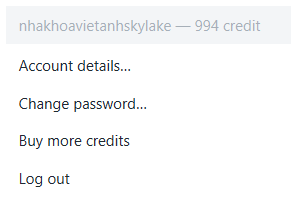
Cuenta
Inicie sesión, vea su cuenta, cambie su contraseña, compre créditos o regístrese.
Acerca de
Muestra información de producto, versión y aplicación.
Idioma
Cambiar idioma; Algunas etiquetas se reorganizarán.
Contenido y manejo de ZIP ca
ZIP guardada contiene estado clínico, transforma 4×4, estado de GUI, y los recursos internos necesarios para reabrir.
Definición de aparatos tomados de la biblioteca instalada. Mantenga la misma biblioteca en cada estación de trabajo de turno abierto.
Uso Guardar como antes de probar que es difícil de revertir o al crear una nueva versión del plan.
No vuelva a llamar o borrar archivos en el caso extraído; Abra y guarde vía InvisBrace.
La línea de estado que informa de operaciones de geometría extendida. Espera a que la preparación/generación termine antes de evaluar la vista previa o comenzar otra exportación.
3. Interacción de visión 3D y controles comunes
La mayoría de las pestañas incluyen el panel estrecho, el puerto de visión 3D medio, el panel de IED flotante y los controles de opacidad. Los marcadores de eje usan rojo para X, verde para Y y azul para Z.
Arrastre el botón izquierdo del ratón en un espacio vacío
Rota la cámara en modo de vista normal.
Roller
Zoom; Usted debe acercarse lentamente al editar bordes o seleccionar superficies pequeñas.
Arrastre el ratón medio
Pásate la cámara de acuerdo con la interacción estándar de VTK.
Haga clic en el objeto
Seleccione dientes, corchetes, soportes, puntos o superficies como la pestaña permite.
Ctrl-click
Enciende/apague cada diente al seleccionar varios dientes.
Cambio de contacto
Ampliar la selección continuamente; Las herramientas especiales pueden usar el Shift para otras funciones según se especifique.
Haga clic derecho
Eliminar los puntos de límite o soporte dependiendo del contexto.
Vista de la reiniciación
Restaurar cámara predeterminada, dejando las coordenadas de malla sin cambios.
Alto / Baja opacidad
Cambia la visibilidad de cada arco preservando la geometría.
3D gizmo
Arrastre la flecha de traducción o rotación; Control numérico para valor preciso.
El comportamiento de selección es dependiente de la herramienta. Lea las instrucciones en la pestaña activa antes de hacer clic en el modelo.
Control digital
Utilice el deslizador para hacer ajustes ásperos, substraer/add para iteraciones o introducir valores exactos.
Presione Ingrese después del valor tipo cuando el control lo solicite.
Traducción en mm, rotación en grados; ranura puede ser pulgadas o mm según metadatos.
Un control de discapacidad significa que la característica de los padres está deshabilitada o la geometría previa no se ha creado.
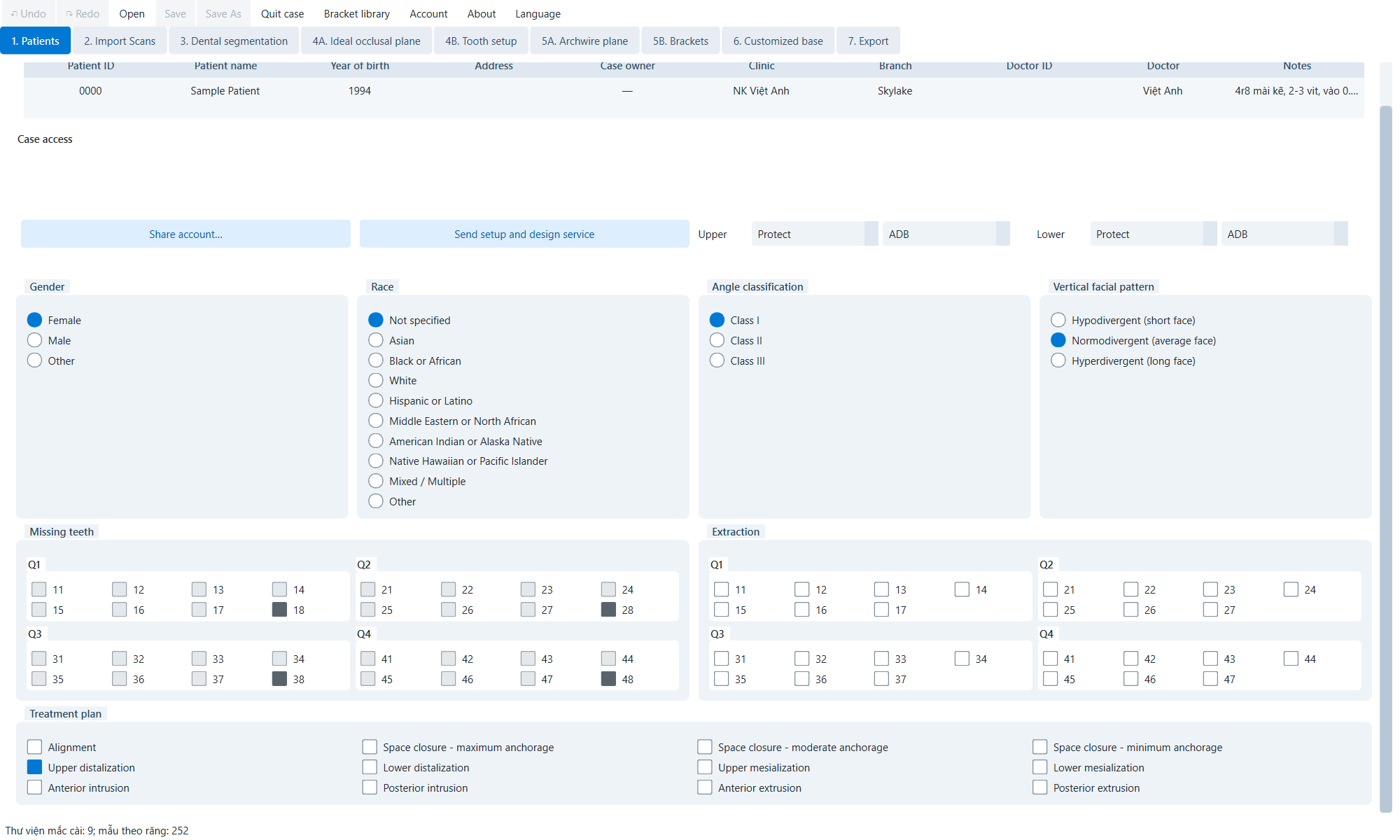
4. Paso 1 -Patientes
Identificadores, acceso, bibliotecas y clasificación clínica.
Tabla de detalles del paciente
Editar ID de paciente, Nombre del paciente, Año de nacimiento, Dirección, Propietario de caso, Clínica, Rama, Doctor ID, Doctor y Notas directamente en la fila.
Cuenta compartida...
Conceder permisos a otra cuenta; eliminar la etiqueta existente con x botón.
Enviar servicio de configuración y diseño
Presentar un breve informe de paciente/configuración para diseñar el servicio después de comprobar los campos y objetivos requeridos.
Alta / Fabricante inferior
Elige una empresa separada para cada signo.
Biblioteca superior / inferior
Elige una biblioteca específica para cada signo.
Género
Mujer, Hombre o Otros.
Carrera
Seleccione grupos demográficos, incluyendo No especificados y mixtos / múltiple.
Clasificación anglo
Clase I, II o III.
Patrón facial vertical
Hipódivergente, Normodivergente o Hiperdivergente.
Los dientes perdidos, plan de extracción y opciones de tratamiento.
Falta de dientes
Seleccione IED no en el conjunto de diente de entrada; bloqueada después de completar el arco pertinente.
Dientes de extracción
Seleccione el diente que se extraiga; se mantiene la selección si se reinicia la configuración de los dientes.
Plan de tratamiento
Seleccione Alineación; intervalos de anclaje máximo/medio/minimo cercanos; distalización/menialización de la mandíbula superior/ inferior; subsistencia/extrusión de los dientes anteriores/posteriores.
Confirme los dientes y la extracción perdidos antes de la segmentación. Los cambios tardíos pueden invalidar la lista de dientes y la geometría posterior.
5. Paso 2 - Escáneos de importación
Mandible entró en foto en vivo.
Importación recibe malla STL, PLY y OBJ. Haz cada arco; Verifique escala, dirección, integridad y topología.
Importe de malla superior
Cargue la mandíbula superior; la malla es copiada / sembrada en el espacio de trabajo.
Importar malla inferior
Carga de carga de STL mandibular, PLY o OBJ.
Alto / Bajo
Seleccione el arco que se corta o se coloca.
Aplicar el trim
Aplicar una frontera de recorte y mantener el lado seleccionado.
Trim de sofoca más
Smoothen cortando bordes.
Invertir el lado izquierdo
Cambia el lado de la tenencia.
Mostrar
Mostrar/hierrar el mango de traducción de mandíbula.
Mostrar rotar
Mostrar/hierro de mango giratorio; se puede mostrar con traducción.
Vista de la reiniciación
Restaurar la cámara; las coordenadas de malla permanecen inalteradas.
Proceso
Entrar arco y comprobar por agujeros, islas sueltas, superficies de isla o proporciones inusuales.
Escoja un arco; Dibuja el margen de giro aplicable y compruebe el lado de retención antes de aplicar.
Para uso solamente Trim de sofoca más cuando sea necesario; Excesivo puede causar pérdida de anatomía.
Si no hay un análisis de mordedura, utilice un gizmo para hacer una correlación funcional razonable.
Reiniciar la vista y comprobar la dirección de masticado, anterior, lateral antes de la segmentación.
Mueva la función manualmente para cambiar la malla de pose; La vista de reiniciar sólo cambia la cámara.
6. Paso 3 - Segmento dental
Espacio segmental con eje dental gizmo.
18 / 28 / 38 / 48
Enciende los dientes de sabiduría opcional.
Semi-automatic
Use el punto de cuello dental para calcular el margen.
Manual
Edite los márgenes manualmente.
Diente de trim
Aplicar márgenes cervicales y dientes separados.
Torque (Rx)
Girar alrededor del eje cercano.
Tip (Ry)
Rota alrededor del eje externo-internal.
Rotación (Rz)
Rota alrededor del eje vertical.
Confirme los ejes dentales
Acepta el eje actual.
Arco de corriente
Crea el estado final del segmento/gum y bloquea el diente perdido.
Reiniciar la segmentación
Retire el resultado de la oferta y recupere la fuente.
Procedimiento para cada diente
Seleccione arco y dientes de IED.
Seleccione Semi-automática o Manual; haga clic en el cuello del diente.
Corregir/deletar el punto equivocado luego presionar Diente de trim.
Compruebe desde múltiples ángulos; Deshacer y rederezar si las encías laterales/los dientes están involucrados.
Alinear el eje y la prensa Confirme los ejes dentales.
Repetir cada diente; sólo Arco de corriente después de la inspección completa.
El arco de corriente final es una operación de hito. Revise el eje nominal, de frontera y frontal.
7. Paso 4A - Plano oclusal ideal
Control y plano de referencia 3D.
Traducir X
Muévete a la derecha.
Traducir Y
Muévete delante.
Traducir Z
Muévete verticalmente.
Rotación X / Y / Z
Establece el ángulo alrededor de los ejes globales.
Ocultar/Mostrar traducir
Enciende/apague la flecha hacia adelante.
Ocultar/Mostrar girar
Activar/desactivar la rotación.
Vista de la reiniciación
Reinicia la cámara, no cambies el avión.
Entorno clínico
Mostrar ambos signos; Reducir la opacidad y el molde de máscara.
Traducir a la referencia vertical prevista.
Rota en la dirección del plano oclusal en los ángulos anteriores y laterales.
El cheque está en el medio, sin un yaw indeseado.
Pre-salvar la configuración dental.
El marco de plano ideal en la siguiente pestaña se deriva de esto; El error se extiende a la dirección del movimiento de diente y soporte.
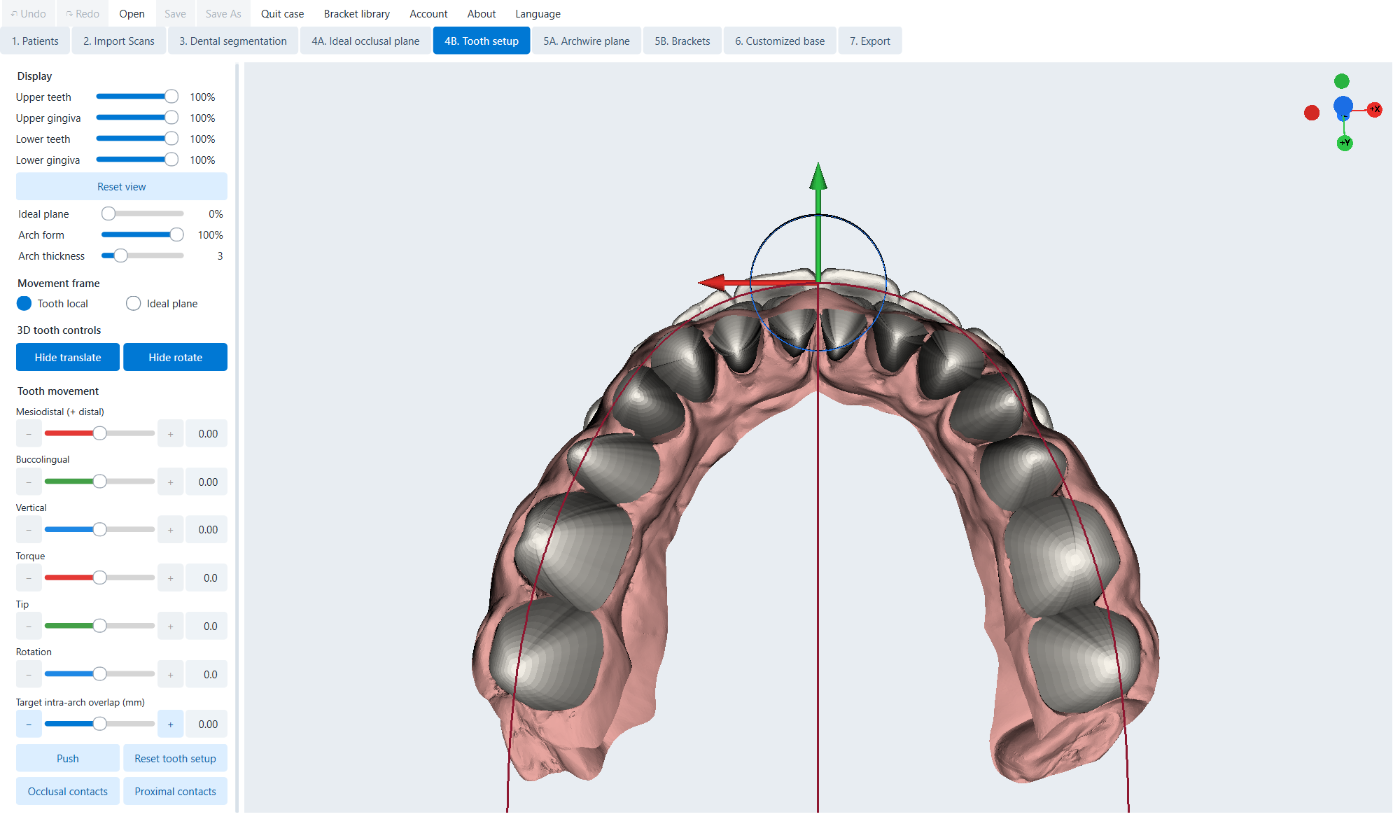
8. Paso 4B - Configuración excesiva
Selección de dientes, arco ideal, contacto y control 3D.
Tooth local
Muévete en el sistema de eje corona de la segmentación.
Plano ideal
Proyecto X/Y al plano ideal, manteniendo Z perpendicular.
Traducir X / Y / Z
Traducción exacta de dientes o grupos.
Torque / Tip / Rotación
Rota con precisión alrededor del eje clínico.
Ocultar traducción / Ocultar rotar
Mostrar/hide gizmo part.
Meta de superposición de la superficie de la superficie
Se establece una superposición cercana a la distancia; Positivo crea solapamiento, negativo crea espacio.
Empuja
Resolver los incisivos centrales simétricamente y luego moverlos de forma distualmente secuencial.
Reiniciar la configuración de dientes
Restaura la posición original y las encías; mantenga la extracción / muestra estado.
Contactos oclusales
Contacto interarco inhabilitable/discapacitable.
Contactos aproximados
Contacto en arc.
Forma de arco, ancho, ápice, rotación y lista de dientes.
Taper / Ovoid / Square
Preset inicial de arco.
Ancho de arco W
Cambiar el ancho del arco, mm.
Apex traducción X / Y
Muévete ápice.
El arco gira alrededor del ápice
Rota todo el arco alrededor del ápice.
Mostrar 3D gizmo
Muéstrale el gizmo de la proa.
Selector de dientes de IED
Escoge los dientes; Ctrl/Shift para grupos donde se admite.
Secuencia de prueba
Seleccione preajuste y ajuste ancho/apex.
Coloque los incisivos centrales, luego retroceda y mantenga la simetría si la indicación no requiere asimetría.
Use contacto para manejar la solapa lateral no deseada y la penetración de articulaciones.
Compruebe la dirección de masticar, frontal, lado; Guardar la revisión antes de Empujar en la configuración fuertemente editada.
El mapa de exposición es un sobrevalor diagnóstico, no una aprobación automática.
9. Paso 5A - Avión arcrónico
Plane del cable en el caso de la muestra.
Alto / Bajo
Seleccione el plano activo.
Traducir Z
Muévete verticalmente.
Rotación X
Pon el lanzamiento.
Girar Y
Pon el rollo.
Mostrar 3D gizmo
Show/hide gizmo.
Vista de la reiniciación
Restaurar la cámara clínica.
Seleccione el arco y haga que el arco opuesto sea transparente si es necesario.
Establece la altura según la posición de ranura de lengua esperada.
Ajuste X/Y para obtener una referencia suave a través del conjunto de dientes.
Repita el otro arco; Compare la simetría y la limpieza.
Aquí está la referencia; la limpieza y la colisión deben ser verificadas en el Paso 5B.
10. Paso 5B - Brackets
Coloque el soporte en la mandíbula inferior con el arcángel.
Alto / Bajo
Seleccione el arco que necesita ser editado, la biblioteca, las cuerdas y la posición.
Fabricante / biblioteca
Seleccione el sistema de frenos instalado.
Forma arcoiris
Elija S, M, L o su propio preset de biblioteca.
Ancho frontal y=10 mm
Ajusta la anchura delantera de la cuerda.
Llamamiento posterior
Ajusta la abertura trasera.
Apex X / Apex Y
Traducir el alambre de ápice.
alambre giratorio Z
Rota el yaw de la cuerda.
Mostrar 3D gizmo
Mostrar la cuerda gizmo.
Soportes de posición automática
Coloca la ranura en la referencia de alambre.
Bracket MD offset
Muévete cerca de la distancia seleccionadas.
Distancia mínima entre paréntesis
Limpieza mínima al colocar.
Cierre los dientes a los corchetes
Permite la manipulación de los corchetes guía para mover los dientes vinculados.
Demasiado local / plano ideal
Marco de referencia para el movimiento de dientes.
Traduccion/rotación dental
Mueva los dientes usando números o gizmo.
Contactos oclusales / proximales
Activar/desactivar el sobrelavado de contacto.
Ocultar valores de solapamiento de soporte
Mostrar/hierrar valores de superposición/depuración.
Mostrar corchetes en posiciones orig.
Comparación temporal en la posición original de diente.
Selector de la partida de IED
Elija los frenos/teeth; Multi-seleccione según la tecla mostrada.
Proceso de emplazamiento
Confirme la biblioteca de cada arco.
Fitar el alambre y la superficie plana Soportes de posición automática.
Compruebe la ranura, la limpieza, la colisión, las encías y la accesibilidad.
Corrección local utilizando MD offset/3D; mantenga los valores de superposición presentes.
Compare la base original/ajustada y pre-saved personalizado.
Cambiar la biblioteca después de la personalización puede deshabilitar la geometría de base y producción.
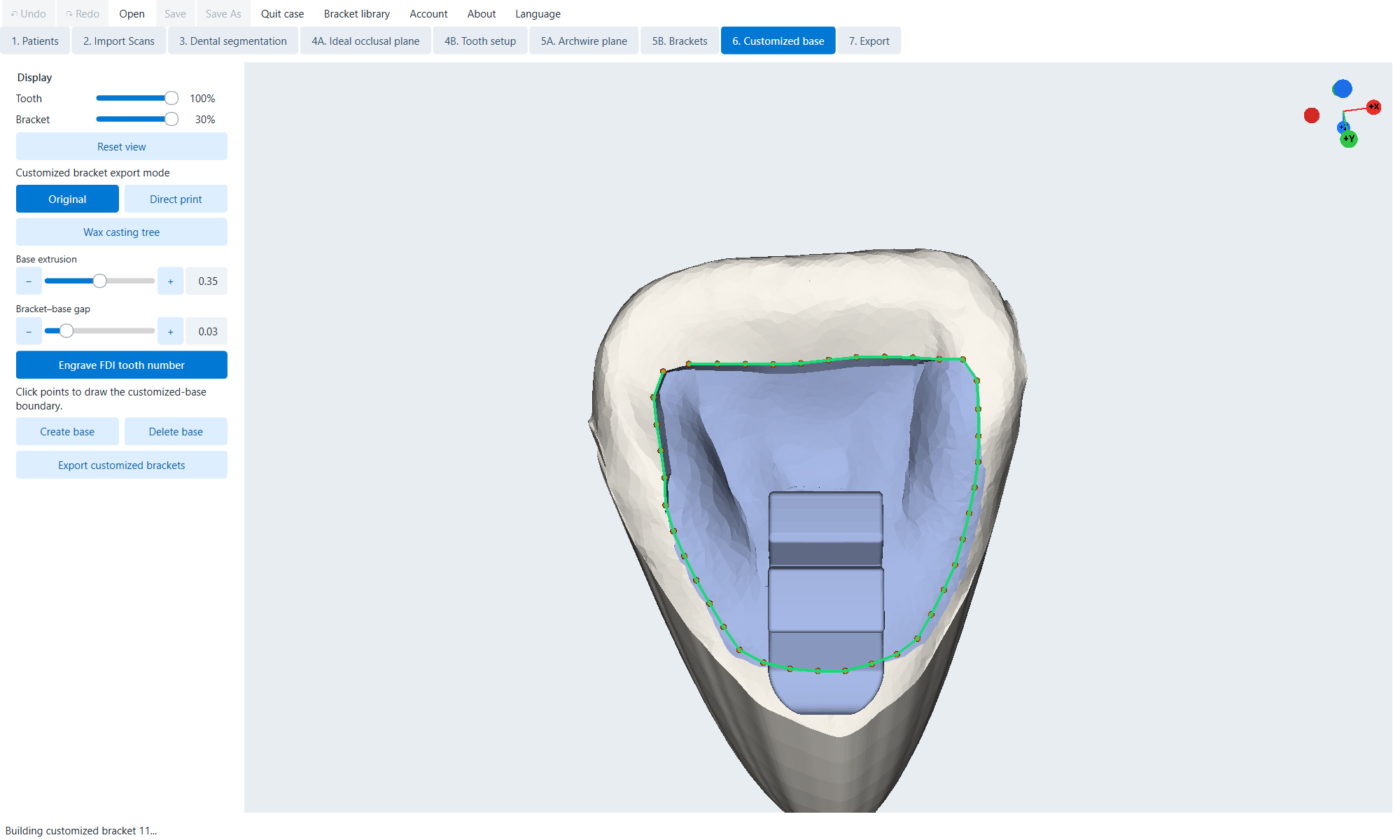
11. Paso 6 - Base personalizada
Dientes 11; frontera y base render directamente desde paciente de muestra 0000.
Original: diseño exclusivo adhesivo
Original
Editar fronteras y crear bases de desvío.
Extrusión de base
Espesor de base 0.10–0,60 mm en control de pantalla.
Saldo de la base de datos
Un vacío corporal.
Número de diente de IED
Número de IED inactiva/discapacitable en aparatos manufacturados.
Haga clic en los puntos de límite
Dibuja una frontera cerrada en la superficie dental.
Crear base
Crear base con límites/parametros actuales.
Suprimir la base
Eliminar la base de dientes seleccionada.
Cuadro de IED de base personalizada
Seleccione el diente y vea si el diente tiene geometría.
Elija los dientes con posiciones aceptadas de corchete.
Rota la superficie aproximadamente perpendicularmente y dibuja una frontera limpia alrededor de la almohadilla.
Juego de extrusión/gap, prensa Crear base.
Margen de comprobación, adaptación, conexión corporal, ranura y grabado de IED.
El uso del sello de parche/slot se permite como una excepción.
Raft
Inhabilitación/desactivación de la balsa general.
Soportes de reinicio
Inédito y reconstruido.
Exportar todo
Exportar GLB, 3MF o STL.
Exportar por separado
Exportar STL por separado.
Árbol de fundición de cera
Árbol de fundición de cera
Arreglen un árbol de tallo moldeado.
Altura de soporte
Altura de montaje de los sujetadores seleccionados.
Diámetro de la espora
Diámetro principal de tallo.
Densidad de la correa
Distancia/densidad.
Acoplamiento de soporte más bajo
Altura de montaje más baja.
Rearrange brackets
Recalcula el diseño.
Árbol común / Árboles separados
Incorpore o divida árboles de arriba/abajo.
Exportar corchetes personalizados
Exportar el árbol actual a STL.
Exportar por separado
Exportar árboles separados donde esté disponible.
Utilice la casilla de verificación de IED para confirmar el corchete correcto se incluye en la impresión/cast.
12. Paso 7 - Exportación
Configuración ideal en Modelo; Braces individuales aparecen alrededor del arco.
Salida y ubicación
Modelo
Cree un modelo de impresión con el tipo de soporte seleccionado.
Tray
Cree una bandeja de transferencia montada indirectamente.
Jig
Cree un jig para cada soporte e inserte una ranura opcional.
Original unsegmented
Usa la superficie original de la mandíbula.
Serie de sesiones original
Use dientes/gums regenerados.
Configuración ideal
Usar la configuración de dientes/gamas.
Fórmula para sujetadores para cada diente
– Sin soporte
Retirada de la salida.
Original
Usar aparatos originales de biblioteca.
Base de referencia
Usar aparatos con bases de elevación.
C Base personalizada
Use sujetadores individuales/bases Paso 6.
Preparar el modelo
Corte todo / Cortar seleccionado
Gingivectomía total o IED selectiva.
Gingiva fuerza de corte
Profundidad/intensidad de corte.
Restaurar gingiva
Eliminar el área actual de cultivo.
Código de pt
Código de paciente enmarcado.
Soporte automático / Del todo soporte
Crear o eliminar el soporte.
Diámetro de soporte
Espesor de soporte.
Carril de sellado ranuras
Tragamonedas cercanas.
Ala de sellado bajo cortes
Llena el ala bajo el atajo.
Hollow
Modelo vacío habilitado/desactivable.
Espesor de pared hueca
Espesor de la cáñamo.
Altura de base modelo
Altura de base modelo.
13. Tray de exportación, Jig, STL y PDF de arcos
Tray
Espesor mínimo de bandeja
Espesor mínimo de cáscara.
Limpieza de la tray-tooth
Un hueco de la tray de dientes.
Controles de la capacidad
Echa un vistazo a la bandeja y anatomía abajo.
Mangos/lasso de los límites
Edición externa/interna donde se proporciona el flujo de trabajo.
Ambos arcos / superior / inferior
Exportar la selección de bandejas a STL.
Jig
Espesor interior
Tongue/tooth deep.
Espesor exterior
Espesor del cuerpo exterior.
Altura de Jig
Altura de chicle.
Jig-tooth clearance
- Un hueco de mierda.
Indemnización por pie de elefante
Compensar la bengala de la primera capa impresa en la frontera inferior.
Tamaño de la ranura de la ranura de la ranura
Insertar tamaño en pulgadas.
Original / Direct print
Insertar tipo/fuente.
Exportar todo / por separado
Juego de exportación de GLB/3MF/STL o STL para cada diente.
Exportación general de producción
Ambos arcos
Exportar dos funciones con sufijo de arco.
Alto / Bajo
Sólo hay que seleccionar la oferta.
Ctrl+E
Activar la exportación actual.
Espesor de alambre impreso
Espesor de la línea de dibujo.
Exportar A4 / Carta
Crear A4 o US Letter wire PDF.
Check before export
Confirme tipo de salida, posición de diente y arco.
Verifique todo el estado de IED después de cambiar el modelo/tray/Jig.
Revise por agujeros, pedazos sueltos, sujetando los atajos, soportes intersecantes y el envío de cartas no deseados.
Para los modelos huecos, confirme el espesor de la pared y la salida/apertura.
Abra el archivo en su software de impresión/moldeo y ejecute validación de malla.
STL/GLB/3MF debe ser validada contra materiales, impresoras, procesos de moldeo y requisitos locales.
14. Administrador de bibliotecas de bolsillo
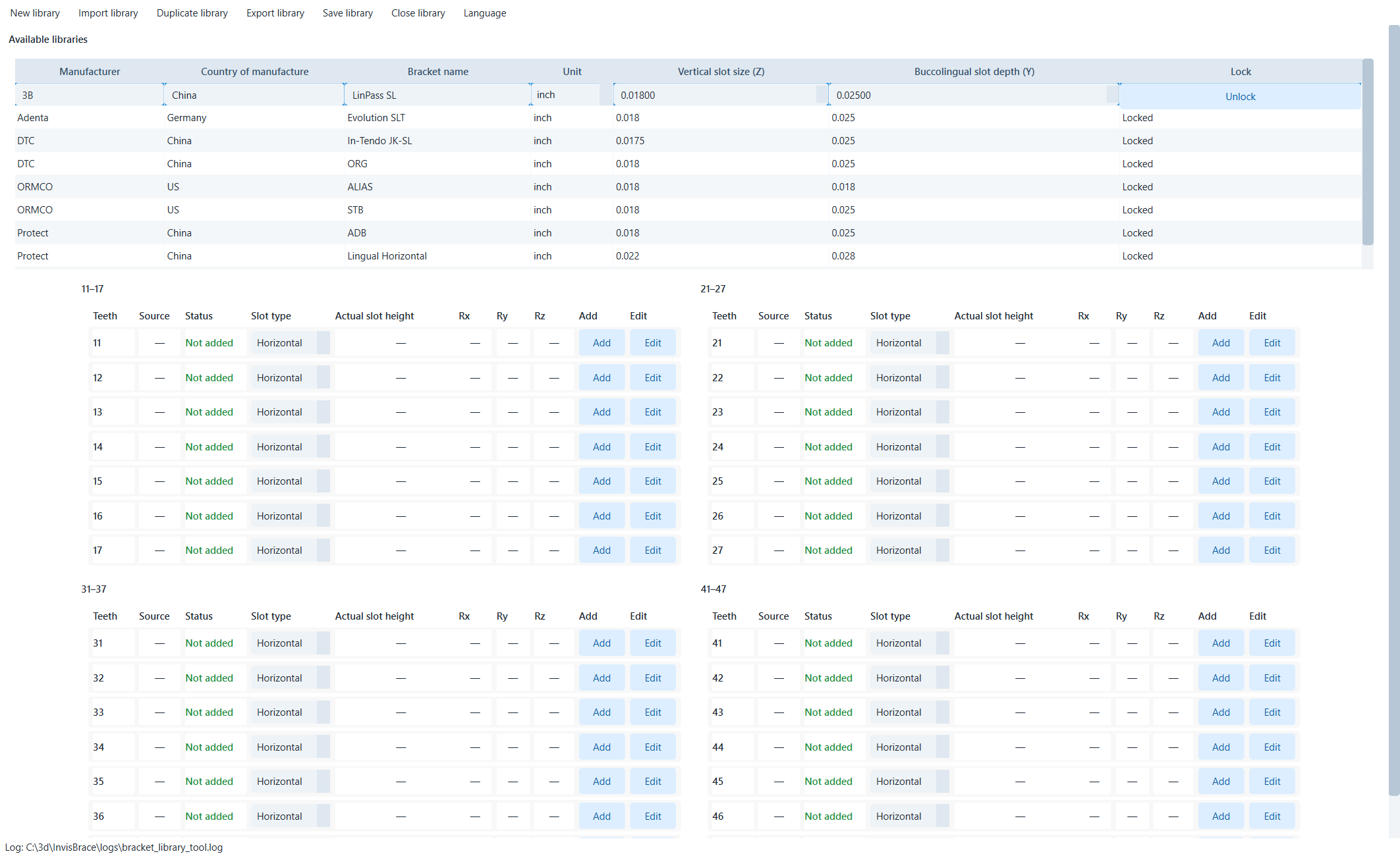
Catálogo de biblioteca y matriz de dientes en vivo.
Nueva biblioteca (Ctrl+N)
Cree un borrador en blanco.
Biblioteca de importación (Ctrl+O)
Importar la biblioteca ZIP.
Biblioteca Duplicada (Ctrl+D)
Crear versiones editables; Biblioteca integrada de sólo lectura.
Biblioteca de exportación (Ctrl+E)
Exportación ZIP portátil.
Guardar la biblioteca (Ctrl+S)
Guardar cambios.
Biblioteca cercana (Ctrl+W)
Cerrar; Si no se salva, se le pedirá guardar/deshacer/deshacerse/cancel.
Fabricante / País / Nombre
Campo de identificación.
Dependencia
pulgadas o mm.
Tamaño vertical de la ranura (Z)
Tamaño nominal nominal.
Profundidad de la tragaperras en Bucolingüe (Y)
Nominal exterior en profundidad.
Cierre / Desbloquear
Protege o permite la edición de metadatos.
Matriz de dientes
Dientes de potencia, estado, tipo de ranura, altura de calibre, Rx/Ry/Rz y Add/Edit for FDI 11–47.
Tipo de ranura
Horizontal/Vertical; Decidir en el nombre del avión y cómo medirlo.
No edite la biblioteca integrada directamente; Duplicar y guardar la copia.
15. Editor de Biblioteca de Bracket
Cinco planos anatómicos de tres puntos definen el sistema de tragaperras estándar.
Barra de herramientas
Deshacer / Redo
Deshacer/redo; Ctrl+Z/Ctrl+Y.
Guardar (Ctrl+S)
Validar y guardar la definición.
Cerca
Cerrar; El trabajo no salvo pedirá ahorro/desechanza/cancel.
Aviones de origen
Importar malla de soporte
Carga STL, PLY o OBJ.
Establecer plano del cuerpo mesiial
Tres puntos en la superficie del cuerpo proximal.
Juego de plano corporal distal
Tres puntos en el lado lejano del cuerpo.
Juego oclusal / plano de pared de ranura
Tres puntos en la pared oclusal de la ranura con la ranura horizontal.
Juego de gingival / plano de pared de ranura más bajo
Tres puntos en la pared gingival.
Establecer el plano de la ranura-abajo
Tres puntos en la parte inferior de la ranura.
Origen de los planos
Calcular el sistema de ranuras y reportar transforma/size.
Confirmación de origen
Aceptar el origen, encender el escenario posterior.
La etiqueta anatómica describe el soporte, no la pantalla; No interprete superior/bajo según la dirección de la vista.
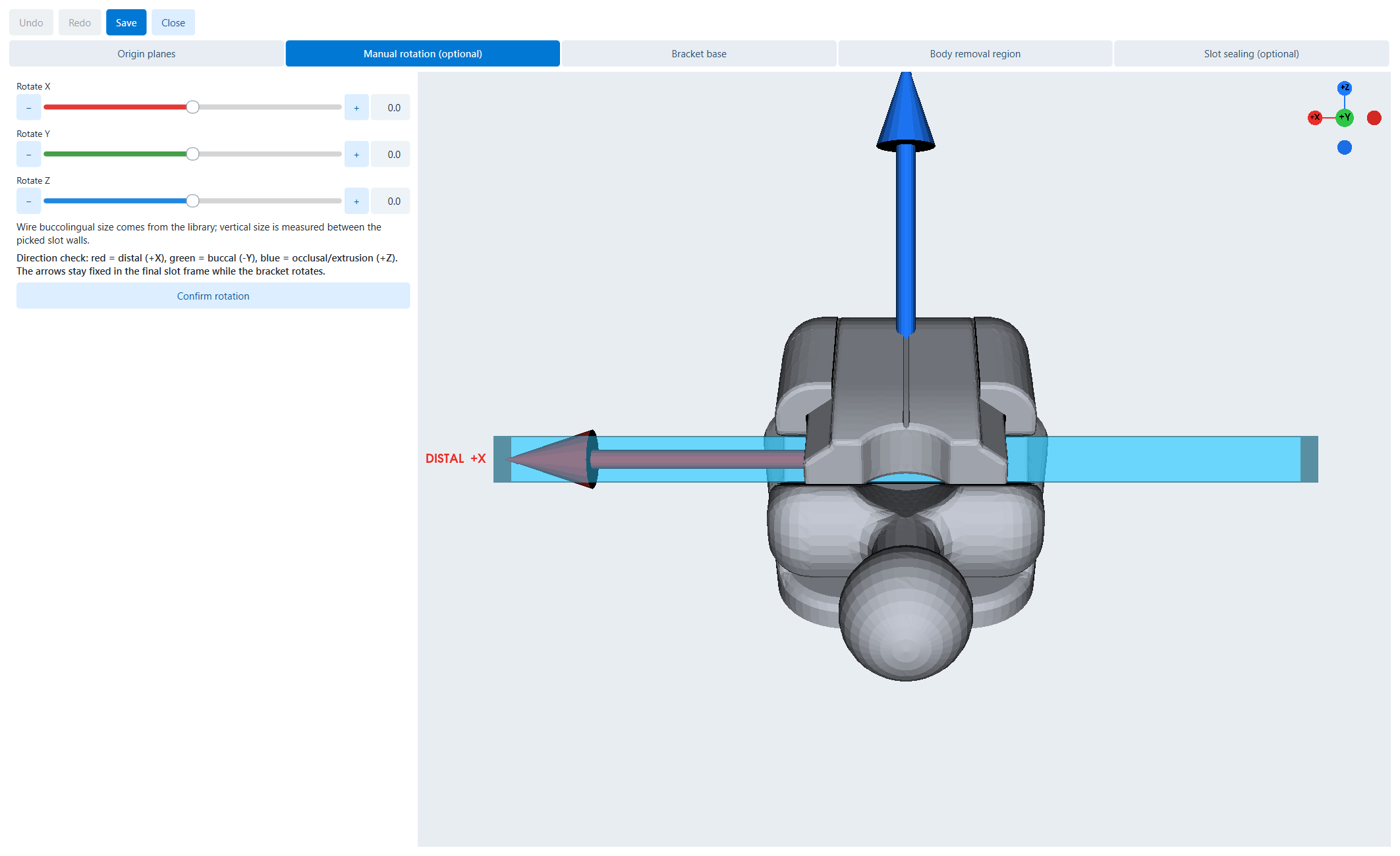
Rotación manual con indicador de eje clínico.
Rotación X
Girar alrededor del eje lejano/cerca.
Girar Y
Rota alrededor del eje externo-internal.
Rotate Z
Rote alrededor del eje de masticar/extrusión.
Confirme la rotación
Aceptar la dirección estándar.
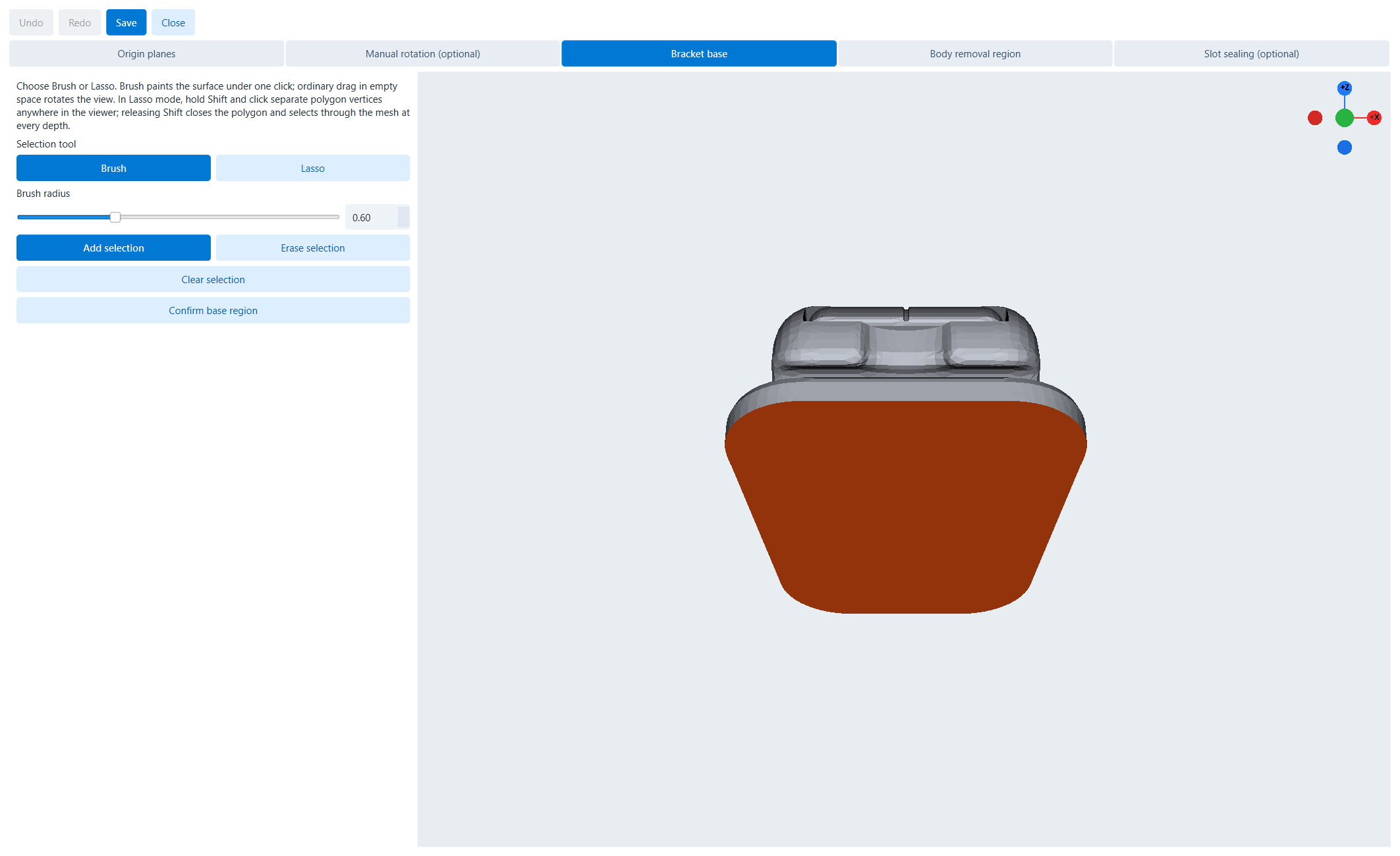
Seleccione color marrón para superficie base con cepillo.
Cepillo
Pintar la superficie bajo el cursor; Arrastre en el espacio vacío para girar.
Lasso
Sostenga el Shift, haga clic en el vértice; Suelte el Shift para cerrar y seleccionar a través de la malla.
Brush radius
El radio de Bowl.
Agregar / Borrar selección
Añadir o quitar las caras.
Selección clara
Eliminar la selección.
Confirmación de la región de base
Aceptar el área única.
Tipo de tallo directo o progresivo.
Selección directa
Reparar toda la zona tipo en el soporte completo.
Eliminación progresiva
Seleccione la cara, presione Eliminar para añadirla al área oculta.
Cepillo / Lasso
Llenar una superficie o polígono a través de la malla.
Agregar / Borrar / Borrar
Editar tipo de conjunto de cara.
Confirme la región de eliminación del cuerpo
Aceptar y pasar a sellar ranura.
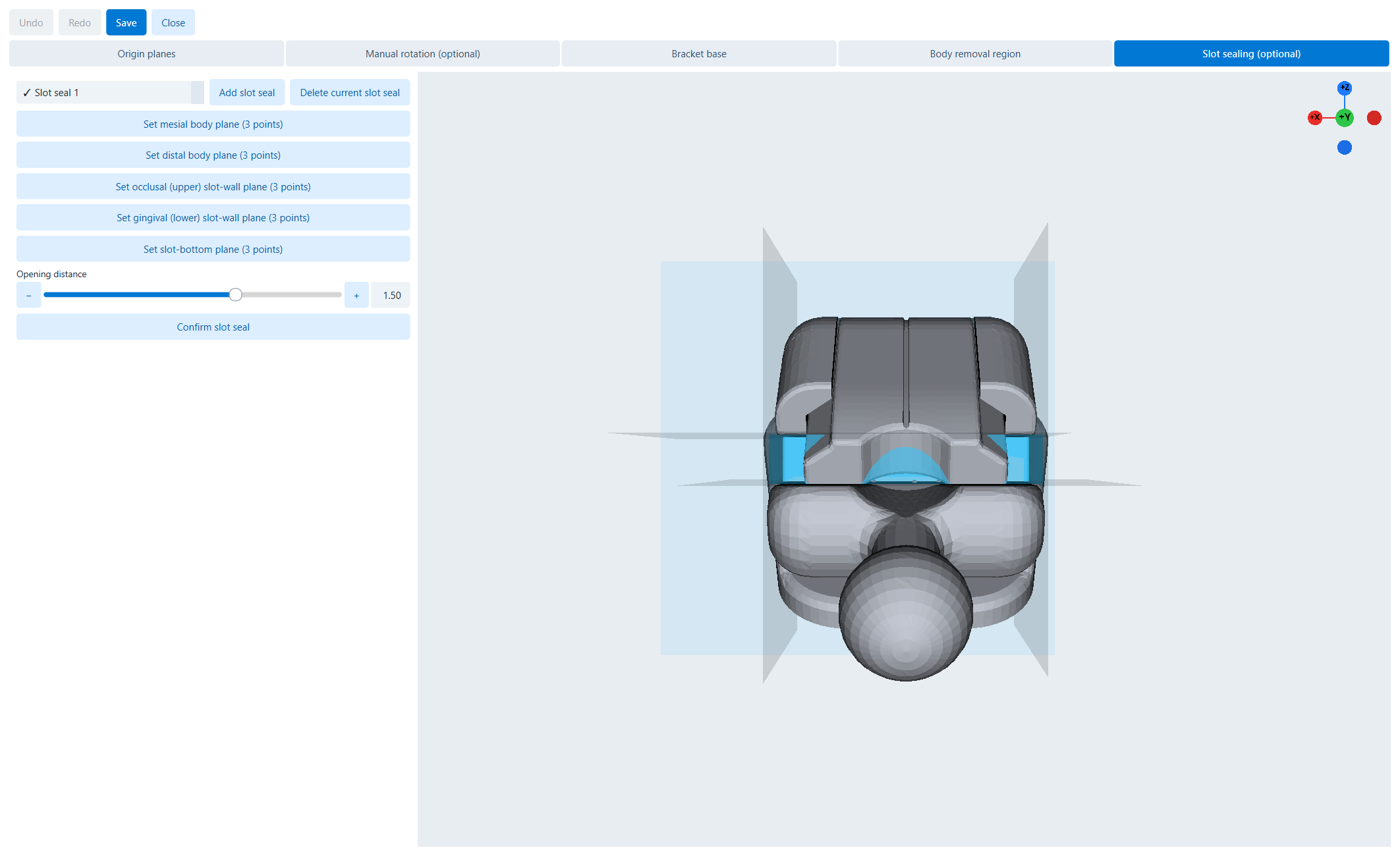
Sello de ranura opcional con cara plana y abertura.
Lista de sellos de ranura
Seleccione el sello; Se confirma la marca de verificación.
Añadir sello de ranura
Crear sellos independientes.
Eliminar el sello de ranura actual
Eliminar el sello seleccionado.
Cinco controles de avión
Seleccione los lados cercanos, lejanos y inferiores de la ranura.
Distancia de apertura
Apaguen la apertura.
Confirme el sello de ranura
Verifica los sellos.
Compruebe el tamaño de la ranura y la dirección del eje antes de guardar; el error se propaga a la auto-placement, alambres, bandejas, jigs y soportes individuales.
16. Cuenta, créditos, idioma y sobre
Menús capturados directamente de la aplicación.
Iniciar sesión
Autenticación de la cuenta; No incluya credenciales en fotos/notas.
Detalles de la cuenta
Ver identificadores e información.
Cambiar contraseña
Cambiar contraseña.
Comprar créditos
Abrir crédito comprando corriente.
Cerrar sesión
Fin del período de sesiones.
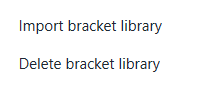
Biblioteca de soporte de importación
Instala la biblioteca ZIP.
Eliminar la biblioteca de corchetes
Eliminar la biblioteca; No eliminar la biblioteca de ca en uso.
Biblioteca de Bracket abierta
Open Manager/Editor en las secciones 14 a 15.
Idioma
Seleccione idioma; El artículo actual tiene una marca de verificación.
Acerca de
Mostrar nombre, versión, propósito e información de aplicación.
Guardar la biblioteca personalizada ZIP con el perfil antes de borrar de la estación de trabajo.
17. Lista de verificación para el control de calidad desde el principio hasta el final
Pacientes
Identificación/diseño suficiente; Confirme los dientes perdidos/extractados; biblioteca correcta.
Escáneos
Archivo correcto, escala, dirección; borde limpio; no hay agujeros/islas grandes.
Segmentation
Suficiente dientes, correcto ID/eje; dos arcos completados.
Plano ideal
En la dirección media, derecha; no se desea traducción/yaw.
Configuración de dientes
Arco, línea media, par/tip/rotación y contacto aprobado.
Archwire
La superficie plana/arc es lisa, simétrica donde sea necesario, no se interpone en el camino de los dientes.
Brackets
Sí biblioteca; ranura-wire, limpieza, solapa, colisión, original/configuración.
Bases aduaneras
Frontera, espesor, brecha, grabado, conexión de base corporal y lista de IED aprobadas.
Apoyos/árboles
No penetra accidentalmente la ranura / toc la superficie adhesiva; balsa / cola producida.
Receta de exportación
Modelo/Tray/Jig correcto, original/setup y todos los O/R/C/-.
Mesh de salida
Sellado/manipple donde sea necesario, unidad correcta, sin fragmentos/colisión.
Validación externa
Abierto, orientado, apoyado, rebanado/prueba y guardado con revisión.
Propuesta de aprobación minutos
Caso/revisión
Nombre del archivo, fecha/hora, revisión.
Aprobador clínico
Nombre/firma de médico que aprueba la configuración y la fórmula.
Aprobador de fabricación
Valparador de geometría y proceso.
Archivo de salida
Nombre, formato, arco, material/proceso y perfil.
18. Solución de problemas
Button está desactivado
Requisitos completos, seleccione arco/toot o espere a que el trabajador de geometría; vea el estado.
Desaparecidos dientes en selector
Compruebe la pérdida/extracción, dientes de sabiduría y segmentación.
Mesh al revés
Utilice la función traducir/rotar; Reiniciar la vista no cambia la malla.
Trim sostiene el lado equivocado
Invertir mantenido lado o Deshacer y reenrojecer.
Segmentación filtra en las encías
Deshacer, fijar el punto de cuello y usar Manual.
El eje hace que los dientes se vayan mal
Verifique los ejes y el avión local/deal de Tooth.
La limpieza en el lugar de trabajo es pobre
Verifica el plano de alambre, metadatos de ranura / origen, distancia min, ejes y forma de alambre.
Crear base está deshabilitada
Elija los dientes con corchetes válidos y márgenes cerrados.
Apoyo a través de la zona restringida
Arrastre/delete; No mantenga el Shift a menos que lo toque activamente.
El diseño de cera es apretado
Reducir la densidad, aumentar la altura de apego, ajustar la estriba, Rearrange.
Previsualización está desaparecida
Espera a prepararse; Evite cambiar los modos mientras se crea Tray/Jig/hollow.
Faltan controles de tray/Jig
Confirme el modo de salida correcto.
No edite bibliotecas integradas
Duplicar y luego editar la copia.
Ca abrió el corchete equivocado
Instala la biblioteca correcta, reabrir ZIP, verificar la identidad.
Error de exportación/invalid
Edite la malla, retire el soporte, apague cada sello y vuelva a intentar de la revisión guardada.
Guardar Como caso de error antes de restablecer la segmentación, cambiar la biblioteca o eliminar la base.
19. Teclado y ratón referencia rápida
Ctrl+O
Abrir ZIP; en Biblioteca, importar.
Ctrl+S
Guardar ca/definición/libración.
Ctrl+Shift+S
Guardar como nuevo ZIP.
Ctrl+N
Caso de Dejar; en Biblioteca, Nuevo.
Ctrl+Z / Ctrl+Y
Deshacer / Redo.
Ctrl+E
Exportar; en Biblioteca, biblioteca de exportación.
Ctrl+D
Biblioteca Duplicada.
Ctrl+W
Cerca de la biblioteca.
Suprímase
Comprobar la cara seleccionada al área de eliminación progresiva.
Cambio + clics láser
Añadir vértices; Liberar el Cambio para cerrar/seleccionar a través de la malla.
Cambio de posición + acción de apoyo
Deje que el soporte toque el sello de unión de cara/slot.
Terminología
Arch / FDI
Arco / símbolo de diente de dos dígitos.
Configuración ideal
Arreglos finales según el plan.
Serie de sesiones original
La posición de base es igual a la superficie de diente/gom separados.
Original unsegmented
Original superficie de mandíbula antes de la segmentación.
Base de referencia
Pad/offset bajo el soporte.
Base personalizada
Parche específico para el paciente.
Sello de ranura
Geometría de cierre de ranura.
Sello bajo corte
Relleno geométrico de ala atacada.
Raft
Base de impresión genérica.
Árbol de esparcimiento
La red de fundición conecta el patrón de cera con el tallo principal.
Pie de elefante
Primera capa de tipo flar; compensación de borde inferior offset.
20. Paso final de ejecución operacional
Antes de pasar a la producción, proporcionar los salvados InvisBrace versión de caso, archivos de producción, identificadores de biblioteca, recetas de salida, supuestos de material/proceso y registros de aprobación. Mantenga la fuente clínica ZIP separado de la exportación derivada.
La reconstrucción no es sólo STL. Guardar con ca ZIP, biblioteca ZIP, configuración de exportación, archivos de salida y notas de aprobación.