Bahasa Melayu

Panduan komprehensif untuk menggunakan InvisBrace

INVISBRACE 0.5.0

Arahan terperinci untuk menggunakan InvisBrace

Buat rancangan rawatan ortodontik digital untuk pendakap lingual, pangkalan individu dan lampiran tidak langsung serta data pengeluaran eksport.

Penuh 20 bahagian PDF20 gambar diambil terus daripada aplikasi12 Oktober 2026

Mengenai dokumen ini

Dokumen ini menerangkan keseluruhan aliran kerja InvisBrace Lingual 0.5.0 yang boleh dilihat. Tangkapan skrin diambil terus daripada aplikasi Qt/VTK yang berjalan dalam mod bahasa Inggeris. Contoh 3D klinikal menggunakan salinan kerja kes itu Contoh Pesakit_0000 disediakan oleh pengguna, termasuk pendakap individu untuk semua gigi yang dirancang. ZIP asal tidak ditukar.

Amaran: InvisBrace ialah alat CAD sokongan klinikal. Doktor yang merawat tetap bertanggungjawab untuk diagnosis, perancangan rawatan, pesanan perkakas, ujian jaringan, persediaan pembuatan dan kelulusan akhir.

Konvensyen

Nama kawalan dalam huruf tebalLabel adalah seperti yang ditunjukkan dalam aplikasi.
Bilangan gigi FDITatatanda dua digit: digit pertama ialah keempat; Nombor berikut ialah kedudukan gigi dari garis tengah.
Asal / persediaanAsal ialah geometri klinikal yang diimport; persediaan ialah kedudukan gigi yang dirancang.
Status pemilihan biruSuis aktif, mod, gigi atau alat.
Kelabu mati statusFungsi ini tidak tersedia sehingga prasyarat selesai.

Jadual kandungan - 20 bahagian

1. Gambaran keseluruhan proses

Satu kes bermula daripada rekod pesakit dan penyediaan data imbasan, melalui pembahagian, persediaan, kedudukan kurungan, reka bentuk asas individu dan akhirnya eksport data pengeluaran. Tab dinomborkan dengan sengaja; Tab berikut bergantung pada data yang dibuat dalam tab sebelumnya.

1. PesakitMasukkan pengenalan, ciri klinikal, gigi hilang/cabut, matlamat rawatan, akses kes dan perpustakaan kurungan.
2. Import ImbasanImport, orientasikan, pangkas dan selaraskan jerat rahang atas dan bawah secara manual.
3. Pembahagian gigiPisahkan gigi daripada gusi, tentukan paksi gigi dan lengkapkan setiap gerbang.
4A. Satah oklusal yang idealSediakan sistem koordinat rujukan untuk persediaan yang dicadangkan.
4B. Persediaan gigiGerakkan gigi, periksa sentuhan dan muat/laraskan bentuk lengkung yang ideal.
5A. Pesawat ArchwireWujudkan rujukan menegak dan sudut untuk dawai gerbang lingual.
5B. kurunganPilih pustaka, buat dawai lengkung lingual, letakkan kurungan, dan perhalusi kedudukan kurungan/gigi.
6. Pangkalan tersuaiLukis tapak yang diperibadikan dan sediakan kayu pencetak terus atau batang tuang lilin.
7. EksportCipta model, dulang atau jig dan eksport fail fabrikasi sebagai PDF tali busur.

Urutan penyiapan yang disyorkan

  1. Buat atau buka kes, semak baris data pesakit dan segera simpan untuk membuat ZIP kes.
  2. Masukkan kedua-dua tanda jika berkenaan; Edit, orientasikan dan potong sehingga perspektif klinikal betul.
  3. Bahagikan setiap gigi yang diperlukan, periksa aci, kemudian gunakan Selesaikan gerbang semasa untuk rahang atas dan bawah.
  4. Tetapkan satah yang ideal sebelum menjajarkan gigi; Periksa sentuhan sisi dan oklusi selepas persediaan.
  5. Letakkan satah wayar, pilih setiap pustaka fungsi, letak automatik dan kemudian penalaan halus.
  6. Buat pangkalan individu seperti yang diperlukan dan semak benang pokok Asli, Cetakan Langsung atau tuangan lilin yang betul.
  7. Dalam Eksport, pilih jenis/kedudukan output, semak mod pendakap untuk setiap gigi, buat sokongan/pengedap dan eksport hanya selepas pemeriksaan visual.
Syor: Simpan selepas setiap peristiwa penting. Buat asal/Buat Semula berguna untuk pengeditan terakhir, tetapi ZIP yang disimpan ialah titik pemulihan kekal.

2. Tetingkap utama, fail dan arahan global

Bahasa Menu
Bahasa Menu; Item dengan tanda semak adalah bahasa aktif.

Perintah di atas

Buat asal (Ctrl+Z)Balikkan perubahan terbaharu yang tidak boleh dibuat.
Buat semula (Ctrl+Y)Gunakan semula perubahan yang dibuat asal.
Buka (Ctrl+O)Buka ZIP InvisBrace.
Simpan (Ctrl+S)Kemas kini ZIP syif semasa.
Simpan Sebagai (Ctrl+Shift+S)Rekod beralih ke ZIP baharu sambil mengekalkan syif.
Hentikan kes (Ctrl+N)Tutup syif dan kembali ke ruang kerja bersih; Simpan sebelum diminta.
Perpustakaan kurunganImport/alih keluar perpustakaan atau buka pengurus penuh.
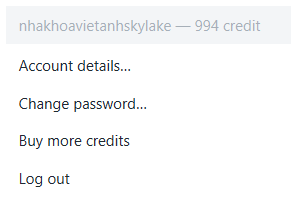
AkaunLog masuk, lihat akaun anda, tukar kata laluan anda, beli kredit atau log keluar.
TentangMemaparkan maklumat produk, versi dan aplikasi.
BahasaTukar bahasa; Beberapa label akan disusun semula.

Kandungan dan pengendalian ZIP ca

  • ZIP yang disimpan mengandungi keadaan klinikal, mengubah 4×4, keadaan GUI dan sumber dalaman yang diperlukan untuk membuka semula.
  • Definisi pendakap yang diambil dari perpustakaan yang dipasang. Simpan perpustakaan yang sama pada setiap stesen kerja syif terbuka.
  • guna Simpan Sebagai sebelum ujian yang sukar untuk diterbalikkan atau semasa membuat versi baharu rancangan.
  • Jangan menamakan semula atau memadam fail dalam kes yang diekstrak; Buka dan simpan melalui InvisBrace.
Pelaporan baris status melanjutkan operasi geometri. Tunggu penyediaan/penjanaan selesai sebelum menilai pratonton atau memulakan eksport lain.

3. Interaksi paparan 3D dan kawalan biasa

Kebanyakan tab termasuk panel sempit, port pandangan 3D pertengahan, panel FDI terapung dan kawalan kelegapan. Penanda paksi menggunakan merah untuk X, hijau untuk Y dan biru untuk Z.

Seret butang tetikus kiri dalam ruang kosongPutar kamera dalam mod pandangan biasa.
penggelekZum; Anda harus mengezum perlahan apabila mengedit tepi atau memilih permukaan kecil.
Seret tetikus tengahSorot kamera mengikut interaksi VTK standard.
Klik kiri objekPilih gigi, kurungan, penyokong, mata atau permukaan seperti yang dibenarkan oleh tab.
Ctrl-klikHidupkan/matikan setiap gigi apabila memilih berbilang gigi.
Shift-klikLanjutkan pemilihan secara berterusan; Alat khas boleh menggunakan Shift untuk fungsi lain seperti yang ditentukan.
Klik kananPadamkan sempadan atau titik sokongan bergantung pada konteks.
Tetapkan semula paparanPulihkan kamera lalai, biarkan koordinat mesh tidak berubah.
Kelegapan atas / bawahTukar keterlihatan setiap lengkok sambil mengekalkan geometri.
gizmo 3DSeret anak panah terjemahan atau putaran; Kawalan berangka untuk nilai yang tepat.
Tingkah laku pemilihan bergantung pada alat. Baca arahan dalam tab aktif sebelum mengklik model.

Kawalan digital

  • Gunakan peluncur untuk membuat pelarasan kasar, tolak/tambah untuk lelaran atau masukkan nilai yang tepat.
  • Tekan Enter selepas nilai yang ditaip apabila kawalan memintanya.
  • Terjemahan dalam mm, putaran dalam darjah; slot boleh menjadi inci atau mm mengikut metadata.
  • Kawalan yang dilumpuhkan bermakna ciri induk dilumpuhkan atau geometri prasyarat belum dibuat.

4. Langkah 1 —Pesakit

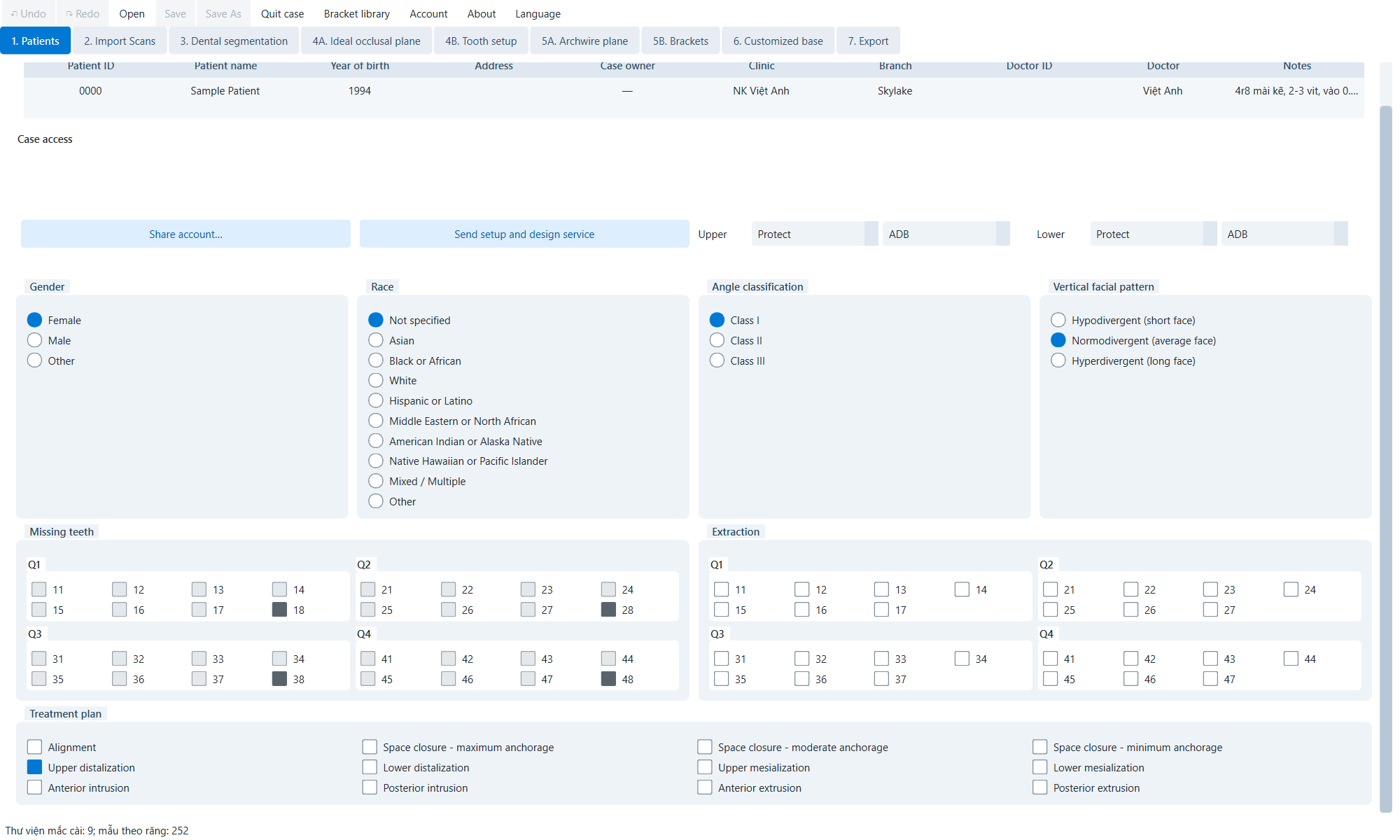
Pesakit bahagian 1
Pengecam, akses, perpustakaan dan klasifikasi klinikal.
Jadual butiran pesakitEdit ID Pesakit, Nama Pesakit, Tahun lahir, Alamat, Pemilik kes, Klinik, Cawangan, ID Doktor, Doktor dan Nota terus di baris.
Kongsi akaun…Berikan kebenaran kepada akaun lain; padam teg sedia ada dengan butang x.
Hantar perkhidmatan persediaan dan reka bentukSerahkan ringkas pesakit/persediaan kepada perkhidmatan reka bentuk selepas menyemak medan dan matlamat yang diperlukan.
Pengilang atas / bawahPilih syarikat yang berasingan untuk setiap tanda.
Perpustakaan atas / bawahPilih perpustakaan khusus untuk setiap tanda.
JantinaPerempuan, Lelaki atau Lain-lain.
PerlumbaanPilih kumpulan demografi, termasuk Tidak ditentukan dan Bercampur / Berbilang.
Klasifikasi sudutKelas I, II atau III.
Corak muka menegakHypodivergent, Normodivergent atau Hyperdivergent.
Pesakit bahagian 2
Kehilangan gigi, pelan pengekstrakan dan pilihan rawatan.
Gigi hilangPilih FDI bukan dalam set gigi input; dikunci selepas melengkapkan arka yang berkaitan.
Cabutan gigiPilih gigi yang hendak dicabut; pemilihan disimpan jika persediaan gigi ditetapkan semula.
Pelan rawatanPilih Penjajaran; tutup selang berlabuh maksimum/sederhana/minimum; penyusutan/mesialisasi rahang atas/bawah; penenggelaman / penyemperitan gigi anterior / posterior.
Sahkan kehilangan gigi dan pengekstrakan sebelum pembahagian. Perubahan lewat boleh membatalkan senarai gigi dan geometri posterior.

5. Langkah 2 — Import Imbasan

Import Imbasan
Mandible dimasukkan dalam foto langsung.

Import menerima mesh STL, PLY dan OBJ. Lakukan setiap arka; Semak skala, arah, kesempurnaan dan topologi.

Import mesh atasMuatkan rahang atas; mesh disalin/diedit ke dalam ruang kerja.
Import mesh yang lebih rendahMuatkan STL mandibula, PLY atau OBJ.
Atas / BawahPilih arka yang dipotong atau diletakkan.
Sapukan trimGunakan sempadan keratan dan simpan bahagian yang dipilih.
Potong lebih licinRatakan bahagian tepi pemotong.
Songsangkan sisi yang disimpanTukar bahagian pegangan.
Tunjukkan terjemahTunjukkan/sembunyikan pemegang terjemahan rahang.
Tunjukkan putaranTunjukkan/sembunyikan pemegang berputar; boleh ditunjukkan dengan terjemahan.
Tetapkan semula paparanPulihkan kamera; koordinat mesh kekal tidak berubah.

Proses

  1. Masukkan lengkok dan semak lubang, pulau longgar, permukaan pulau atau perkadaran luar biasa.
  2. Pilih busur; Lukis margin gingiva yang berkenaan dan semak bahagian pengekalan sebelum memohon.
  3. Untuk kegunaan sahaja Potong lebih licin apabila diperlukan; Berlebihan boleh menyebabkan kehilangan anatomi.
  4. Jika tiada imbasan gigitan, gunakan gizmo untuk membuat korelasi berfungsi yang munasabah.
  5. Tetapkan semula paparan dan semak arah mengunyah, anterior, sisi sebelum pembahagian.
Gerakkan fungsi secara manual untuk menukar mesh pose; Menetapkan semula paparan hanya mengubah kamera.

6. Langkah 3 — Pembahagian gigi

Segmentasi
Ruang segmen dengan gizmo paksi gigi.
18 / 28 / 38 / 48Hidupkan gigi kebijaksanaan pilihan.
Separa automatikGunakan titik leher gigi untuk mengira margin.
ManualEdit margin secara manual.
Potong gigiSapukan margin serviks dan asingkan gigi.
Tork (Rx)Putar mengelilingi paksi dekat-jauh.
Petua (Ry)Putar di sekeliling paksi luaran-dalaman.
Putaran (Rz)Putar di sekeliling paksi menegak.
Sahkan kapak gigiMenerima paksi semasa.
Selesaikan gerbang semasaMencipta keadaan akhir segmen/gusi dan mengunci gigi yang hilang.
Tetapkan semula pembahagianKeluarkan hasil bekalan dan pulihkan sumbernya.

Prosedur untuk setiap gigi

  1. Pilih gerbang dan gigi FDI.
  2. Pilih Separa automatik atau Manual; klik di sepanjang leher gigi.
  3. Betulkan/padam titik yang salah kemudian tekan Potong gigi.
  4. Semak dari pelbagai sudut; Buat asal dan lukis semula jika gusi/gigi sisi terlibat.
  5. Jajarkan paksi dan tekan Sahkan kapak gigi.
  6. Ulang setiap gigi; sahaja Selesaikan gerbang semasa selepas pemeriksaan penuh.
Selesaikan gerbang semasa ialah operasi penting. Periksa gandar nominal, sempadan dan hadapan.

7. Langkah 4A — Satah oklusal yang ideal

Pesawat ideal
Kawalan dan satah rujukan 3D.
Terjemah XBergerak ke kanan-kiri.
Terjemah YBergerak depan-belakang.
Terjemah ZBergerak secara menegak.
Putar X / Y / ZTetapkan sudut di sekeliling paksi global.
Sembunyikan/Tunjukkan terjemahHidupkan/matikan anak panah ke hadapan.
Sembunyikan/Tunjukkan putaranHidupkan/matikan putaran.
Tetapkan semula paparanTetapkan semula kamera, jangan tukar pesawat.

Tetapan klinikal

  1. Tunjukkan kedua-dua tanda; Kurangkan kelegapan dan acuan topeng.
  2. Terjemah kepada rujukan menegak yang dijangkakan.
  3. Putar mengikut arah satah oklusal pada sudut anterior dan sisi.
  4. Semak di tengah, tiada yaw yang tidak disengajakan.
  5. Pra-simpan persediaan gigi.
Bingkai satah Ideal dalam tab berikut diperoleh daripada ini; Ralat merebak ke arah pergerakan gigi dan kurungan.

8. Langkah 4B — Persediaan gigi

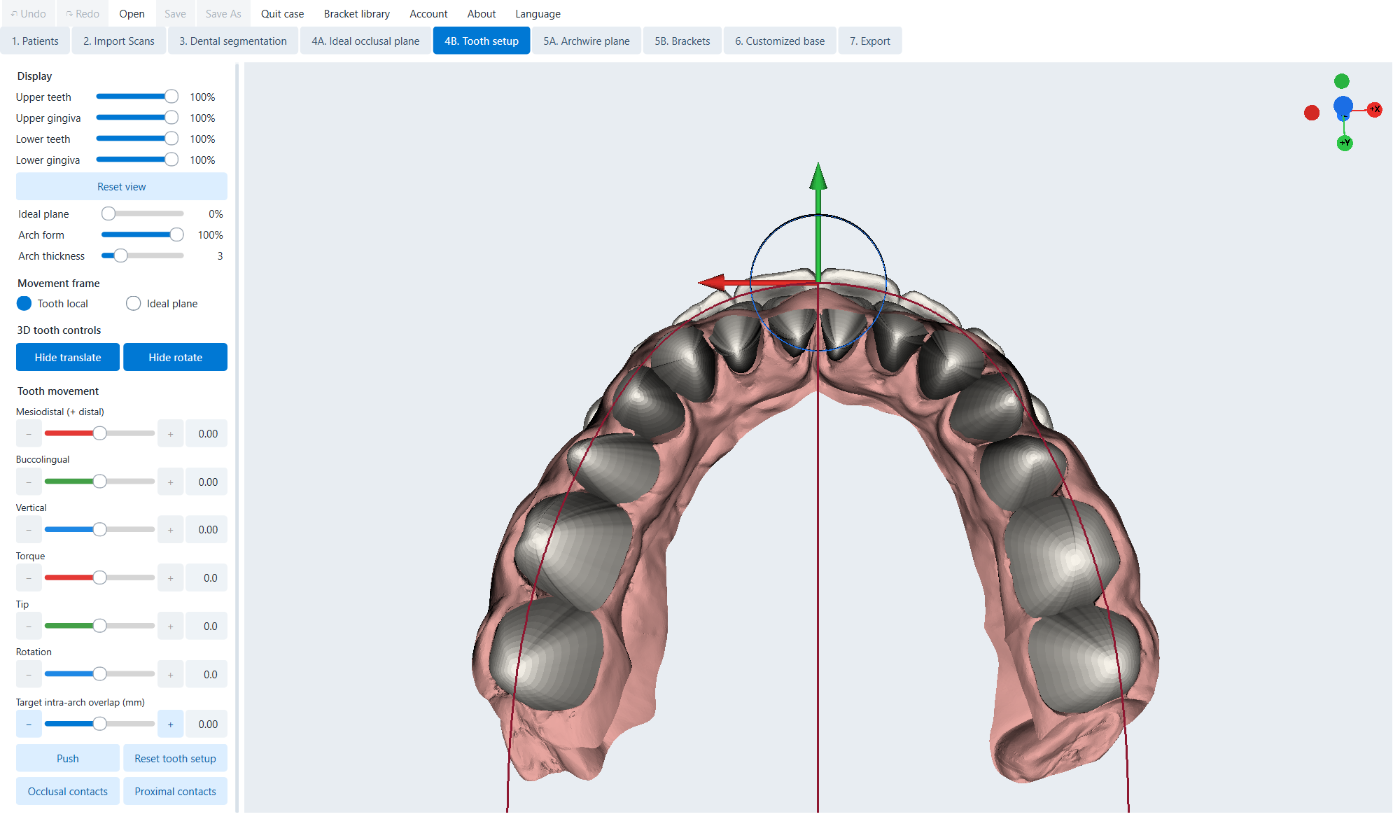
Persediaan gigi 1
Pemilihan gigi, arka ideal, sentuhan dan kawalan 3D.
Gigi tempatanBergerak dalam sistem paksi mahkota daripada pembahagian.
Pesawat idealUnjurkan X/Y ke satah ideal, mengekalkan Z berserenjang.
Terjemah X / Y / ZTerjemahan tepat gigi atau kumpulan.
Tork / Petua / PutaranPutar dengan tepat di sekeliling paksi klinikal.
Sembunyikan terjemah / Sembunyikan putarTunjukkan/sembunyikan bahagian gizmo.
Pertindihan intra-arka sasaranTetapkan pertindihan hampir-jauh; Positif mencipta pertindihan, negatif mencipta ruang.
TolakSelesaikan gigi kacip tengah secara simetri dan kemudian gerakkannya secara distal secara berurutan.
Tetapkan semula persediaan gigiMengembalikan kedudukan asal dan gusi; kekalkan keadaan pengekstrakan/pamerkan.
Kenalan oklusalDayakan/lumpuhkan hubungan antara arka.
Kenalan proksimalDayakan/lumpuhkan kenalan dalam arka.
Persediaan gigi 2
Bentuk arka, lebar, puncak, putaran dan senarai gigi.
Tirus / Ovoid / Segi empatPratetap arka awal.
Lebar gerbang WTukar lebar arka, mm.
Puncak terjemah X / YGerakkan puncak.
Gerbang berputar mengelilingi puncakPutar seluruh arka di sekeliling puncak.
Tunjukkan gizmo 3DTunjukkan gizmo haluan.
pemilih gigi FDIPilih gigi; Ctrl/Shift untuk kumpulan yang disokong.

Urutan ujian

  1. Pilih pratetap dan muat lebar/puncak.
  2. Letakkan gigi kacip tengah, kemudian gerakkan ke belakang dan kekalkan simetri jika petunjuk tidak memerlukan asimetri.
  3. Gunakan sentuhan untuk mengendalikan pertindihan sisi yang tidak diingini dan penembusan sendi.
  4. Periksa arah mengunyah, depan, sisi; Simpan semakan sebelum Tekan pada persediaan yang banyak diedit.
Peta pendedahan ialah tindanan diagnostik, bukan kelulusan automatik.

9. Langkah 5A — Satah Archwire

Pesawat Archwire
Satah wayar pada bekas sampel.
Atas / BawahPilih satah aktif.
Terjemah ZBergerak secara menegak.
Putar XTetapkan nada.
Putar YSet gulung.
Tunjukkan gizmo 3DTunjukkan/sembunyikan gizmo.
Tetapkan semula paparanPulihkan kamera klinikal.
  1. Pilih arka dan buat arka bertentangan telus jika perlu.
  2. Tetapkan ketinggian mengikut kedudukan slot lidah yang dijangkakan.
  3. Laraskan X/Y untuk mendapatkan rujukan yang lancar melalui set gigi.
  4. Ulangi arka yang lain; Bandingkan simetri dan kelegaan.
Berikut adalah rujukannya; pelepasan dan perlanggaran masih mesti diperiksa dalam Langkah 5B.

10. Langkah 5B - Kurungan

kurungan
Letakkan pendakap pada persediaan rahang bawah dengan dawai gerbang.
Atas / BawahPilih haluan yang perlu diedit, perpustakaan, rentetan dan kedudukan.
Pengilang / perpustakaanPilih sistem pendakap yang dipasang.
Bentuk dawai lingualPilih S, M, L atau pratetap perpustakaan anda sendiri.
Lebar hadapan y=10 mmLaraskan lebar hadapan rentetan.
Suar belakangLaraskan bukaan belakang.
Puncak X / Puncak YTerjemah wayar puncak.
Putar wayar ZPutar yaw tali.
Tunjukkan gizmo 3DTunjukkan gizmo tali busur.
Auto tempat kurunganLetakkan slot pada rujukan wayar.
MD kurungan mengimbangiGerakkan pendakap yang dipilih hampir-jauh.
Jarak minimum gigi pendakapKelegaan minimum semasa meletakkan.
Kunci gigi ke kurunganMembenarkan manipulasi kurungan pemandu untuk menggerakkan gigi berpaut.
Gigi tempatan / Pesawat IdealRangka rujukan untuk pergerakan gigi.
Terjemah/putar gigiGerakkan gigi menggunakan nombor atau gizmo.
Kenalan oklusal / proksimalHidupkan/matikan tindanan kenalan.
Sembunyikan nilai pertindihan kurunganTunjukkan/sembunyikan nilai pertindihan/kelegaan.
Tunjukkan kurungan di orig. jawatanPerbandingan sementara pada kedudukan gigi asal.
Pemilih kurungan FDIPilih pendakap/gigi; Berbilang pilih mengikut kekunci yang dipaparkan.

Proses penempatan

  1. Sahkan perpustakaan setiap arka.
  2. Pasang wayar dan permukaan rata Auto tempat kurungan.
  3. Periksa slot, kelegaan, perlanggaran, gusi dan kebolehcapaian.
  4. Pembetulan setempat menggunakan MD offset/3D; kekalkan nilai pertindihan wujud.
  5. Bandingkan asal/persediaan dan pangkalan tersuai pra-simpan.
Menukar pustaka selepas pemperibadian boleh melumpuhkan asas dan geometri pengeluaran.

11. Langkah 6 — Pangkalan tersuai

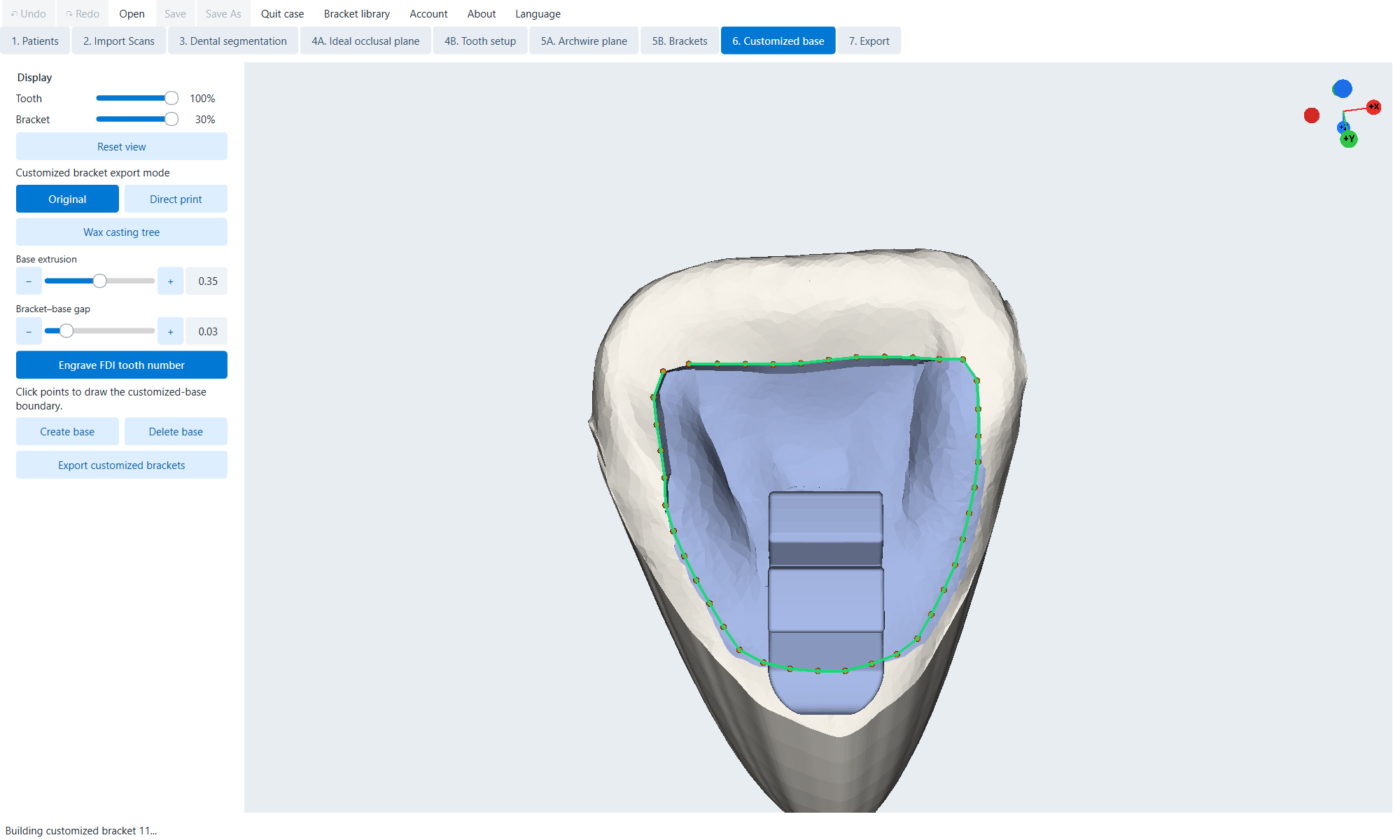
Pangkalan tersuai
Gigi 11; sempadan dan asas render terus daripada Sample Patient_0000.

Asli — reka bentuk tapak pelekat

AsalEdit sempadan dan buat/padam pangkalan.
Penyemperitan asasKetebalan asas 0.10–0.60 mm dalam kawalan paparan.
Jurang asas kurunganJurang asas badan.
Ukir nombor gigi FDIDayakan/lumpuhkan nombor FDI pada pendakap buatan.
Klik titik sempadanLukiskan sempadan tertutup pada permukaan gigi.
Buat pangkalanCipta pangkalan dengan sempadan/parameter semasa.
Padam asasPadamkan pangkal gigi yang dipilih.
Jadual FDI asas tersuaiPilih gigi dan lihat jika gigi itu mempunyai geometri.
  1. Pilih gigi dengan kedudukan kurungan yang diterima.
  2. Putar permukaan lebih kurang secara berserenjang dan lukis sempadan bersih di sekeliling pad.
  3. Tetapkan penyemperitan/jurang, tekan Buat pangkalan.
  4. Semak margin, penyesuaian, sambungan badan-dasar, slot dan ukiran FDI.

Cetakan langsung

Cetakan langsungSusun pendakap untuk cetakan terus.
Diameter / ketinggian sokonganTetapkan diameter dan ketinggian sokongan.
Klik kiri / Seret / Klik kananTambah, alihkan atau alih keluar sokongan.
Beralih apabila meletakkan/menyeretMenyentuh tampalan/pengedap slot dibenarkan sebagai pengecualian.
RakitDayakan/lumpuhkan rakit am.
Tetapkan semula sokonganNyahedit dan bina semula.
Eksport semuaEksport pemasangan GLB, 3MF atau STL.
Eksport secara berasinganEksport STL secara berasingan.

Pokok tuang lilin

Pokok tuang lilinSusun ke dalam pokok batang yang dibentuk.
Ketinggian sokonganKetinggian pemasangan pendakap yang dipilih.
Diameter sprue indukDiameter batang utama.
Ketumpatan kurunganJarak/ketumpatan.
Lampiran kurungan terendahKetinggian pemasangan terendah.
Susun semula kurunganKira semula susun atur.
Pokok biasa / Pokok berasinganCantumkan atau belah pokok atas/bawah.
Eksport kurungan tersuaiEksport pokok semasa ke STL.
Eksport secara berasinganEksport pokok berasingan jika ada.
Gunakan kotak semak FDI untuk mengesahkan kurungan yang betul disertakan dalam cetakan/tuang.

12. Langkah 7 - Eksport

Eksport
Persediaan yang ideal dalam Model; Pendakap individu muncul di sekeliling gerbang.

Output dan lokasi

ModelCipta model cetakan dengan jenis kurungan yang dipilih.
DulangBuat dulang pemindahan yang dipasang secara tidak langsung.
JigBuat jig untuk setiap kurungan dan masukkan slot pilihan.
Asal tidak bersegmenGunakan permukaan rahang asal.
Asal bersegmenGunakan gigi/gusi yang diperbaharui.
Persediaan yang idealGunakan persediaan gigi/gusi.

Formula untuk pendakap gigi untuk setiap gigi

- Tiada kurunganDialih keluar daripada output.
Wahai AsliGunakan pendakap perpustakaan asal.
R Tapak dinaikkanGunakan pendakap dengan tapak pengangkat.
C Pangkalan tersuaiGunakan pendakap/tapak individu Langkah 6.

Sediakan model

Potong semua / Potong dipilihGingivektomi total atau FDI terpilih.
Kekuatan pemotongan gingivaKedalaman/intensiti pemotongan.
Memulihkan gingivaPadamkan kawasan tanaman semasa.
Timbul kod ptKod pesakit timbul.
Sokongan automatik / Del all supportCipta atau alih keluar sokongan.
Diameter sokonganKetebalan sokongan.
Kedap slot kurunganTutup slot.
Potongan sayap meteraiIsi bahagian bawah sayap.
beronggaDayakan/lumpuhkan model kosong.
Ketebalan dinding beronggaKetebalan cangkang.
Ketinggian asas modelKetinggian asas model.

13. Eksport Dulang, Jig, STL dan PDF arka

Dulang

Ketebalan dulang minimumKetebalan cangkerang minimum.
Pembersihan gigi dulangJurang dulang gigi.
Kawalan kelegapanSemak dulang dan anatomi di bawah.
Pemegang sempadan/lassoPengeditan luaran/dalaman yang disediakan oleh aliran kerja.
Kedua-dua gerbang / Atas / BawahEksport pemilihan dulang ke STL.

Jig

Ketebalan dalamanKedalaman lidah/gigi.
Ketebalan luarKetebalan badan luar.
Ketinggian jigKetinggian gula-gula getah.
Pembersihan gigi jigJurang gigi.
Pampasan kaki gajahMengimbangi suar lapisan bercetak pertama pada sempadan bawah.
Saiz sisipan slot kurunganMasukkan saiz dalam inci.
Cetakan asal / langsungSisipkan jenis/sumber.
Eksport semua / berasinganSet eksport GLB/3MF/STL atau STL untuk setiap gigi.

Eksport pengeluaran am

Kedua-dua gerbangEksport dua fungsi dengan akhiran busur.
Atas / BawahHanya pilih bekalan.
Ctrl+EAktifkan eksport semasa.
Ketebalan wayar bercetakKetebalan garis lukisan wayar.
Eksport A4 / LetterBuat PDF wayar A4 atau Surat AS.

Semak sebelum eksport

  • Sahkan jenis keluaran, kedudukan gigi dan lengkung.
  • Semak semua status FDI selepas menukar Model/Dulang/Jig.
  • Periksa lubang, kepingan yang longgar, pegangan bawah, sokongan bersilang dan huruf yang tidak diingini.
  • Untuk model berongga, sahkan ketebalan dinding dan laluan keluar/buka.
  • Buka fail dalam perisian pencetakan/acuan anda dan jalankan pengesahan mesh.
STL/GLB/3MF mesti disahkan terhadap bahan, pencetak, proses pengacuan dan keperluan tempatan.

14. Pengurus Perpustakaan Bracket

Pengurus Perpustakaan Bracket
Katalog perpustakaan dan matriks gigi hidup.
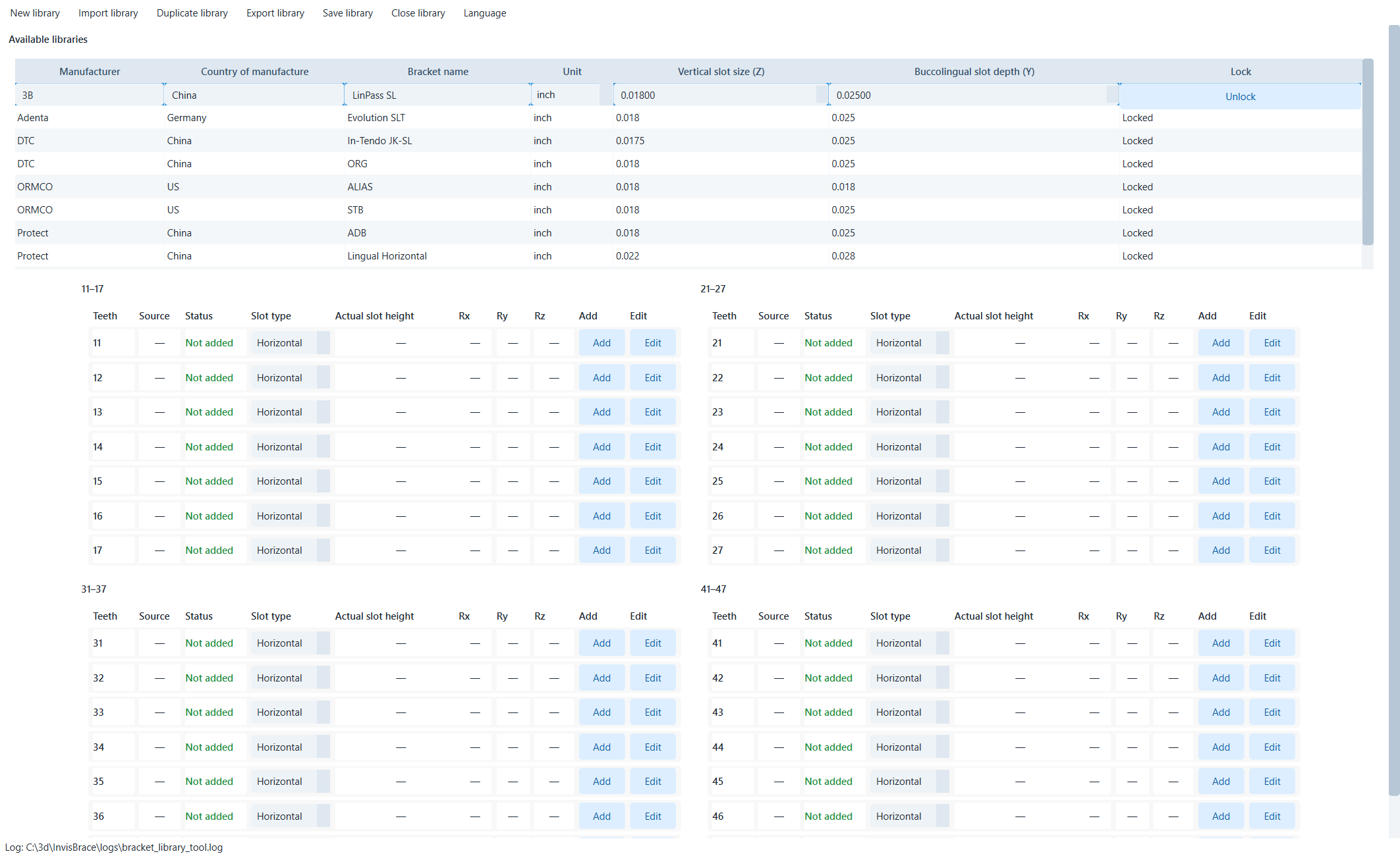
Pustaka baharu (Ctrl+N)Buat draf kosong.
Import perpustakaan (Ctrl+O)Import perpustakaan ZIP.
Pustaka pendua (Ctrl+D)Buat versi yang boleh diedit; Pustaka terbina dalam baca sahaja.
Eksport perpustakaan (Ctrl+E)Eksport ZIP mudah alih.
Simpan pustaka (Ctrl+S)Simpan perubahan.
Tutup perpustakaan (Ctrl+W)Tutup; Jika tidak disimpan, ia akan meminta simpan/buang/batalkan.
Pengilang / Negara / NamaMedan pengecam.
Unitinci atau mm.
Saiz slot menegak (Z)Saiz pendirian nominal.
Kedalaman slot buccolingual (Y)Nominal luar-dalam.
Kunci / Buka kunciLindungi atau benarkan pengeditan metadata.
Matriks gigiGigi kuasa, status, jenis slot, ketinggian tolok, Rx/Ry/Rz dan Tambah/Edit untuk FDI 11–47.
Jenis slotMendatar/Menegak; Tentukan nama kapal terbang dan cara mengukurnya.
Jangan edit perpustakaan terbina dalam secara langsung; Salin kemudian edit dan simpan salinan.

15. Editor Perpustakaan Kurungan

Kapal terbang asal
Lima satah anatomi tiga mata mentakrifkan sistem slot standard.

Bar alat

Buat asal / Buat semulaBuat asal/buat semula; Ctrl+Z/Ctrl+Y.
Simpan (Ctrl+S)Sahkan dan simpan definisi.
tutupTutup; Kerja yang tidak disimpan akan meminta simpan/buang/batalkan.

Kapal terbang asal

Import mesh kurunganMuatkan STL, PLY atau OBJ.
Tetapkan satah badan mesialTiga titik pada permukaan badan proksimal.
Tetapkan satah badan distalTiga mata di bahagian jauh badan.
Tetapkan satah dinding oklusal/slot atasTiga titik pada dinding oklusal slot dengan slot mendatar.
Tetapkan satah dinding gingiva/dinding bawahTiga titik pada dinding gingival.
Tetapkan satah slot-bawahTiga mata di bahagian bawah slot.
Tetapkan asal dari kapal terbangKira sistem slot dan laporkan perubahan/saiz.
Sahkan asal usulTerima asal, hidupkan peringkat kemudian.
Label anatomi menerangkan kurungan, bukan skrin; Jangan tafsir atas/bawah mengikut arah pandangan.
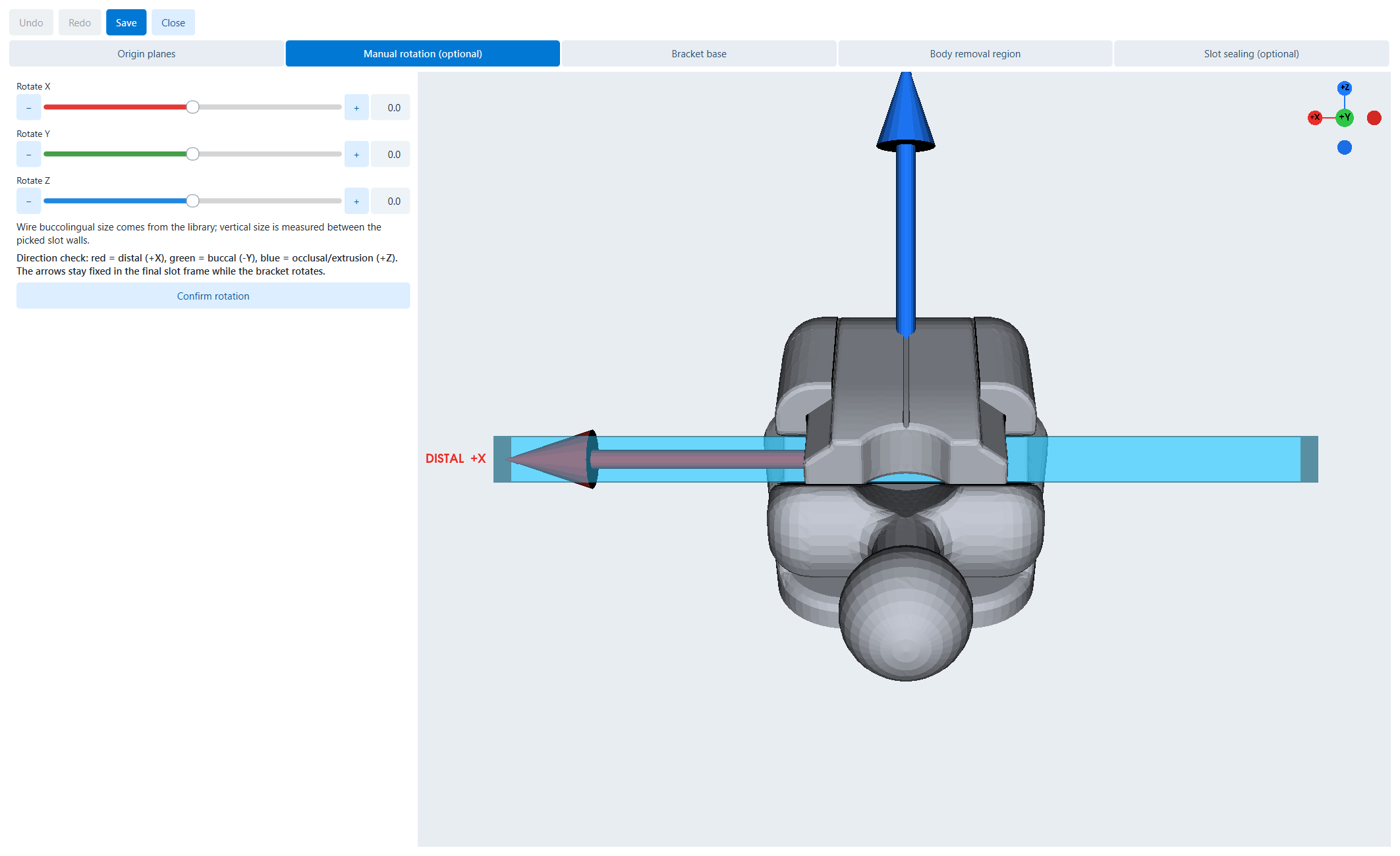
Putaran
Putaran manual dengan penunjuk paksi klinikal.
Putar XPutar mengelilingi paksi jauh/dekat.
Putar YPutar di sekeliling paksi luaran-dalaman.
Putar ZPutar di sekeliling paksi pengunyahan/penyemperitan.
Sahkan putaranTerima arahan standard.
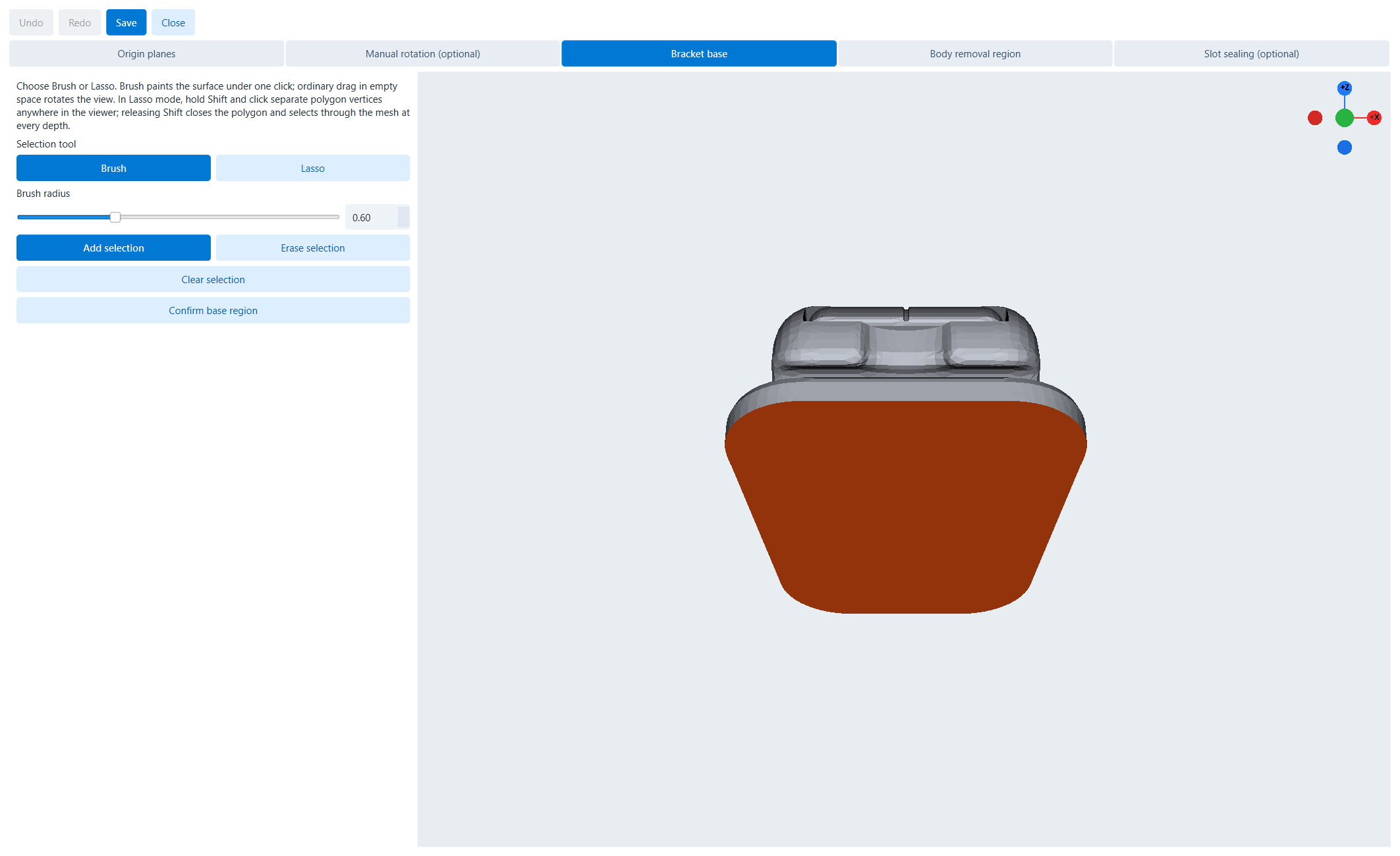
Pangkalan
Pilih warna coklat untuk permukaan asas dengan Berus.
BerusCat permukaan di bawah kursor; Seret dalam ruang kosong untuk berputar.
LassoTahan Shift, klik bucu; Lepaskan Shift untuk menutup dan pilih melalui mesh.
Jejari berusJejari mangkuk.
Tambah / Padam pilihanTambah atau alih keluar muka.
Kosongkan pilihanPadamkan pilihan.
Sahkan kawasan asasTerima kawasan tunggal.
Penyingkiran badan
Jenis batang langsung atau progresif.
Pemilihan langsungBaiki keseluruhan kawasan jenis pada pendakap penuh.
Pemadaman progresifPilih wajah, tekan Padam untuk menambahkannya ke kawasan tersembunyi.
Berus / LassoIsi permukaan atau poligon melalui jaringan.
Tambah / Padam / KosongkanEdit set muka jenis.
Sahkan kawasan penyingkiran badanTerima dan pindah ke slot pengedap.
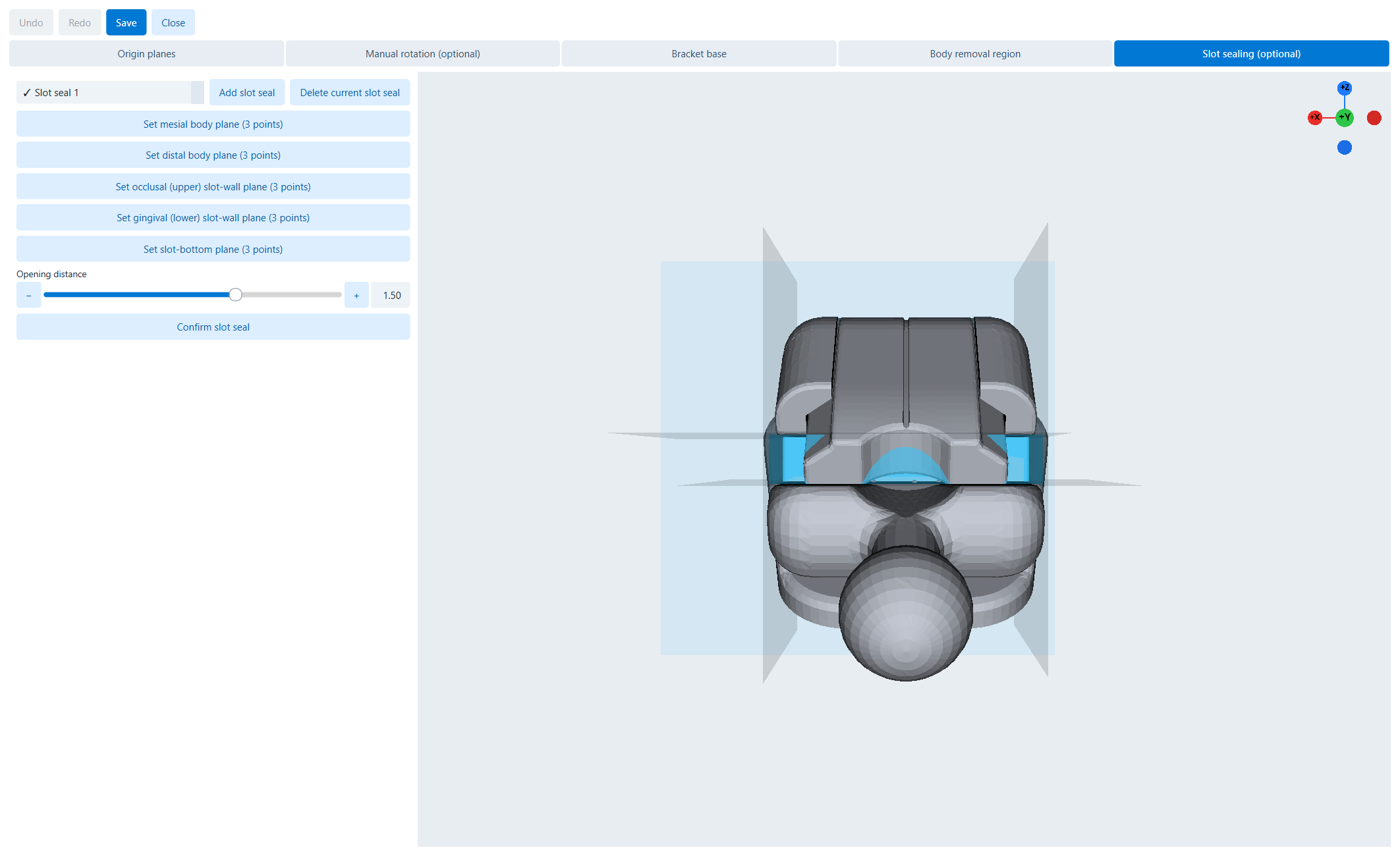
Pengedap slot
Pengedap slot pilihan dengan muka rata dan bukaan.
Senarai meterai slotPilih meterai; Tanda semak disahkan.
Tambah meterai slotBuat meterai bebas.
Padamkan meterai slot semasaPadamkan meterai yang dipilih.
Lima kawalan kapal terbangPilih dekat, jauh, sisi dan bawah slot.
Jarak bukaanMengimbangi pembukaan.
Sahkan pengedap slotSahkan meterai.
Semak saiz slot dan arah paksi sebelum menyimpan; Ralat merebak ke peletakan automatik, wayar, dulang, jig dan kurungan individu.

16. Akaun, kredit, bahasa dan Perihal

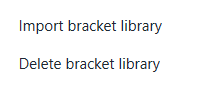
Menu yang ditangkap terus daripada aplikasi.

Log masukPengesahan akaun; Jangan sertakan bukti kelayakan dalam foto/nota.
Butiran akaunLihat pengecam dan maklumat.
Tukar kata laluanTukar kata laluan.
Beli kreditBuka aliran pembelian kredit.
Log keluarTamat sesi.
Import perpustakaan kurunganPasang perpustakaan ZIP.
Padamkan pustaka kurunganPadam perpustakaan; Jangan padamkan perpustakaan ca yang sedang digunakan.
Buka Pustaka KurunganBuka Pengurus/Editor dalam Bahagian 14–15.
BahasaPilih bahasa; Item semasa mempunyai tanda semak.
TentangTunjukkan nama, versi, tujuan dan maklumat aplikasi.
Simpan ZIP perpustakaan tersuai dengan profil sebelum memadam daripada stesen kerja.

17. Senarai semak untuk kawalan kualiti dari awal hingga akhir

sabarPengenalan/penetapan yang mencukupi; Sahkan gigi hilang/cabut; perpustakaan yang betul.
ImbasanFail, skala, arah yang betul; trim bersih; tiada lubang/pulau besar.
SegmentasiGigi yang cukup, ID/paksi yang betul; dua lengkok siap.
Pesawat idealDi tengah, arah yang betul; tiada terjemahan/yaw yang tidak diingini.
Persediaan gigiArka, garis tengah, tork/hujung/putaran dan kenalan diluluskan.
ArchwirePermukaan rata/berbentuk lengkok licin, simetri jika diperlukan, tidak menghalang gigi.
kurunganperpustakaan Ya; wayar slot diperiksa, kelegaan, pertindihan, perlanggaran, asal/persediaan.
Pangkalan tersuaiSempadan, ketebalan, celah, ukiran, sambungan asas badan dan senarai FDI yang diluluskan.
Penyokong/pokokJangan tembus slot/sentuh permukaan pelekat secara tidak sengaja; rakit/sprue dihasilkan.
Resipi eksportModel/Dulang/Jig yang betul, asal/sediaan dan semua O/R/C/-.
Mesh keluaranDimeterai/manifold di mana perlu, unit yang betul, tiada serpihan/perlanggaran.
Pengesahan luaranDibuka, berorientasikan, disokong, potong/uji dan disimpan dengan semakan.

Minit kelulusan cadangan

Kes / semakanNama fail, tarikh/masa, semakan.
Pelulus klinikalNama/tandatangan doktor yang meluluskan persediaan dan formula.
Pelulus pembuatanPengesah geometri dan proses.
Fail keluaranNama, format, arka, bahan/proses dan profil.

18. Menyelesaikan masalah

Butang dilumpuhkanLengkapkan prasyarat, pilih gerbang/gigi atau tunggu pekerja geometri; lihat status.
Gigi hilang dalam pemilihSemak Hilang/Cabutan, gigi bungsu dan pembahagian.
Jaring terbalikGunakan fungsi terjemah/putar; Menetapkan semula pandangan tidak mengubah jaringan.
Trim memegang di sebelah yang salahTerbalikkan sisi yang disimpan atau Buat asal dan lukis semula.
Segmentasi bocor ke dalam gusiBuat asal, betulkan mata leher dan gunakan Manual.
Aci menyebabkan gigi menjadi salahPeriksa kapak dan satah tempatan/Ideal Gigi.
Kelegaan tempat automatik adalah lemahPeriksa satah wayar, metadata/asal slot, jarak min, paksi dan bentuk wayar.
Cipta pangkalan dilumpuhkanPilih gigi dengan kurungan yang sah dan margin tertutup.
Sokongan melalui kawasan laranganSeret/padam; Jangan tahan Shift melainkan anda menyentuhnya secara aktif.
Susun atur lilin adalah ketatKurangkan ketumpatan, tingkatkan ketinggian lampiran, laraskan sprue, Susun semula.
Pratonton tiadaTunggu untuk menyediakan; Elakkan menukar mod semasa Dulang/Jig/hollow sedang dibuat.
Kawalan dulang/Jig tiadaSahkan mod output yang betul.
Jangan edit perpustakaan terbina dalamSalin dan kemudian edit salinan.
Ca membuka kurungan yang salahPasang pustaka yang betul, buka semula ZIP, sahkan identiti.
Ralat eksport/tidak sahEdit jaringan, keluarkan sokongan, matikan setiap meterai dan cuba lagi daripada semakan yang disimpan.
Simpan Sebagai kes ralat sebelum menetapkan semula pembahagian, menukar pustaka atau memadam pangkalan.

19. Rujukan pantas papan kekunci dan tetikus

Ctrl+OBuka ZIP; dalam Perpustakaan, import.
Ctrl+SSimpan ca/definisi/perpustakaan.
Ctrl+Shift+SSimpan Sebagai ZIP baharu.
Ctrl+NBerhenti kes; dalam Perpustakaan, Baharu.
Ctrl+Z / Ctrl+YBuat asal / Buat semula.
Ctrl+EEksport; dalam Perpustakaan, eksport perpustakaan.
Ctrl+DPustaka pendua.
Ctrl+WTutup perpustakaan.
PadamSerahkan wajah yang dipilih ke kawasan penyingkiran progresif.
Shift + klik lasoTambah bucu; Lepaskan Shift untuk menutup/memilih melalui mesh.
Tindakan Shift + sokonganBiarkan sokongan menyentuh muka ikatan/pengedap slot.

Terminologi

Gerbang / FDISimbol gigi gerbang / dua digit.
Persediaan yang idealSusunan akhir mengikut perancangan.
Asal bersegmenKedudukan asas adalah sama dengan permukaan gigi/gusi yang dipisahkan.
Asal tidak bersegmenPermukaan rahang asal sebelum pembahagian.
Asas yang dinaikkanPad/offset di bawah pendakap.
Pangkalan tersuaiTampalan khusus pesakit.
Meterai slotGeometri penutupan slot.
Meterai sayap undercutPengisian geometri sayap terpotong.
RakitAsas cetakan generik.
Pokok sprueRangkaian tuangan menghubungkan corak lilin ke batang utama.
kaki gajahJenis terbakar lapisan pertama; pampasan mengimbangi tepi bawah.

20. Penyerahan operasi akhir

Sebelum beralih ke pengeluaran, sediakan versi kes InvisBrace yang disimpan, fail pengeluaran, pengecam perpustakaan, resipi keluaran, andaian bahan/proses dan rekod kelulusan. Simpan sumber klinikal ZIP berasingan daripada eksport yang diperolehi.

Pembinaan semula bukan sahaja STL. Simpan dengan ZIP ca, ZIP perpustakaan, tetapan eksport, fail output dan nota kelulusan.

↑ Kembali ke atas
InvisBrace

Panduan Penggunaan InvisBrace • Lengkap 20 bahagian mengikut PDF

Foto diperbesarkan