Buat rencana perawatan ortodontik digital untuk kawat gigi lingual, basis individu, dan lampiran tidak langsung serta ekspor data produksi.
Penuh 20 bagian PDF20 foto diambil langsung dari aplikasi12 Oktober 2026
Tentang dokumen ini
Dokumen tersebut menjelaskan seluruh alur kerja InvisBrace Lingual 0.5.0 yang terlihat. Tangkapan layar diambil langsung dari aplikasi Qt/VTK yang berjalan dalam mode bahasa Inggris. Contoh 3D klinis menggunakan copy kasus yang berfungsi Contoh Pasien_0000 disediakan oleh pengguna, termasuk kawat gigi individu untuk semua gigi yang direncanakan. ZIP asli tidak diubah.
Peringatan: InvisBrace adalah alat CAD dukungan klinis. Dokter yang merawat tetap bertanggung jawab atas diagnosis, perencanaan perawatan, pemesanan alat, pengujian mesh, pengaturan produksi, dan persetujuan akhir.
Konvensi
Nama kontrol dicetak tebal
Labelnya seperti yang ditunjukkan pada aplikasi.
Jumlah gigi FDI
Notasi dua digit: digit pertama adalah digit keempat; Angka berikut adalah posisi gigi dari garis tengah.
Asli / pengaturan
Asli adalah geometri klinis yang diimpor; setup adalah posisi gigi yang direncanakan.
Status pemilihan biru
Sakelar aktif, mode, gigi atau alat.
Status abu-abu
Fungsionalitas ini tidak tersedia sampai prasyarat terpenuhi.
Kasusnya dimulai dari catatan pasien dan persiapan data pemindaian, melalui segmentasi, penyiapan, penentuan posisi braket, desain basis individual, dan akhirnya ekspor data produksi. Tab diberi nomor dengan sengaja; Tab berikutnya bergantung pada data yang dibuat di tab sebelumnya.
1. Pasien
Masukkan identifikasi, karakteristik klinis, gigi hilang/cabut, tujuan perawatan, akses kasus dan perpustakaan braket.
2. Impor Pindaian
Impor, orientasikan, potong, dan sejajarkan secara manual jerat rahang atas dan bawah.
3. Segmentasi gigi
Pisahkan gigi dari gusi, tentukan sumbu gigi dan lengkapi setiap lengkungnya.
4A. Bidang oklusal yang ideal
Siapkan sistem koordinat referensi untuk pengaturan yang diusulkan.
4B. Pengaturan gigi
Gerakkan gigi, periksa kontak dan paskan/sesuaikan bentuk lengkung ideal.
5A. Pesawat Archwire
Tetapkan referensi vertikal dan sudut untuk kawat lengkung lingual.
5B. Kurung
Pilih perpustakaan, buat kawat lengkung lingual, letakkan tanda kurung, dan sesuaikan posisi braket/gigi.
6. Basis yang disesuaikan
Gambarlah alas yang dipersonalisasi dan siapkan tongkat cetak langsung atau tongkat pengecoran lilin.
7. Ekspor
Buat model, baki atau jig dan ekspor file fabrikasi sebagai PDF tali busur.
Urutan penyelesaian yang disarankan
Buat atau buka kasus, periksa baris data pasien dan segera simpan untuk membuat ZIP kasus.
Masukkan kedua tanda jika ada; Edit, orientasikan, dan potong hingga perspektif klinisnya benar.
Segmentasikan setiap gigi yang dibutuhkan, periksa porosnya, lalu gunakan Selesaikan lengkungan saat ini untuk rahang atas dan bawah.
Atur bidang ideal sebelum menyelaraskan gigi; Periksa kontak lateral dan oklusi setelah penyetelan.
Tempatkan bidang kabel, pilih setiap perpustakaan fungsi, tempatkan otomatis, lalu sempurnakan.
Buat masing-masing alas sesuai kebutuhan dan periksa apakah benang pohon Asli, Cetak Langsung, atau Pengecoran Lilin sudah benar.
Di Ekspor, pilih jenis/posisi keluaran, periksa mode braket untuk setiap gigi, buat penyangga/segel, dan ekspor hanya setelah inspeksi visual.
Rekomendasi: Simpan setelah setiap pencapaian besar. Undo/Redo berguna untuk pengeditan terakhir, namun ZIP yang disimpan adalah titik pemulihan permanen.
2. Jendela utama, file dan perintah global
Bahasa Menu; Item dengan tanda centang adalah bahasa aktif.
Perintah di atas
Membatalkan (Ctrl+Z)
Membalikkan perubahan terbaru yang tidak dapat dilakukan.
Ulangi (Ctrl+Y)
Terapkan kembali perubahan yang belum selesai.
Buka (Ctrl+O)
Buka ZIP InvisBrace.
Simpan (Ctrl+S)
Perbarui ZIP shift saat ini.
Simpan Sebagai (Ctrl+Shift+S)
Rekam shift ke ZIP baru sambil menjaga shift.
Keluar dari kasus (Ctrl+N)
Tutup shift dan kembali ke ruang kerja yang bersih; Simpan sebelum diminta.
Perpustakaan braket
Impor/hapus perpustakaan atau buka manajer penuh.
Akun
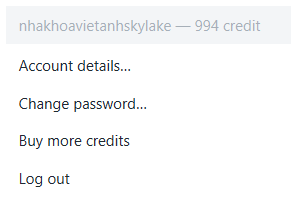
Masuk, lihat akun Anda, ubah kata sandi Anda, beli kredit atau keluar.
Tentang
Menampilkan informasi produk, versi, dan aplikasi.
Bahasa
Ganti bahasa; Beberapa label akan diatur ulang.
Konten dan penanganan ZIP ca
ZIP yang disimpan berisi status klinis, transformasi 4×4, status GUI, dan sumber daya internal yang diperlukan untuk membuka kembali.
Definisi kurung kurawal diambil dari perpustakaan yang diinstal. Simpan perpustakaan yang sama di setiap stasiun kerja shift terbuka.
Gunakan Simpan Sebagai sebelum pengujian yang sulit untuk dibalik atau saat membuat versi baru dari rencana.
Jangan mengganti nama atau menghapus file dalam case yang diekstraksi; Buka dan simpan melalui InvisBrace.
Baris status melaporkan operasi geometri yang diperluas. Tunggu hingga persiapan/pembuatan selesai sebelum mengevaluasi pratinjau atau memulai ekspor lainnya.
3. Interaksi tampilan 3D dan kontrol umum
Sebagian besar tab menyertakan panel sempit, area pandang 3D tengah, panel FDI mengambang, dan kontrol opacity. Penanda sumbu menggunakan warna merah untuk X, hijau untuk Y, dan biru untuk Z.
Seret tombol kiri mouse di ruang kosong
Putar kamera dalam mode tampilan normal.
Rol
Perbesar; Anda harus memperbesar secara perlahan saat mengedit tepian atau memilih permukaan kecil.
Tarik mouse tengah
Geser kamera sesuai dengan interaksi VTK standar.
Klik kiri objek tersebut
Pilih gigi, braket, penyangga, titik, atau permukaan sesuai kemampuan tab.
Ctrl-klik
Menghidupkan/mematikan setiap gigi saat memilih beberapa gigi.
Shift-klik
Perluas pilihan secara terus menerus; Alat khusus dapat menggunakan Shift untuk fungsi lain seperti yang ditentukan.
Klik kanan
Hapus titik batas atau titik dukungan tergantung pada konteksnya.
Setel ulang tampilan
Kembalikan kamera default, biarkan koordinat mesh tidak berubah.
Opasitas Atas/Bawah
Ubah visibilitas setiap busur sambil mempertahankan geometri.
alat 3D
Seret panah terjemahan atau rotasi; Kontrol numerik untuk nilai yang tepat.
Perilaku seleksi bergantung pada alat. Baca instruksi di tab aktif sebelum mengklik model.
Kontrol digital
Gunakan penggeser untuk melakukan penyesuaian kasar, mengurangi/menambah untuk iterasi, atau memasukkan nilai persisnya.
Tekan Enter setelah nilai yang diketik ketika kontrol memintanya.
Terjemahan dalam mm, rotasi dalam derajat; slot bisa inci atau mm sesuai dengan metadata.
Kontrol yang dinonaktifkan berarti fitur induk dinonaktifkan atau geometri prasyarat belum dibuat.
4. Langkah 1 —Pasien
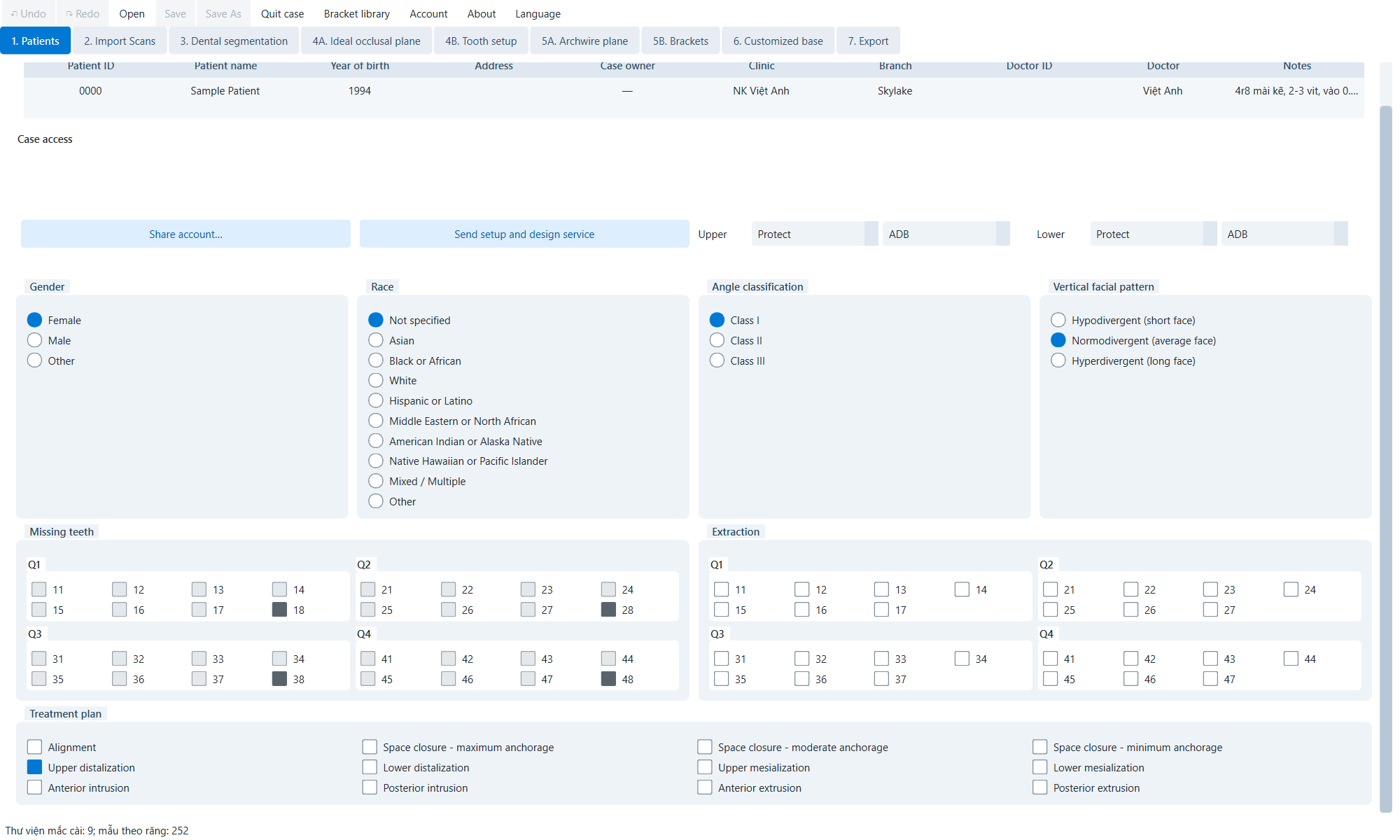
Pengidentifikasi, akses, perpustakaan dan klasifikasi klinis.
Tabel rincian pasien
Edit ID Pasien, Nama Pasien, Tahun Lahir, Alamat, Pemilik Kasus, Klinik, Cabang, ID Dokter, Dokter dan Catatan langsung di baris tersebut.
Bagikan akun…
Berikan izin ke akun lain; hapus tag yang ada dengan tombol x.
Kirim layanan pengaturan dan desain
Kirimkan ringkasan pasien/penyiapan untuk merancang layanan setelah memeriksa bidang dan tujuan yang diperlukan.
Pabrikan Atas/Bawah
Pilih perusahaan terpisah untuk setiap tanda.
Perpustakaan Atas / Bawah
Pilih perpustakaan tertentu untuk setiap tanda.
Jenis Kelamin
Wanita, Pria atau Lainnya.
Ras
Pilih kelompok demografi, termasuk Tidak ditentukan dan Campuran / Banyak.
Klasifikasi sudut
Kelas I, II atau III.
Pola wajah vertikal
Hipodivergen, Normodivergen, atau Hiperdivergen.
Gigi hilang, rencana pencabutan dan pilihan perawatan.
Gigi hilang
Pilih FDI yang tidak termasuk dalam kumpulan gigi masukan; terkunci setelah menyelesaikan busur yang relevan.
Gigi pencabutan
Pilih gigi yang akan diekstraksi; pemilihan disimpan jika pengaturan gigi direset.
Konfirmasikan gigi yang hilang dan pencabutan sebelum segmentasi. Perubahan yang terlambat dapat membuat daftar gigi dan geometri posterior menjadi tidak valid.
5. Langkah 2 — Impor Pindaian
Mandibula masuk dalam foto langsung.
Impor menerima mesh STL, PLY dan OBJ. Lakukan setiap busur; Periksa skala, arah, kelengkapan dan topologi.
Impor jaring atas
memuat rahang atas; mesh disalin/diedit ke dalam ruang kerja.
Impor jaring yang lebih rendah
Muat STL mandibula, PLY atau OBJ.
Atas / Bawah
Pilih busur yang sedang dipotong atau diposisikan.
Terapkan trim
Terapkan batas kliping dan pertahankan sisi yang dipilih.
Tampilkan/sembunyikan pegangan berputar; dapat ditampilkan dengan terjemahan.
Setel ulang tampilan
Pulihkan kamera; koordinat mesh tetap tidak berubah.
Proses
Masuki busur dan periksa lubang, pulau lepas, permukaan pulau, atau proporsi yang tidak biasa.
Pilih busur; Gambarkan margin gingiva yang berlaku dan periksa sisi retensi sebelum mengaplikasikan.
Hanya untuk digunakan Trim lebih halus bila diperlukan; Berlebihan dapat menyebabkan hilangnya anatomi.
Jika tidak ada pemindaian gigitan, gunakan alat untuk membuat korelasi fungsional yang masuk akal.
Atur ulang tampilan dan periksa arah mengunyah, anterior, lateral sebelum segmentasi.
Pindahkan fungsi secara manual untuk mengubah mesh pose; Menyetel ulang tampilan hanya mengubah kamera.
6. Langkah 3 — Segmentasi gigi
Ruang segmental dengan alat sumbu gigi.
18 / 28 / 38 / 48
Nyalakan gigi bungsu opsional.
Semi-otomatis
Gunakan titik leher gigi untuk menghitung margin.
petunjuk
Edit margin secara manual.
Potong gigi
Oleskan margin serviks dan pisahkan gigi.
Torsi (Rx)
Putar di sekitar sumbu dekat-jauh.
Tip (Ry)
Putar di sekitar sumbu eksternal-internal.
Rotasi (Rz)
Putar di sekitar sumbu vertikal.
Konfirmasikan sumbu gigi
Menerima sumbu saat ini.
Selesaikan lengkungan saat ini
Menciptakan keadaan akhir segmen/gusi dan mengunci gigi yang hilang.
Setel ulang segmentasi
Hapus hasil pasokan dan pulihkan sumbernya.
Prosedur untuk setiap gigi
Pilih lengkungan dan gigi FDI.
Pilih Semi-otomatis atau Manual; klik di sepanjang leher gigi.
Perbaiki/hapus titik yang salah lalu tekan Potong gigi.
Periksa dari berbagai sudut; Batalkan dan gambar ulang jika ada gusi/gigi samping yang terkena.
Sejajarkan sumbu dan tekan Konfirmasikan sumbu gigi.
Ulangi setiap gigi; saja Selesaikan lengkungan saat ini setelah pemeriksaan penuh.
Menyelesaikan lengkungan saat ini adalah operasi tonggak sejarah. Periksa nominal, batas dan gandar depan.
7. Langkah 4A — Bidang oklusal ideal
Kontrol dan bidang referensi 3D.
Terjemahkan X
Bergerak ke kanan-kiri.
Terjemahkan Y
Bergerak depan-belakang.
Terjemahkan Z
Bergerak secara vertikal.
Putar X / Y / Z
Tetapkan sudut di sekitar sumbu global.
Sembunyikan/Tampilkan terjemahan
Menghidupkan/mematikan panah maju.
Sembunyikan/Tampilkan putaran
Menghidupkan/mematikan rotasi.
Setel ulang tampilan
Reset kamera, jangan ganti pesawat.
Pengaturan klinis
Tunjukkan kedua tanda tersebut; Kurangi opacity dan tutupi jamur.
Terjemahkan ke referensi vertikal yang diharapkan.
Putar ke arah bidang oklusal pada sudut anterior dan lateral.
Cek ada di tengah, tidak ada yaw yang tidak disengaja.
Simpan pengaturan gigi terlebih dahulu.
Bingkai bidang Ideal pada tab berikut berasal dari ini; Kesalahan tersebut menjalar ke arah pergerakan gigi dan braket.
8. Langkah 4B — Pemasangan gigi
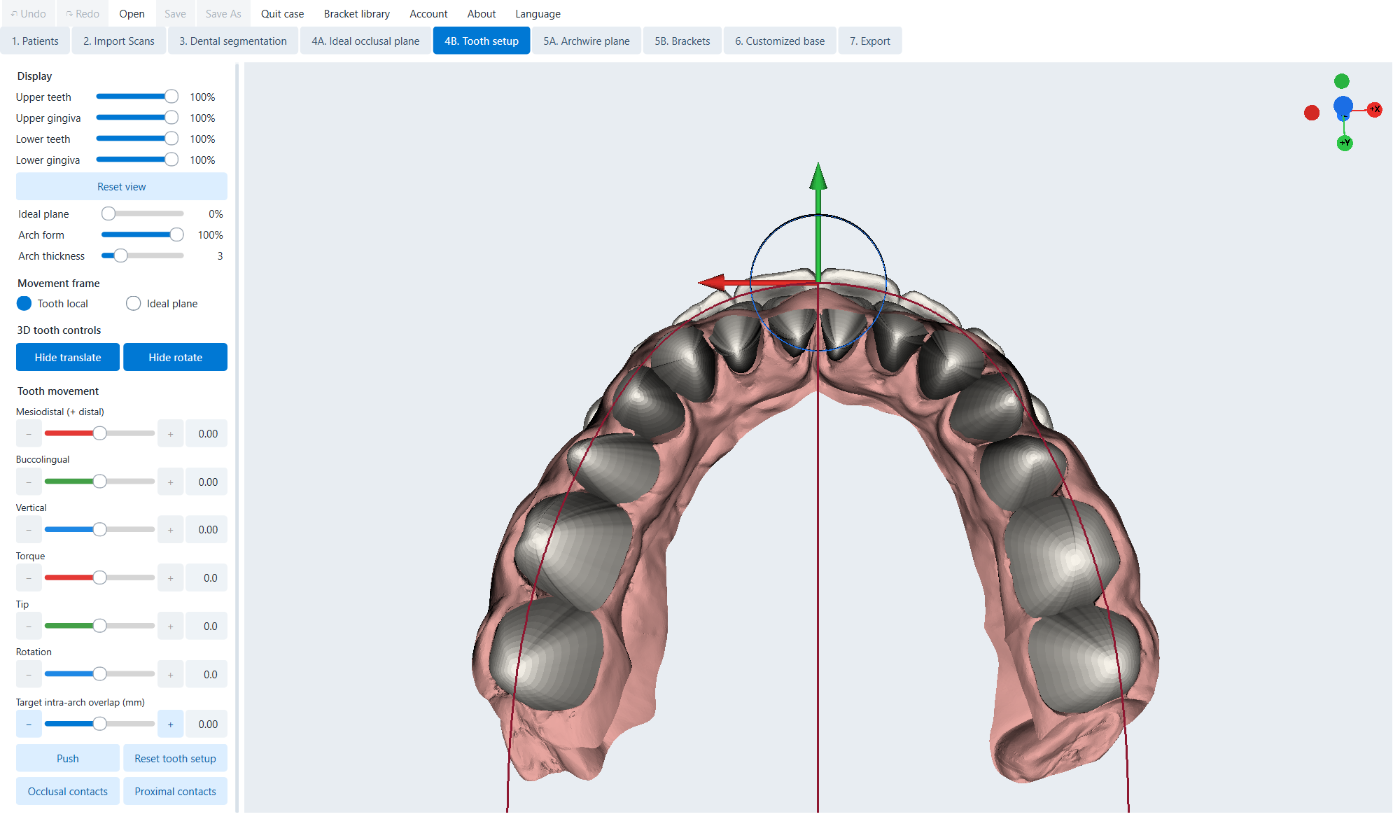
Pemilihan gigi, busur ideal, kontak dan kontrol 3D.
Gigi lokal
Bergerak dalam sistem sumbu mahkota dari segmentasi.
Pesawat ideal
Proyeksikan X/Y ke bidang ideal, jaga agar Z tetap tegak lurus.
Terjemahkan X / Y / Z
Terjemahan gigi atau kelompok yang tepat.
Torsi / Tip / Rotasi
Putar secara akurat di sekitar sumbu klinis.
Sembunyikan terjemahan / Sembunyikan putar
Tampilkan/sembunyikan bagian alat.
Target intra-lengkungan tumpang tindih
Atur tumpang tindih yang hampir jauh; Positif menciptakan tumpang tindih, negatif menciptakan ruang.
Dorong
Pecahkan gigi seri tengah secara simetris lalu gerakkan secara berurutan ke distal.
Setel ulang pengaturan gigi
Mengembalikan posisi dan gusi semula; pertahankan status ekstraksi/tampilkan.
Kontak oklusal
Mengaktifkan/menonaktifkan kontak antar busur.
Kontak proksimal
Mengaktifkan/menonaktifkan kontak di arc.
Bentuk busur, lebar, puncak, rotasi dan daftar gigi.
Lancip / Bulat / Persegi
Preset busur awal.
Lebar lengkungan W
Ubah lebar busur, mm.
Apex menerjemahkan X/Y
Pindahkan puncak.
Lengkungan berputar di sekitar puncak
Putar seluruh busur di sekitar puncak.
Tampilkan alat 3D
Tunjukkan alat busurnya.
Pemilih gigi FDI
Pilih gigi; Ctrl/Shift untuk grup yang didukung.
Urutan tes
Pilih preset dan sesuaikan lebar/puncak.
Tempatkan gigi seri tengah, kemudian gerakkan ke belakang dan pertahankan simetri jika indikasinya tidak memerlukan asimetri.
Gunakan kontak untuk menangani tumpang tindih lateral dan penetrasi sambungan yang tidak diinginkan.
Periksa arah mengunyah, depan, samping; Simpan revisi sebelum Push pada pengaturan yang banyak diedit.
Peta paparan adalah hamparan diagnostik, bukan persetujuan otomatis.
9. Langkah 5A — Pesawat Archwire
Bidang kawat pada kotak sampel.
Atas / Bawah
Pilih bidang yang aktif.
Terjemahkan Z
Bergerak secara vertikal.
Putar X
Tetapkan nada.
Putar Y
Atur gulungan.
Tampilkan alat 3D
Tampilkan/sembunyikan alat.
Setel ulang tampilan
Kembalikan kamera klinis.
Pilih busur dan buat busur sebaliknya transparan jika perlu.
Atur ketinggian sesuai dengan posisi slot lidah yang diharapkan.
Sesuaikan X/Y untuk mendapatkan referensi halus melalui rangkaian gigi.
Ulangi busur lainnya; Bandingkan simetri dan jarak bebas.
Berikut referensinya; jarak bebas dan benturan masih harus diperiksa pada Langkah 5B.
10. Langkah 5B — Tanda kurung
Tempatkan braket pada pengaturan rahang bawah dengan kawat lengkung.
Atas / Bawah
Pilih busur yang perlu diedit, perpustakaan, string dan posisinya.
Pabrikan / perpustakaan
Pilih sistem brace yang diinstal.
Bentuk kawat lengkung lingual
Pilih S, M, L atau preset perpustakaan Anda sendiri.
Lebar depan y=10 mm
Sesuaikan lebar depan senar.
Suar posterior
Sesuaikan bukaan belakang.
Puncak X / Puncak Y
Terjemahkan kabel puncak.
Putar kawat Z
Putar talinya yaw.
Tampilkan alat 3D
Tunjukkan alat busur tali.
Tanda kurung tempat otomatis
Tempatkan slot pada referensi kawat.
Braket MD offset
Pindahkan tanda kurung kurawal yang dipilih dekat-jauh.
Jarak braket-gigi minimum
Izin minimum saat menempatkan.
Kunci gigi ke braket
Memungkinkan manipulasi braket pemandu untuk menggerakkan gigi yang terhubung.
Gigi lokal/bidang ideal
Kerangka acuan pergerakan gigi.
Terjemahan/rotasi gigi
Gerakkan gigi menggunakan angka atau alat.
Kontak Oklusal / Proksimal
Mengaktifkan/menonaktifkan hamparan kontak.
Sembunyikan nilai tanda kurung yang tumpang tindih
Menampilkan/menyembunyikan nilai tumpang tindih/izin.
Tunjukkan tanda kurung di asal. posisi
Perbandingan sementara pada posisi gigi asli.
Pemilih braket FDI
Pilih kawat gigi/gigi; Multi-pilih sesuai dengan kunci yang ditampilkan.
Proses penempatan
Konfirmasikan perpustakaan setiap busur.
Pasangkan kawat dan permukaan rata Tanda kurung tempat otomatis.
Periksa slot, jarak bebas, benturan, gusi dan aksesibilitas.
Koreksi lokal menggunakan MD offset/3D; menjaga nilai-nilai yang tumpang tindih tetap ada.
Bandingkan basis kustomisasi asli/pengaturan dan yang telah disimpan sebelumnya.
Mengubah perpustakaan setelah personalisasi dapat menonaktifkan geometri dasar dan produksi.
11. Langkah 6 — Basis yang disesuaikan
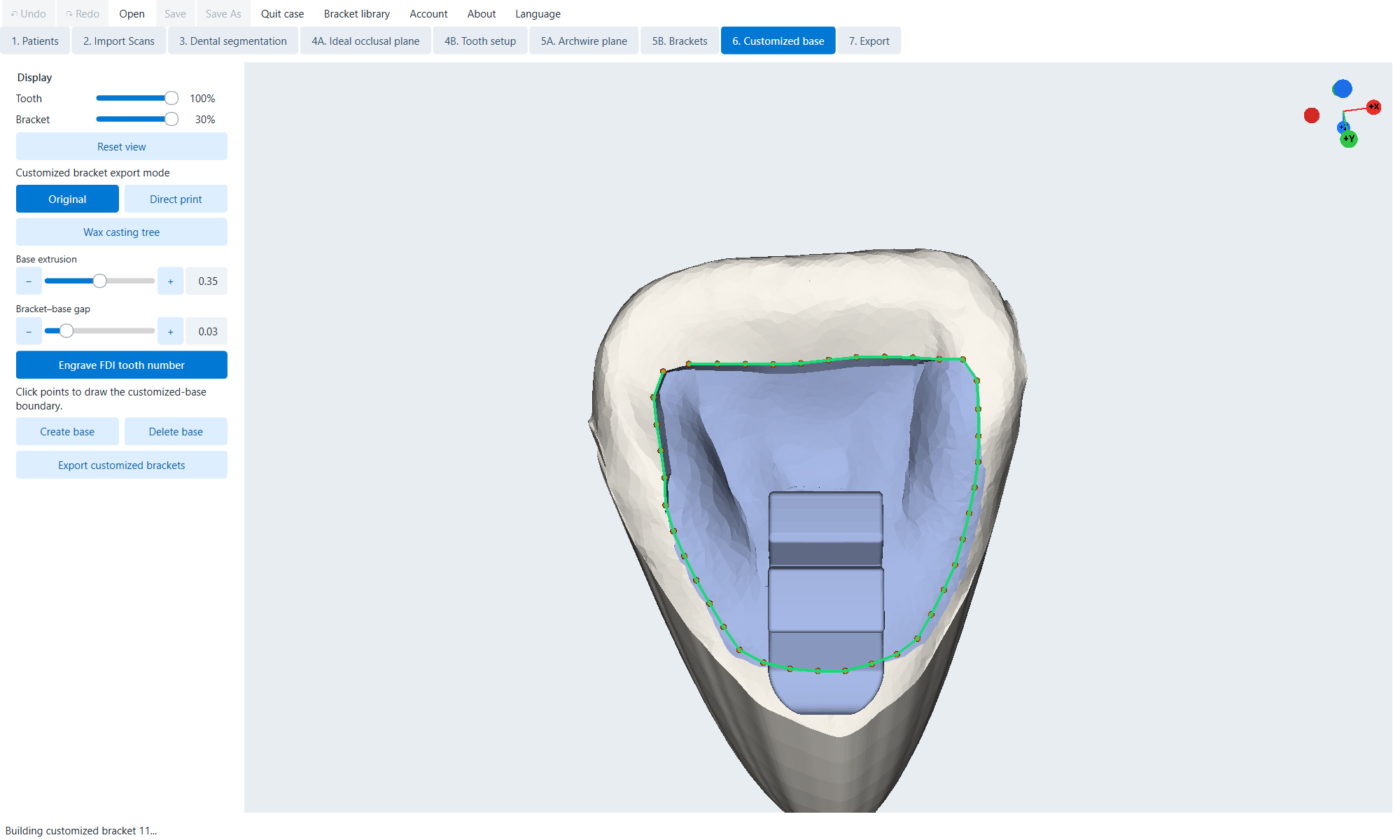
Gigi 11; render perbatasan dan dasar langsung dari Sample Patient_0000.
Asli — desain sol berperekat
Asli
Edit batas dan buat/hapus basis.
Ekstrusi dasar
Ketebalan dasar 0,10–0,60 mm dalam kontrol tampilan.
Celah dasar braket
Kesenjangan dasar tubuh.
Mengukir nomor gigi FDI
Mengaktifkan/menonaktifkan nomor FDI pada kawat gigi yang diproduksi.
Klik titik batas
Gambarkan batas tertutup pada permukaan gigi.
Buat basis
Buat basis dengan batas/parameter saat ini.
Hapus basis
Hapus dasar gigi yang dipilih.
Tabel FDI berbasis khusus
Pilih gigi dan lihat apakah gigi tersebut memiliki geometri.
Pilih gigi dengan posisi braket yang diterima.
Putar permukaan kira-kira tegak lurus dan buat garis tepi yang bersih di sekeliling bantalan.
Atur ekstrusi/celah, tekan Buat basis.
Periksa margin, adaptasi, koneksi dasar bodi, slot, dan ukiran FDI.
Cetak langsung
Cetak langsung
Susun kurung kurawal untuk pencetakan langsung.
Diameter / tinggi penyangga
Atur diameter dan tinggi penyangga.
Klik kiri / Tarik / Klik kanan
Menambah, memindahkan, atau menghapus dukungan.
Pergeseran saat menempatkan/menyeret
Menyentuh segel tambalan/slot diperbolehkan sebagai pengecualian.
rakit
Mengaktifkan/menonaktifkan rakit umum.
Setel ulang dukungan
Batalkan pengeditan dan bangun kembali.
Ekspor semua
Ekspor rakitan GLB, 3MF atau STL.
Ekspor secara terpisah
Ekspor STL secara terpisah.
Pohon pengecoran lilin
Pohon pengecoran lilin
Susun menjadi batang pohon yang sudah dibentuk.
Ketinggian dukungan
Ketinggian pemasangan kawat gigi yang dipilih.
Diameter sariawan utama
Diameter batang utama.
Kepadatan braket
Jarak/kepadatan.
Pemasangan braket terendah
Ketinggian pemasangan terendah.
Susun ulang tanda kurung
Hitung ulang tata letaknya.
Pohon biasa / Pohon terpisah
Gabungkan atau pisahkan pohon atas/bawah.
Ekspor tanda kurung khusus
Ekspor pohon saat ini ke STL.
Ekspor secara terpisah
Ekspor pohon terpisah jika tersedia.
Gunakan kotak centang FDI untuk memastikan braket yang benar disertakan dalam cetakan/cetakan.
12. Langkah 7 — Ekspor
Pengaturan ideal dalam Model; Kawat gigi individu muncul di sekitar lengkungan.
Keluaran dan lokasi
Model
Buat model cetak dengan jenis braket yang dipilih.
Baki
Buat baki transfer yang dipasang secara tidak langsung.
jig
Buat jig untuk setiap braket dan masukkan slot opsional.
Asli tidak tersegmentasi
Gunakan permukaan rahang asli.
Tersegmentasi asli
Gunakan gigi/gusi yang telah diregenerasi.
Pengaturan yang ideal
Gunakan pengaturan gigi/gusi.
Formula kawat gigi untuk setiap gigi
– Tanpa braket
Dihapus dari keluaran.
Wahai Asli
Gunakan kurung kurawal perpustakaan asli.
R Basis yang ditinggikan
Gunakan kawat gigi dengan alas pengangkat.
C Basis yang disesuaikan
Gunakan kawat gigi/alas individual Langkah 6.
Siapkan modelnya
Potong semua / Potong yang dipilih
Gingivektomi total atau FDI selektif.
Kekuatan pemotongan gingiva
Kedalaman/intensitas pemotongan.
Pulihkan gingiva
Hapus area pemotongan saat ini.
Kode pt timbul
Kode pasien timbul.
Dukungan otomatis / Del semua dukungan
Membuat atau menghapus dukungan.
Diameter dukungan
Ketebalan dukungan.
Segel slot braket
Tutup slotnya.
Potongan sayap segel
Isi bagian bawah sayap.
berongga
Mengaktifkan/menonaktifkan model kosong.
Ketebalan dinding berongga
Ketebalan cangkang.
Tinggi dasar model
Tinggi dasar model.
13. Ekspor Tray, Jig, STL dan PDF busur
Baki
Ketebalan baki minimum
Ketebalan cangkang minimum.
Jarak bebas gigi baki
Celah tempat gigi.
Kontrol opasitas
Lihat baki dan anatominya di bawah ini.
Pegangan batas/laso
Pengeditan eksternal/internal yang disediakan alur kerja.
Kedua lengkungan / Atas / Bawah
Ekspor pilihan baki ke STL.
jig
Ketebalan bagian dalam
Kedalaman lidah/gigi.
Ketebalan luar
Ketebalan bodi luar.
Tinggi jig
Tinggi permen karet.
Jarak bebas gigi jig
Celah gigi jig.
Kompensasi kaki gajah
Kompensasi suar dari lapisan cetakan pertama pada batas bawah.
Ukuran sisipan slot braket
Masukkan ukuran dalam inci.
Asli / Cetak Langsung
Masukkan jenis/sumber.
Ekspor semua / secara terpisah
Ekspor set GLB/3MF/STL atau STL untuk setiap gigi.
Ekspor produksi umum
Kedua lengkungan
Ekspor dua fungsi dengan akhiran busur.
Atas / Bawah
Hanya pilih persediaan.
Ctrl+E
Aktifkan ekspor saat ini.
Ketebalan kawat yang dicetak
Ketebalan garis gambar kawat.
Ekspor A4 / Surat
Buat PDF kawat A4 atau US Letter.
Periksa sebelum mengekspor
Konfirmasikan jenis keluaran, posisi gigi dan lengkungan.
Periksa semua status FDI setelah mengubah Model/Baki/Jig.
Periksa apakah ada lubang, bagian yang lepas, potongan penahan, penyangga yang berpotongan, dan tulisan yang tidak diinginkan.
Untuk model berongga, pastikan ketebalan dinding dan jalur keluar/buka.
Buka file di perangkat lunak pencetakan/pencetakan Anda dan jalankan validasi mesh.
STL/GLB/3MF harus divalidasi terhadap material, printer, proses pencetakan dan persyaratan lokal.
14. Manajer Perpustakaan Braket
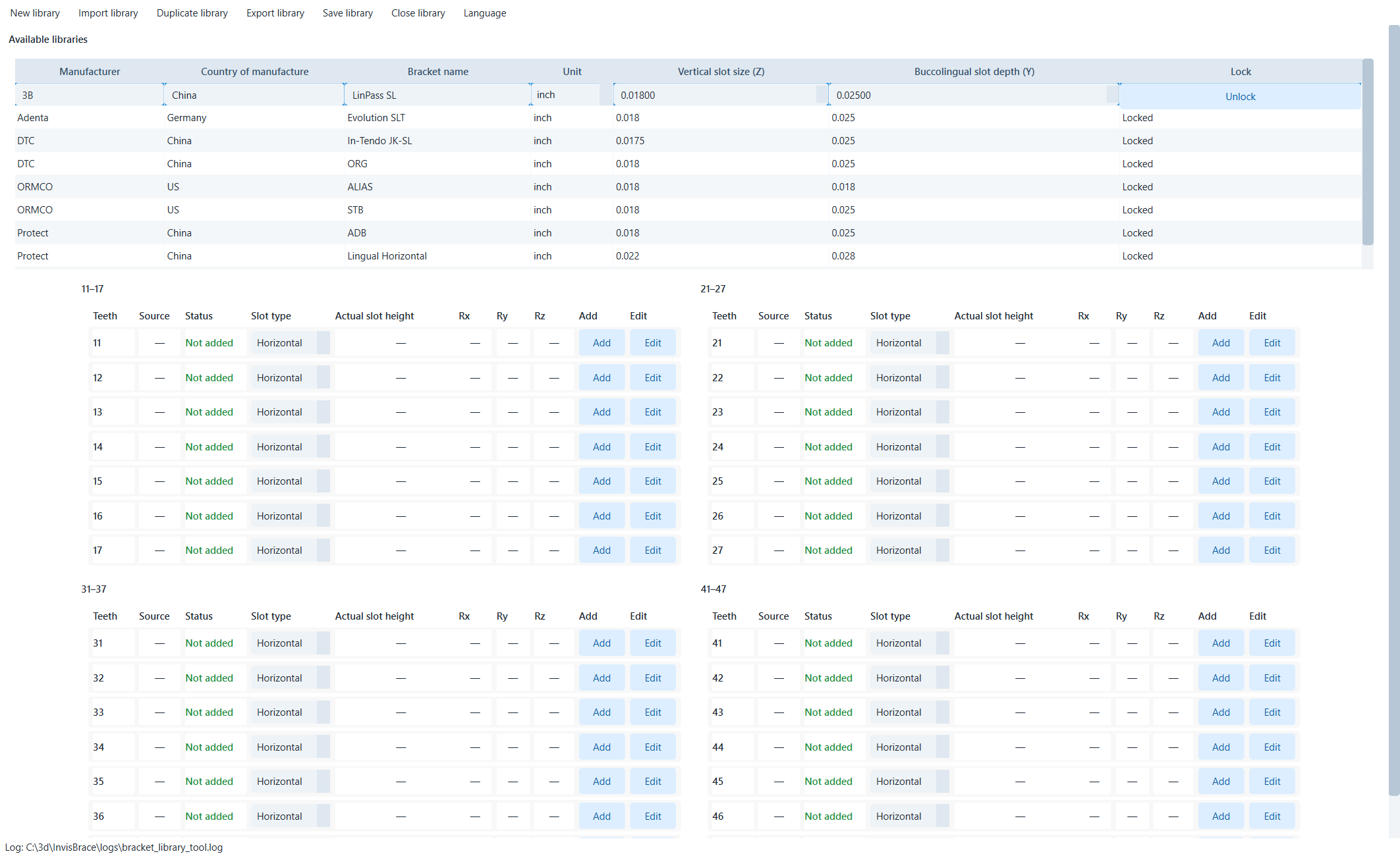
Katalog perpustakaan dan matriks gigi hidup.
Perpustakaan baru (Ctrl+N)
Buat draf kosong.
Impor perpustakaan (Ctrl+O)
Impor perpustakaan ZIP.
Perpustakaan duplikat (Ctrl+D)
Buat versi yang dapat diedit; Perpustakaan bawaan yang hanya bisa dibaca.
Ekspor perpustakaan (Ctrl+E)
Ekspor ZIP portabel.
Simpan perpustakaan (Ctrl+S)
Simpan perubahan.
Tutup perpustakaan (Ctrl+W)
Tutup; Jika belum disimpan, ia akan meminta simpan/buang/batalkan.
Pabrikan / Negara / Nama
Bidang pengenal.
Satuan
inci atau mm.
Ukuran slot vertikal (Z)
Ukuran dudukan nominal.
Kedalaman slot buccolingual (Y)
Nominal luar-dalam.
Kunci / Buka Kunci
Lindungi atau izinkan pengeditan metadata.
Matriks gigi
Gigi listrik, status, jenis slot, tinggi pengukur, Rx/Ry/Rz dan Tambah/Edit untuk FDI 11–47.
Jenis slot
Horisontal/Vertikal; Tentukan nama pesawat dan cara mengukurnya.
Jangan mengedit perpustakaan bawaan secara langsung; Gandakan lalu edit dan simpan salinannya.
15. Editor Perpustakaan Braket
Lima bidang anatomi tiga titik menentukan sistem slot standar.
Bilah Alat
Batalkan / Ulangi
Membatalkan/mengulang; Ctrl+Z/Ctrl+Y.
Simpan (Ctrl+S)
Validasi dan simpan definisi.
Tutup
Tutup; Pekerjaan yang belum disimpan akan meminta simpan/buang/batalkan.
Pesawat asal
Impor jaring braket
Muat STL, PLY atau OBJ.
Atur bidang tubuh mesial
Tiga titik pada permukaan tubuh proksimal.
Atur bidang tubuh distal
Tiga titik di sisi terjauh badan.
Atur bidang dinding slot oklusal/atas
Tiga titik pada dinding oklusal slot dengan slot horizontal.
Atur bidang dinding gingiva/slot bawah
Tiga titik di dinding gingiva.
Atur bidang slot-bawah
Tiga poin di bagian bawah slot.
Tetapkan asal dari pesawat
Hitung sistem slot dan laporkan transformasi/ukuran.
Konfirmasikan asal
Terima asal, aktifkan tahap selanjutnya.
Label anatomi menggambarkan braket, bukan layar; Jangan mengartikan atas/bawah sesuai arah pandang.
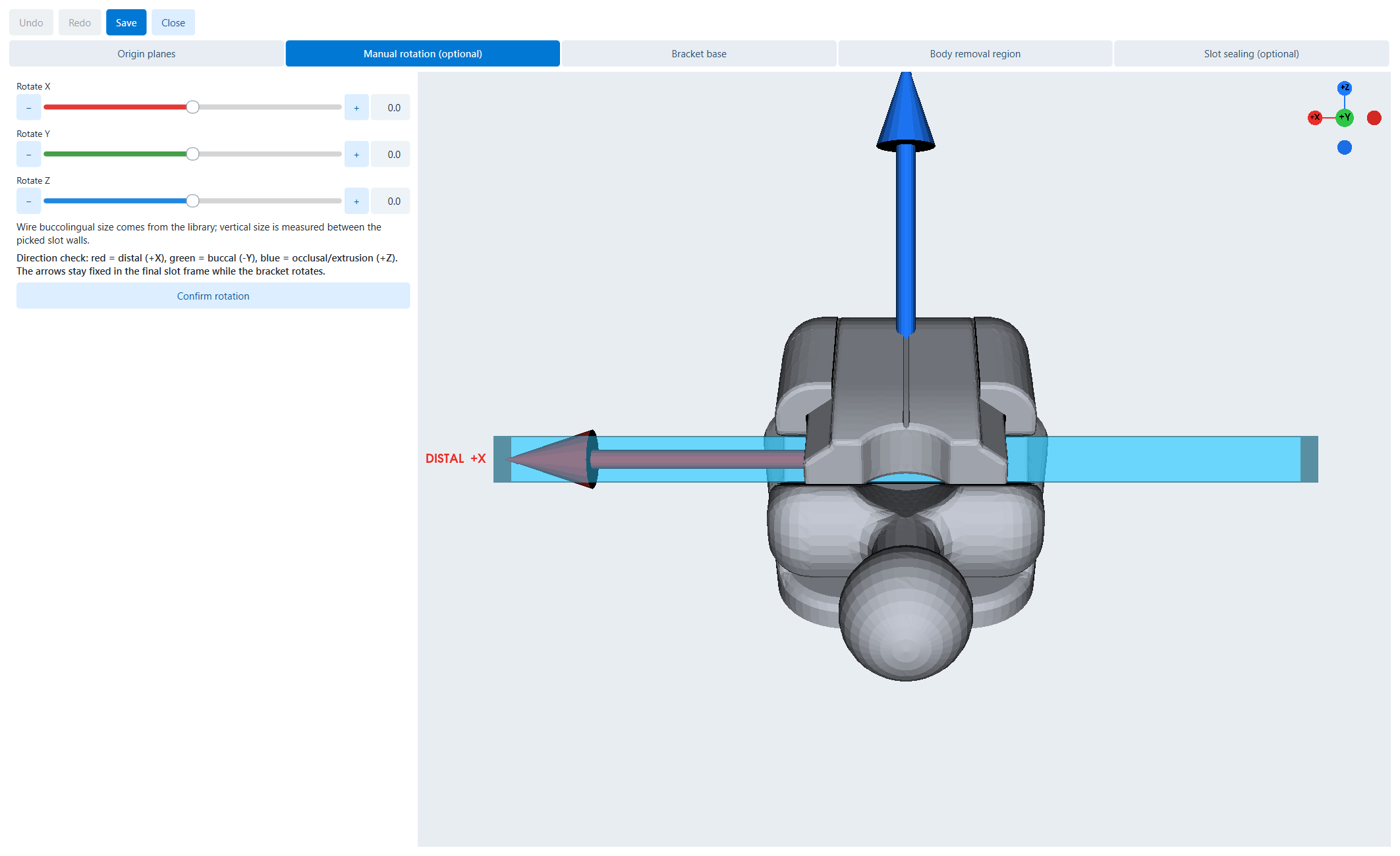
Rotasi manual dengan indikator sumbu klinis.
Putar X
Putar di sekitar sumbu jauh/dekat.
Putar Y
Putar di sekitar sumbu eksternal-internal.
Putar Z
Putar di sekitar sumbu kunyah/ekstrusi.
Konfirmasikan rotasi
Terima arahan standar.
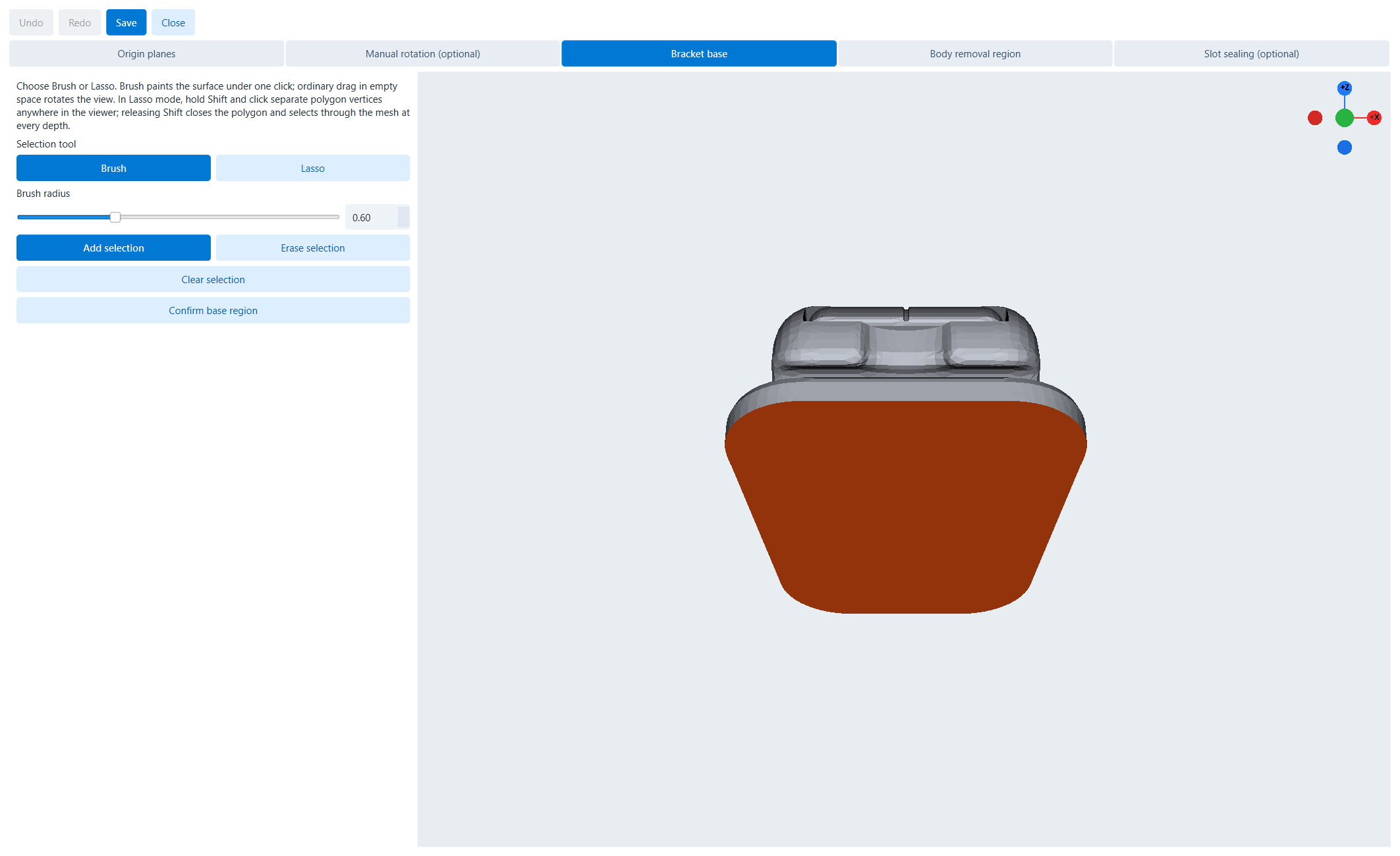
Pilih warna coklat untuk permukaan dasar dengan Brush.
Sikat
Cat permukaan di bawah kursor; Seret ruang kosong untuk memutar.
laso
Tahan Shift, klik titik; Lepaskan Shift untuk menutup dan memilih melalui mesh.
Jari-jari kuas
Jari-jari mangkuk.
Tambah / Hapus pilihan
Menambah atau menghapus wajah.
Hapus pilihan
Hapus pilihan.
Konfirmasikan wilayah dasar
Terima satu-satunya area.
Tipe batang lurus atau progresif.
Seleksi langsung
Perbaiki seluruh area tipe pada penjepit penuh.
Penghapusan progresif
Pilih wajah, tekan Hapus untuk menambahkannya ke area tersembunyi.
Kuas / Laso
Isi permukaan atau poligon melalui jaring.
Tambah / Hapus / Hapus
Edit jenis set wajah.
Konfirmasikan wilayah pemindahan tubuh
Terima dan pindah ke slot penyegelan.
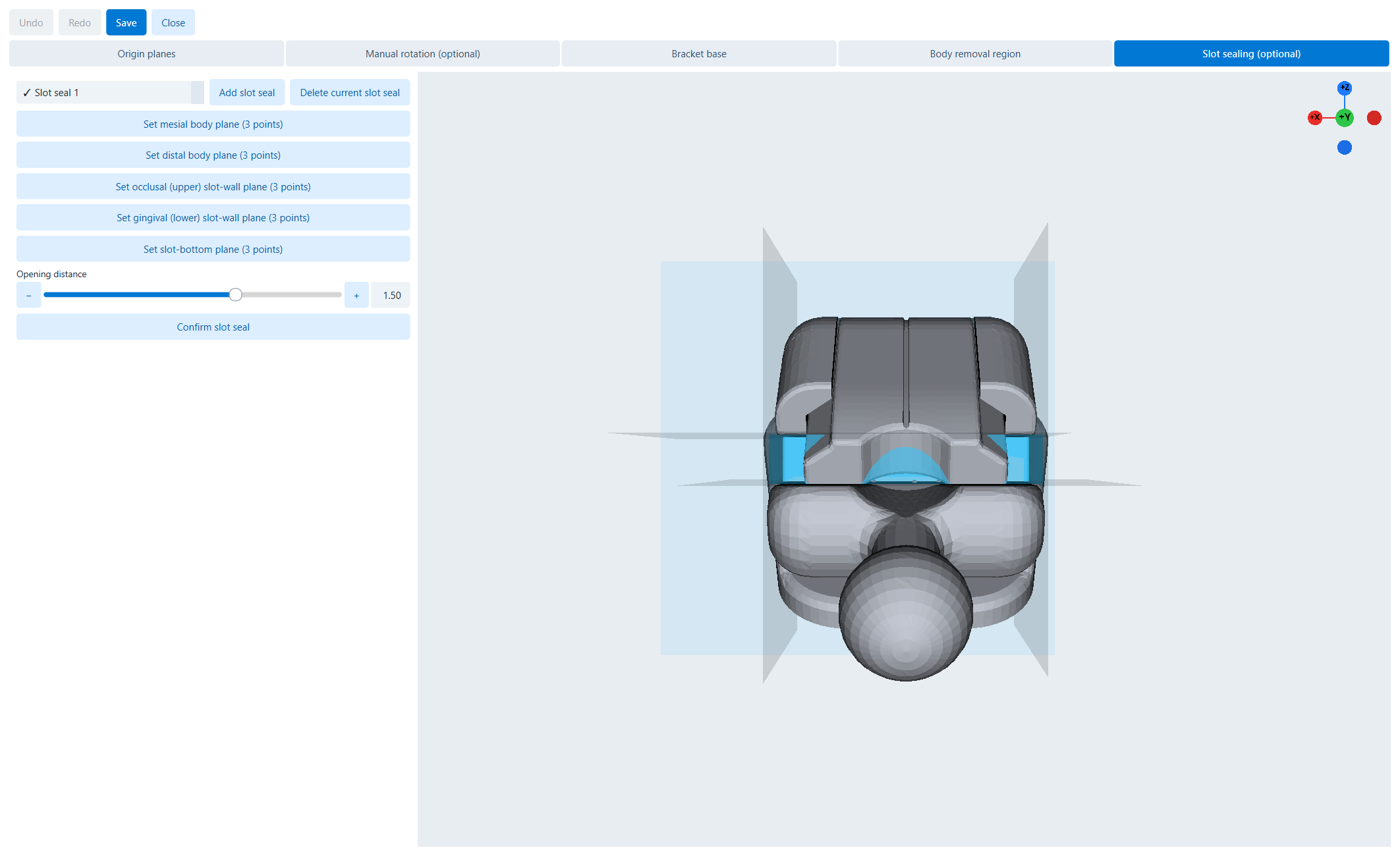
Segel slot opsional dengan permukaan dan bukaan datar.
Daftar segel slot
Pilih segel; Tanda centang dikonfirmasi.
Tambahkan segel slot
Buat segel independen.
Hapus segel slot saat ini
Hapus segel yang dipilih.
Lima kontrol pesawat
Pilih slot dekat, jauh, samping dan bawah.
Jarak pembukaan
Mengimbangi pembukaan.
Konfirmasikan segel slot
Verifikasi segel.
Periksa ukuran slot dan arah sumbu sebelum menyimpan; Kesalahan menyebar ke penempatan otomatis, kabel, baki, jig, dan braket individual.
16. Akun, kredit, bahasa dan Tentang
Menu diambil langsung dari aplikasi.
Masuk
Otentikasi akun; Jangan sertakan kredensial dalam foto/catatan.
Detail akun
Lihat pengidentifikasi dan informasi.
Ubah kata sandi
Ubah kata sandi.
Beli kredit
Buka aliran pembelian kredit.
Keluar
Akhir sesi.
Impor perpustakaan braket
Instal perpustakaan ZIP.
Hapus perpustakaan braket
Hapus perpustakaan; Jangan hapus perpustakaan ca yang digunakan.
Buka Perpustakaan Braket
Buka Manajer/Editor di Bagian 14–15.
Bahasa
Pilih bahasa; Item saat ini memiliki tanda centang.
Tentang
Tampilkan nama, versi, tujuan dan informasi aplikasi.
Simpan ZIP perpustakaan khusus dengan profil sebelum menghapus dari stasiun kerja.
17. Daftar periksa kendali mutu dari awal hingga akhir
Sabar
Identifikasi/penunjukan yang memadai; Konfirmasi gigi hilang/cabut; perpustakaan yang benar.
Pemindaian
File, skala, arah yang benar; trim bersih; tidak ada lubang/pulau besar.
Segmentasi
Gigi yang cukup, ID/sumbu yang benar; dua busur selesai.
Pesawat ideal
Di tengah, arah kanan; tidak ada terjemahan yang tidak diinginkan/yaw.
Pengaturan gigi
Busur, garis tengah, torsi/ujung/rotasi dan kontak disetujui.
kawat lengkung
Permukaan berbentuk datar/busur halus, simetris bila diperlukan, tidak mengganggu gigi.
Kurung
Ya perpustakaan; kabel slot yang diperiksa, jarak bebas, tumpang tindih, benturan, asli/pengaturan.
Basis khusus
Batas, ketebalan, celah, ukiran, sambungan dasar bodi, dan daftar FDI yang disetujui.
Penopang/pohon
Jangan secara tidak sengaja menembus slot/menyentuh permukaan perekat; rakit/sariawan diproduksi.
Ekspor resep
Model/Baki/Jig yang benar, asli/pengaturan dan semua O/R/C/-.
Jaring keluaran
Disegel/manifold bila diperlukan, unit benar, tidak ada pecahan/tabrakan.
Validasi eksternal
Dibuka, diorientasikan, didukung, diiris/diuji dan disimpan dengan revisi.
berita acara persetujuan usulan
Kasus / revisi
Nama file, tanggal/waktu, revisi.
Pemberi persetujuan klinis
Nama/tanda tangan dokter yang menyetujui pengaturan dan formula.
Pemberi persetujuan manufaktur
Validator geometri dan proses.
File keluaran
Nama, format, busur, bahan/proses dan profil.
18. Pemecahan masalah
Tombol dinonaktifkan
Selesaikan prasyarat, pilih lengkungan/gigi atau tunggu pekerja geometri; lihat status.
Gigi hilang di pemilih
Periksa Hilang/Ekstraksi, gigi bungsu dan segmentasi.
Jala terbalik
Gunakan fungsi terjemahkan/putar; Menyetel ulang tampilan tidak mengubah mesh.
Trim ditahan di sisi yang salah
Balikkan sisi yang disimpan atau Batalkan dan gambar ulang.
Segmentasi bocor ke dalam gusi
Batalkan, perbaiki titik leher dan gunakan Manual.
Poros menyebabkan gigi menjadi salah
Periksa sumbu dan Gigi lokal/bidang Ideal.
Izin tempat otomatis buruk
Periksa bidang kawat, metadata/asal slot, jarak minimum, sumbu dan bentuk kawat.
Buat basis dinonaktifkan
Pilih gigi dengan tanda kurung valid dan margin tertutup.
Dukungan melalui area terlarang
Seret/hapus; Jangan tahan Shift kecuali Anda menyentuhnya secara aktif.
Tata letak lilinnya ketat
Kurangi kepadatan, tambah tinggi pemasangan, sesuaikan sariawan, Atur ulang.
Pratinjau tidak ada
Tunggu untuk bersiap; Hindari mengubah mode saat Tray/Jig/hollow sedang dibuat.
Kontrol baki/Jig tidak ada
Konfirmasikan mode keluaran yang benar.
Jangan mengedit perpustakaan bawaan
Gandakan lalu edit salinannya.
Ca salah membuka braket
Instal perpustakaan yang benar, buka kembali ZIP, verifikasi identitas.
Kesalahan ekspor/tidak valid
Edit mesh, hapus dukungan, matikan setiap segel dan coba lagi dari revisi yang disimpan.
Kasus kesalahan Simpan Sebagai sebelum mengatur ulang segmentasi, mengubah perpustakaan atau menghapus basis.
19. Referensi cepat keyboard dan mouse
Ctrl+O
Buka ZIP; di Perpustakaan, impor.
Ctrl+S
Simpan ca/definisi/perpustakaan.
Ctrl+Shift+S
Simpan Sebagai ZIP baru.
Ctrl+N
Keluar dari kasus; di Perpustakaan, Baru.
Ctrl+Z / Ctrl+Y
Batalkan / Ulangi.
Ctrl+E
Ekspor; di Perpustakaan, ekspor perpustakaan.
Ctrl+D
Perpustakaan duplikat.
Ctrl+W
Tutup perpustakaan.
Hapus
Komit wajah yang dipilih ke area penghapusan progresif.
Shift + klik laso
Tambahkan simpul; Lepaskan Shift untuk menutup/memilih melalui mesh.
Shift + tindakan dukungan
Biarkan penyangga menyentuh permukaan pengikat/segel slot.
Terminologi
Lengkungan / Penanaman Modal Asing
Lengkungan/simbol gigi dua angka.
Pengaturan yang ideal
Pengaturan akhir sesuai rencana.
Tersegmentasi asli
Posisi alasnya sama dengan permukaan gigi/gusi yang terpisah.
Asli tidak tersegmentasi
Permukaan rahang asli sebelum segmentasi.
Basis yang ditinggikan
Pad/offset di bawah braket.
Basis yang disesuaikan
Patch khusus pasien.
Segel celah
Geometri penutupan slot.
Segel pelemahan sayap
Pengisian geometris pada potongan sayap.
rakit
Basis cetak generik.
Pohon sariawan
Jaringan pengecoran menghubungkan pola lilin dengan batang utama.
Kaki gajah
Tipe suar lapisan pertama; kompensasi mengimbangi tepi bawah.
20. Serah terima operasional akhir
Sebelum berpindah ke produksi, berikan versi kasus InvisBrace yang disimpan, file produksi, pengidentifikasi pustaka, resep keluaran, asumsi material/proses, dan catatan persetujuan. Pisahkan ZIP sumber klinis dari ekspor turunannya.
Rekonstruksi bukan hanya STL. Simpan dengan ca ZIP, perpustakaan ZIP, pengaturan ekspor, file keluaran dan catatan persetujuan.