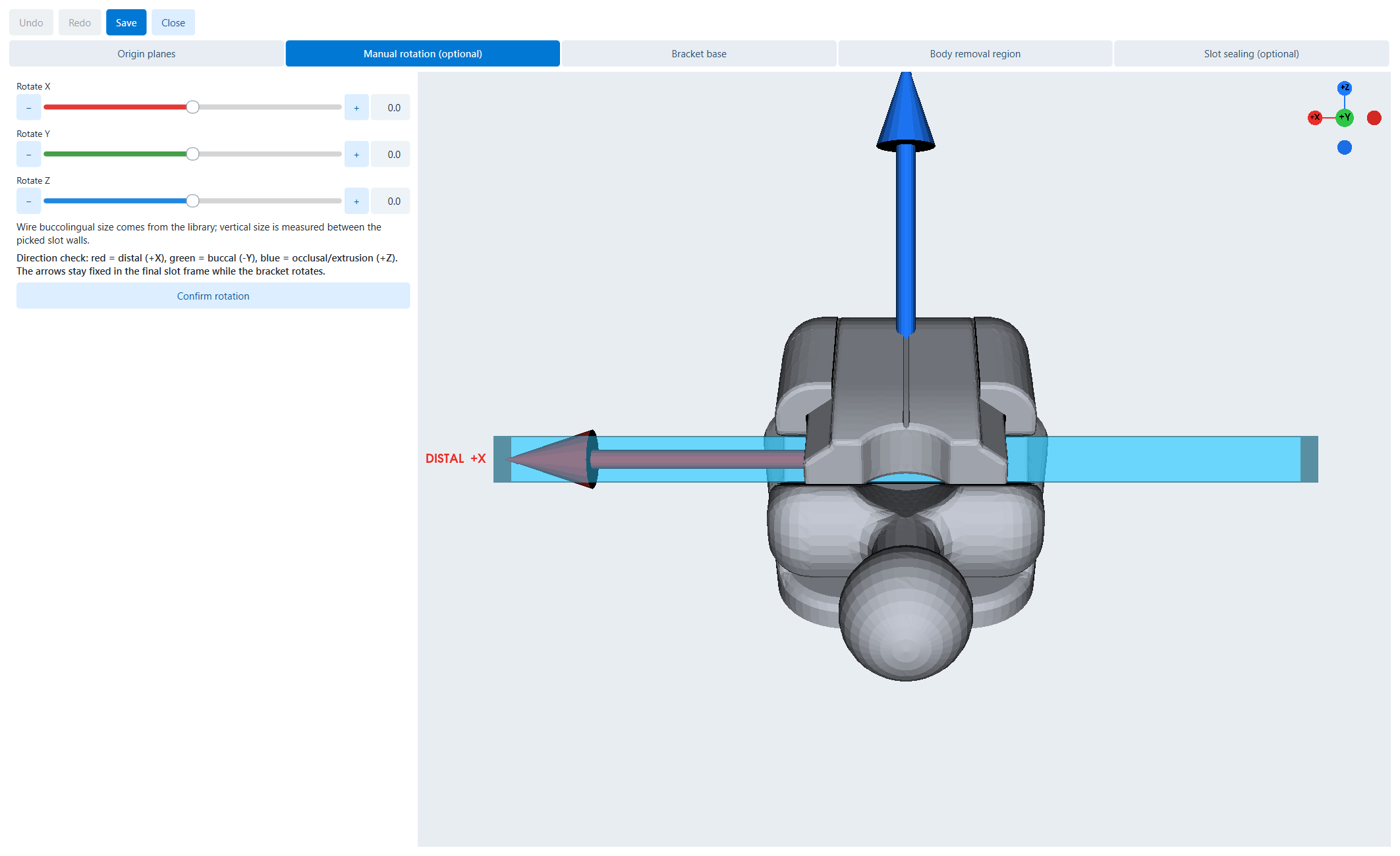
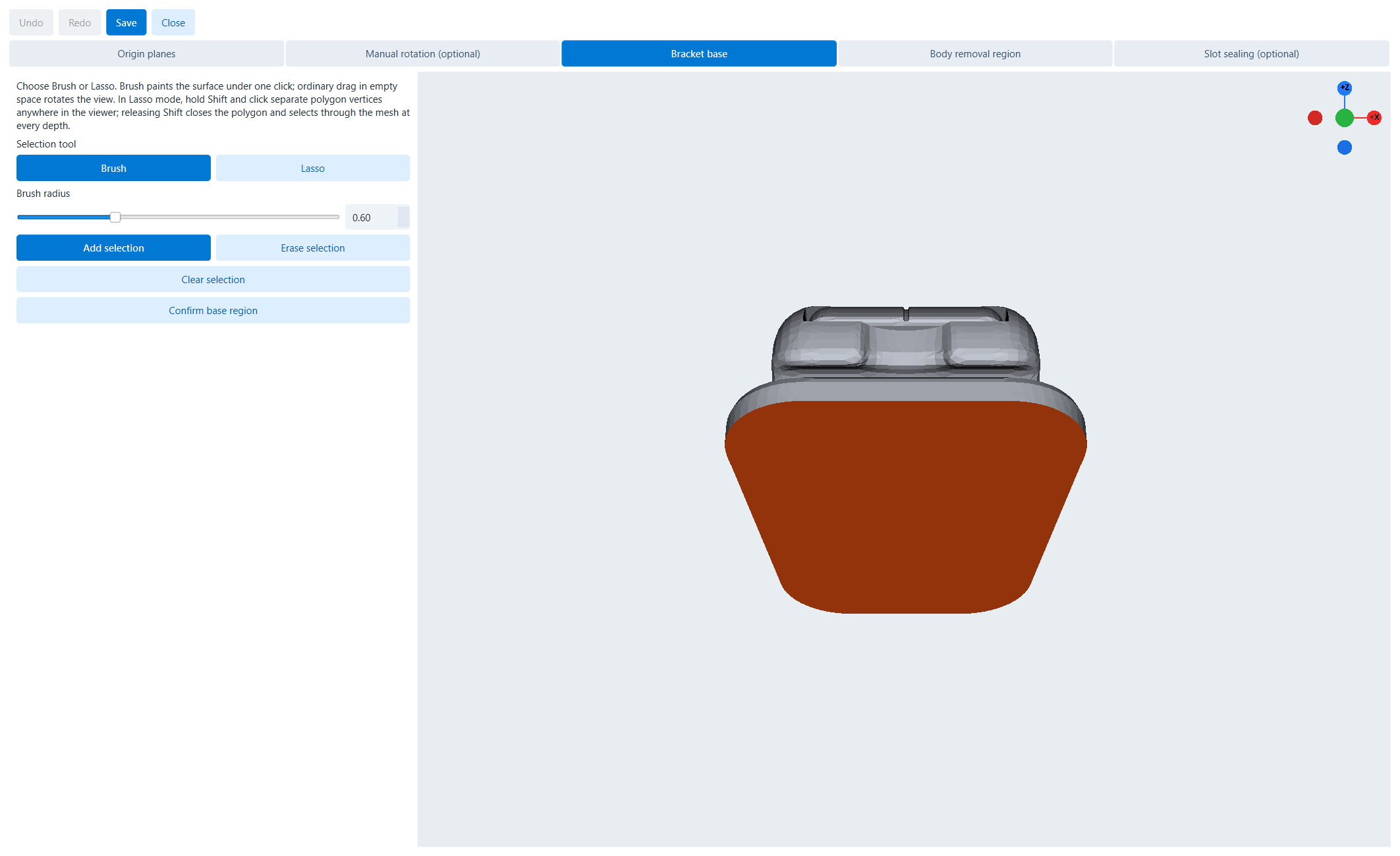
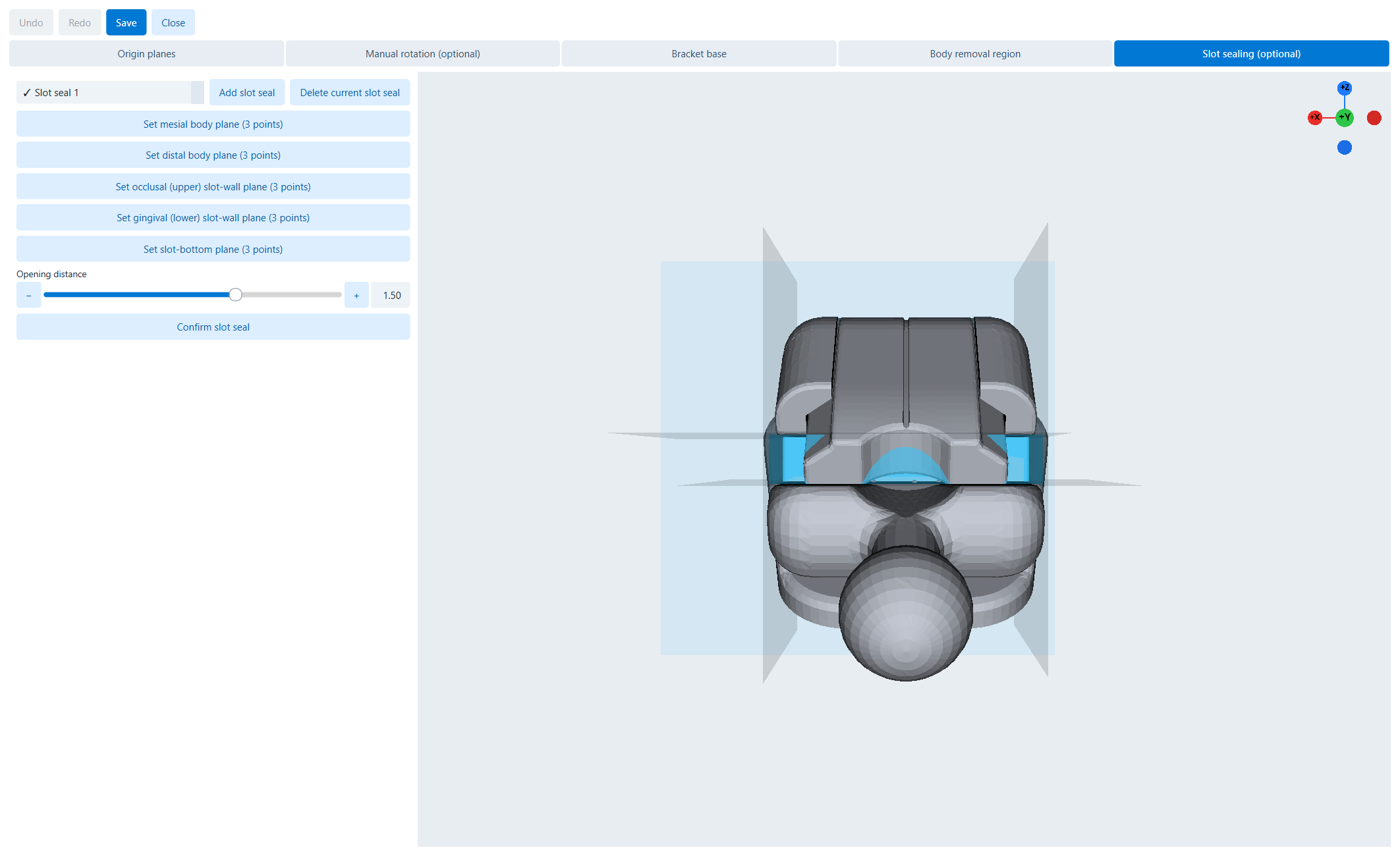
このドキュメントについて
ドキュメントは、可視ワークフロー全体について説明しています。 InvisBrace リンガル0.5.0. 英語モードで実行されるQt/VTKアプリケーションから直接撮影されたスクリーンショット。 ケースの作業コピーを使用して臨床3D例 患者のサンプル 0000 利用者が、予定されているすべての歯の個々の支柱を含む。元のZIPは変更されません。
警告: InvisBrace 臨床サポートCADツールです。治療の医師は診断、治療計画、承認の注文、メッシュテスト、製造セットアップ、最終承認を担当しています。
大会日程
| 太字のコントロール名 | ラベルは、アプリケーションに示すように表示されます。 |
| FDI歯数 | 2桁表記:最初の数字は4番目です。次の数字は、真中線から歯の位置です。 |
| オリジナル・セットアップ | オリジナルは、輸入臨床幾何学的形状であり、セットアップは計画された歯の位置です。 |
| 青色選択ステータス | アクティブスイッチ、モード、歯またはツール。 |
| グレーオフ状態 | 前提条件が完成するまでは、機能が利用できなくなります。 |
1. プロセス概要
患者レコードから、データの準備をスキャンし、セグメント化、設定、ブラケット位置決め、個々のベース設計、そして最終的には生産データエクスポートを通して行われます。 タブは意図的に番号付けされます。 次のタブは、前のタブで作成されたデータによって異なります。
| 1. 患者 | 識別、臨床特性、欠落/抽出された歯、治療の目標、場合のアクセスおよびブラケットの図書館を書き入れて下さい。 |
| 2. インポートスキャン | インポート、オリエント、クロップ、手動で上および下顎のメッシュを揃えます。 |
| 3. 歯科区分 | 歯の軸線を判断し、各アーチを完成させます。 |
| 4A. 理想的なオカル飛行機 | 提案されたセットアップのための参照座標システムを設定します。 |
| 4B. 歯の組み立て | 歯の移動、接触および適合/調節の理想的なアーチの形態を点検して下さい。 |
| 5A. アーチワイヤー平面 | 縦方向と角の基準を lingual アーチ線に 確立します。 |
| 5B.ブラケット | ライブラリを選択し、言語のアーチワイヤーを作成し、ブラケットを配置し、ブラケット/歯の位置を微調整します。 |
| 6. カスタマイズされた基盤 | パーソナライズされたベースを引き出し、直接印刷スティックまたはワックス鋳造スティックを準備します。 |
| 7. 輸出 | 弓形PDFとしてモデル、トレイ、治具、加工ファイルをエクスポートします。 |
推奨完了シーケンス
- ケースを作成または開いたり、患者のデータ行を確認し、すぐに保存して、ケースZIPを作成します。
- 該当する場合、両方の兆候を入力してください。 臨床的観点が正しいまで、編集、オリエント、カット。
- 必要な歯を区分し、シャフトを点検して下さい、そして使用して下さい 終わりの流れのアーチ 上顎と下顎のため。
- 歯を揃える前に理想的な平面を設定します。 設定後の横の接触と閉塞を確認してください。
- ワイヤープレーンを置き、各機能ライブラリ、自動配置およびそれから微調整を選択します。
- 必要に応じて個々のベースを作成し、正しいオリジナル、直接印刷、またはワックス鋳造ツリースレッドをチェックします。
- エクスポートでは、出力タイプ/位置を選択し、各歯のブラケットモードを確認し、ビジュアル検査後にサポート/シールを作成してエクスポートします。
推薦: 各メジャーマイルストーンを節約。 最後の編集にはUndo/Redoが便利ですが、保存されたZIPは永続的な復元ポイントです。
2. メインウィンドウ、ファイル、グローバルコマンド
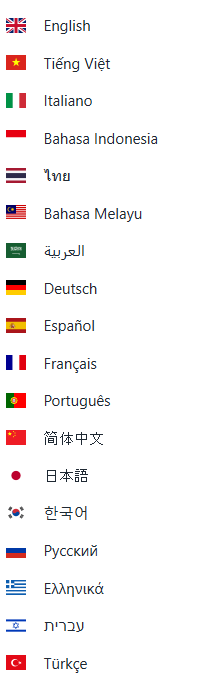 メニュー言語、チェックマークのある項目は、アクティブな言語です。
上記コマンド
| コマンド (Ctrl+Z) | 最近の変更を逆転させる。 |
| レッド (Ctrl+Y) | 不変な変化を繰り返します。 |
| 開いた(Ctrl+O) | ZIPを開く InvisBrace . 。 |
| 保存 (Ctrl+S) | 現在のシフトZIPを更新します。 |
| 保存する (Ctrl+Shift+S) | シフトを保ちながら新しいZIPにシフトするレコード。 |
| 終了ケース(Ctrl+N) | シフトを閉じて、作業スペースを清掃します。 要求される前に保存します。 |
| ブラケットライブラリ | ライブラリのインポート/削除、フルマネージャのオープン。 |
| 会員アカウント | ログイン、アカウントの表示、パスワード変更、クレジット購入、ログアウト |
| 新着情報 | 製品、バージョン、アプリケーション情報を表示します。 |
| 中国語(簡体) | 切り替え言語; 一部のラベルは、再配置されます。 |
ZIPcaのコンテンツと取り扱い
- 保存されたZIPは臨床状態、変換4×4、GUIの状態および再オープンするために必要な内部リソースが含まれています。
- インストールされたライブラリから取られた括弧の定義。すべてのオープンシフトワークステーションに同じライブラリを保ちましょう。
- 利用条件 保存する として 逆にしにくいテストや、新しいバージョンのプランを作成するときにテストする前に。
- 抽出されたケースにファイルを名前を変更または削除しないでください。 InvisBrace . 。
ステータスラインレポート拡張ジオメトリ操作。プレビューの評価や別のエクスポートを開始する前に準備/生成が完了するのを待ってください。
3. 3Dビューの相互作用および共通制御
ほとんどのタブには、狭いパネル、3Dビューポートのミッド、FDIパネルのフローティング、および不透明コントロールが含まれます。 軸マーカーは、X、Y、Z用の青で赤を使用します。
| 空のスペースに左のマウスボタンをドラッグします | カメラを通常のビューモードで回転させます。 |
| ローラー | ズーム; エッジを編集したり、小さな表面を選択する際にゆっくりとズームする必要があります。 |
| 中間マウスをドラッグ | 標準VTKの相互作用に従ってカメラをパン粉にします。 |
| 左クリックオブジェクト | タブができるように、歯、ブラケット、サポート、ポイント、表面を選択します。 |
| Ctrlキーを押します | 複数の歯を選択する際に、歯をオン/オフにします。 |
| シフトクリック | 選択を継続的に拡張する。 特別なツールは、指定されたように他の機能にシフトを使用することができます。 |
| 右クリック | コンテキストに応じて境界またはサポートポイントを削除します。 |
| リセットビュー | デフォルトカメラを復元し、メッシュを交換しないままにします。 |
| 上部/下部の不透明度 | ジオメトリを保存しながら、各アークの可視性を変更します。 |
| 3D ギズモ | 翻訳やローテーションの矢印をドラッグします。数値制御は、正確な値です。 |
選択動作はツールに依存しています。モデルをクリックする前に、アクティブなタブの指示を読んでください。
デジタル制御
- スライダーを使用して、粗い調整、下方/下方/下方補正、または正確な値を入力します。
- コントロールリクエスト時に型の値を入力した後に入力を押します。
- MMでの翻訳、度単位での回転、メタデータに応じてスロットをインチまたはmmにすることができます。
- 無効なコントロールは、親機能が無効になっているか、プレサイトジオメトリが作成されていないことを意味します。
4. ステップ1 —忍耐力
 識別子、アクセス、ライブラリ、臨床分類。
| 患者の細部のテーブル | 患者ID、患者名、出産年、住所、症例の所有者、クリニック、支店、医師ID、医師、ノートを直接行に編集します。 |
| シェアアカウント... | 別のアカウントへの許可を付与し、既存のタグをxボタンで削除します。 |
| セットアップと設計サービスを送信する | 患者様/セットアップの簡単な投稿で、必要なフィールドとゴールを確認した後にサービスの設計をすることができます。 |
| 上部/下地メーカー | 各サインごとに別の会社を選ぶ。 |
| 上部/下部ライブラリ | 各サインの特定のライブラリを選択します。 |
| ジェンダー | 女性、男性、その他 |
| レース | 特定されていない、混合/複数を含む人口統計グループを選択します。 |
| 角度の分類 | クラスI、II、III |
| 縦顔パターン | 衛生学、NormodivergentまたはHyperdivergent。 |
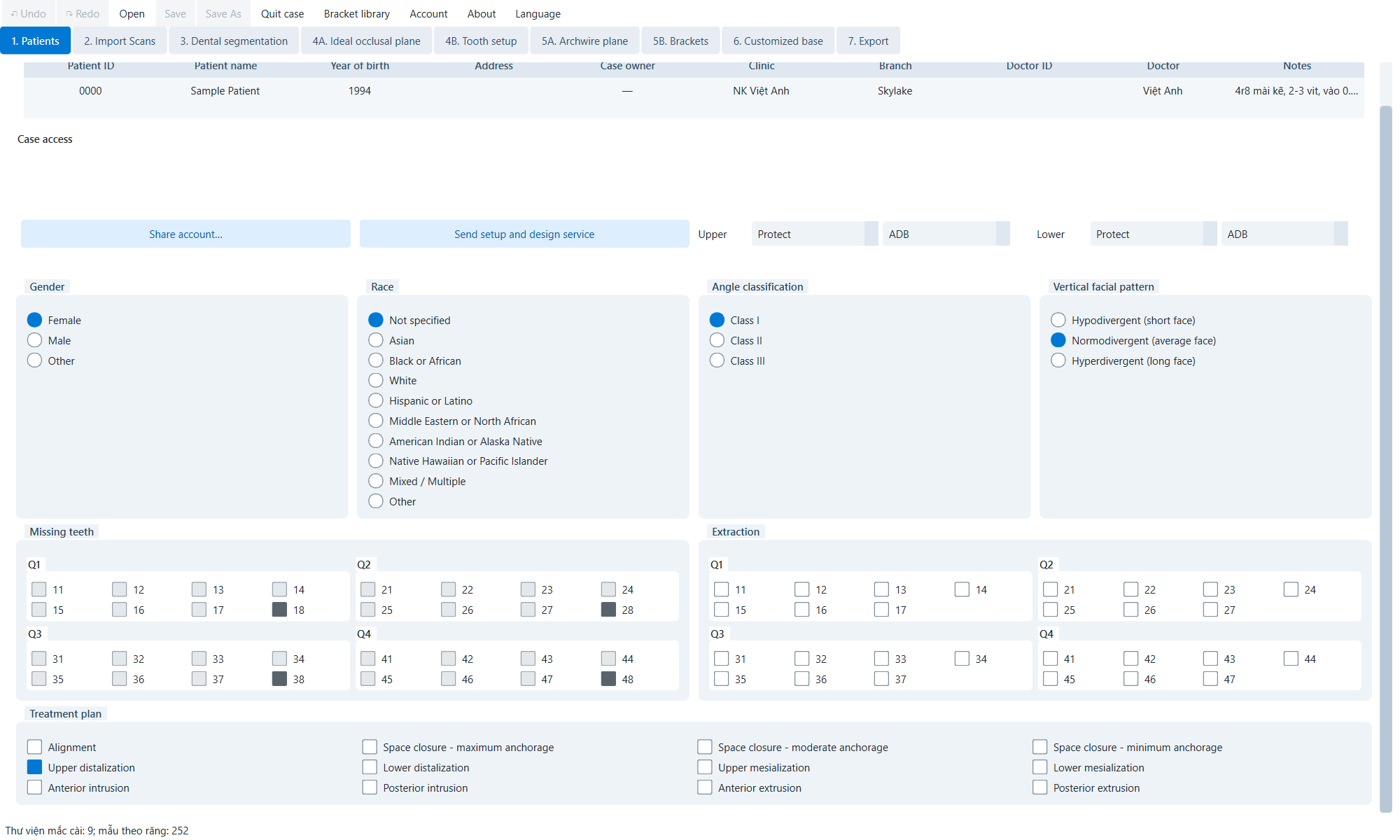 歯を紛失し、抽出計画と治療オプション。
| 歯を欠く | 入力歯セットにFDIを選択し、関連するアークを補完した後にロックされます。 |
| 抽出の歯 | 抽出される歯を選択します。歯のセットアップがリセットされている場合は、選択が保持されます。 |
| 治療計画 | 選択 直線; 閉じる 最大/中/最小の固定間隔; 上部/下顎の変帰/メッセージ化; 副産物/後歯の剥離/。 |
分割前の欠損した歯と抽出を確認します。 ゲートの変更は、歯のリストと後方幾何学を無効化することがあります。
5. ステップ2 — インポートスキャン
 ライブ写真に必須入力
インポートは、メッシュSTL、PLY、OBJを受け取ります。 各アークを実行します。 スケール、方向、完全性、トポロジーをチェックしてください。
| 輸入の上部の網 | 上部の顎をロードします。メッシュはワークスペースにコピー/編集されます。 |
| 輸入の下の網 | マンジブラーSTL、PLY、OBJをロードします。 |
| 上部/下段 | 切断または位置決めされるアークを選択します。 |
| トリムを適用する | クリップボーダーを塗り、選択した側をキープします。 |
| スムーズなトリム もっと | 刃先を滑らかにして下さい。 |
| 逆に保たれた側面 | 保持側を変更します。 |
| ショーの翻訳 | 顎の翻訳ハンドルを表示/非表示にします。 |
| ショーの回転 | 回転ハンドルを表示/非表示; 翻訳で表示できます。 |
| リセットビュー | カメラを復元します。メッシュ座標は変更されません。 |
プロセス
- アークを入り、穴、ゆるやかな島、島の表面、または珍しい比率を確認してください。
- 弓を選ぶ; 適用されるジンジャーマーを引き出し、申請する前に保持面を確認してください。
- ご利用にあたって スムーズなトリム もっと 必要なとき; 過剰摂取は解剖学の損失を引き起こすことができます。
- ビットスキャンがない場合、gizmoを使用して合理的な機能相関を行います。
- セクションの前にビューをリセットし、チューイングの方向、前方、側面をチェックします。
手動で機能を動かしてポーズのメッシュを変更します。 リセットビューはカメラのみを変更します。
6. ステップ3 — 歯科セグメンテーション
 歯軸ジズモによるセグメント空間。
| 18 / 28 / 38 / 48 | 任意知恵の歯をオンにします。 |
| 半自動式 | 歯の首のポイントを使用してマージンを計算します。 |
| マニュアル | 手動でマージンを編集します。 |
| トリム歯 | 子宮頸部のマージンと別歯を適用します。 |
| トルク(Rx) | 近距離軸を回転させます。 |
| ヒント(レイ) | 外部軸を回転させます。 |
| 回転(Rz) | 縦軸を回転させます。 |
| 歯の斧を確かめて下さい | 現在の軸線を受諾して下さい。 |
| 終わりの流れのアーチ | セグメント/グラムの最終状態を作成し、欠損した歯をロックします。 |
| リセットセグメンテーション | 供給結果を取り除き、ソースを復元します。 |
各歯の手順
- FDIのアーチおよび歯を選ぶ。
- 半自動または手動を選択します。歯の首に沿ってクリックします。
- 間違ったポイントを訂正/削除し、それから出版物を押して下さい トリム歯.
- 複数の角度からチェック; サイドガム/ティースが関与している場合、Undoとredraw。
- 軸線を合わせ、プレス 歯の斧を確かめて下さい.
- あらゆる歯を繰り返します。 終わりの流れのアーチ 点検の後で。
現行のアーチはマイルストーンの操作です。 公称、境界、前軸をチェックしてください。
7. ステップ4A — 理想的なオカルプレーン
 制御と3D参照平面。
| 翻訳 X | 右左に移動します。 |
| 翻訳 Y | フロントバックを移動します。 |
| トランスレート Z | 縦方向に移動します。 |
| 回転 X / Y / Z | グローバルな軸の周りの角度を設定します。 |
| 英/表示翻訳 | オン/オフのフォワード矢印をオン/オフにします。 |
| 非表示/表示回転 | 回転/オフ回転をオン/オフにします。 |
| リセットビュー | カメラをリセットし、平面を変更しないでください。 |
臨床設定
- 両サインを表示し、不透明度とマスクの金型を削減します。
- 想定した縦方向参照に翻訳します。
- 角と横角の楕円平面の方向に回転します。
- チェックは中央に、未知のヨーです。
- 事前保存歯のセットアップ。
次のタブの理想的な平面フレームは、これから派生しています。 エラーは歯とブラケットの動きの方向に広がります。
8. ステップ4B — 歯のセットアップ
 歯の選択、理想的なアーク、接触および3D制御。
| 地元の歯 | セグメント化からクラウン軸システムに移動します。 |
| 理想的な平面 | 理想的な平面にX/Yを写し、Zの垂直を維持します。 |
| 翻訳 X / Y / Z | 歯やグループを正確に翻訳する。 |
| トルク/先端/回転 | 臨床軸の周りを正確に回転させます。 |
| 翻訳を非表示/回転を非表示 | ショー/非表示のギズモ部分。 |
| ターゲット・イントラ・アーチ・オーバーラップ | 近距離のオーバーラップを設定。ポジティブはオーバーラップを生成し、ネガティブはスペースを作成します。 |
| プッシュ | 中央の切符を対称して、それらを非対称的に動かす。 |
| 歯のセットアップをリセット | 元の位置とガムを復元します。抽出/ショーの状態を保ちます。 |
| 閉塞接触 | インターアークの接触を有効/無効にします。 |
| 強固な接触 | アークの有効/無効な接触。 |
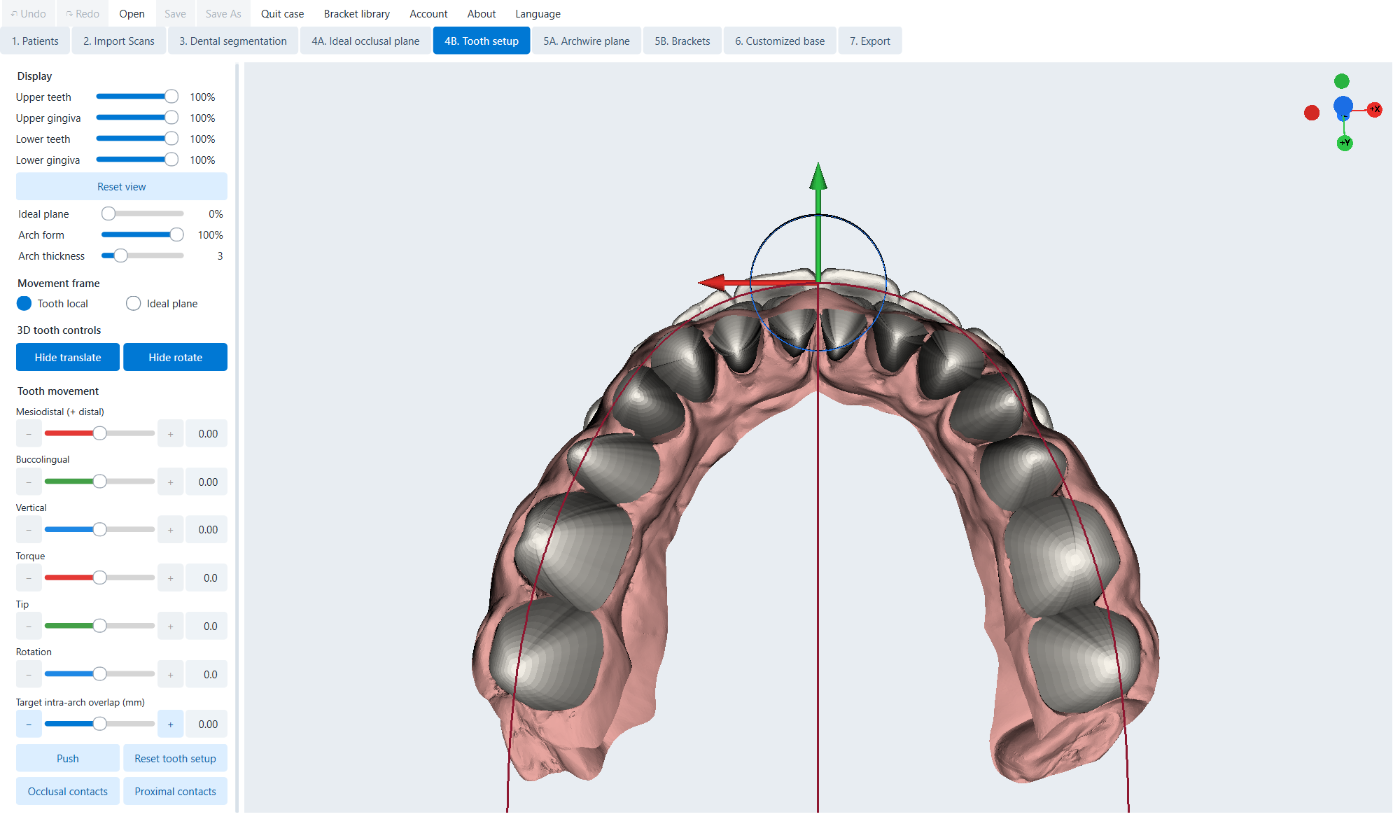 アークフォーム、幅、軸、回転、歯のリスト。
| テーパー/オージー/スクエア | 初期アークプリセット。 |
| アーチの幅 W | アーク幅、mm を変更します。 |
| ApexはX/Yを翻訳します | apx を移動します。 |
| アーチは、 apex の周りを回転 | アーク全体を apex の周りに回転させます。 |
| ショー3Dギズモ | 弓のギズモを表示します。 |
| FDI 歯セレクター | 歯の選択、サポートされるグループのためのCtrl/Shift。 |
試験順序
- プリセットを選択し、幅/apex を合わせます。
- 中央の切符を置き、指示が非対称を必要としないならば、それから戻って対称を維持して下さい。
- 不要な横の重なりとジョイント貫通を処理するための連絡先を使用してください。
- チェック チェック 方向, フロント, サイド; 大幅に編集されたセットアップにプッシュする前にリビジョンを保存.
露出の地図は自動承認ではなく診断上敷です。
9. ステップ5A — アーチワイヤー平面
 サンプルケースのワイヤの平面。
| 上部/下段 | アクティブプレーンを選択します。 |
| トランスレート Z | 縦方向に移動します。 |
| 回転X | ピッチを設定します。 |
| 回転 Y | 設定ロール。 |
| ショー3Dギズモ | ショー/非表示のギズモ. |
| リセットビュー | 臨床カメラを回復して下さい。 |
- アークを選択し、必要に応じて、逆アークを透明にします。
- 想定した舌スロット位置に応じて高さを設定します。
- X/Y を調節して歯のセットを通して滑らかな参照を得る。
- 他アークを繰り返します。対称性とクリアランスを比較します。
参照はここにあります; クリアランスと衝突はまだステップ5Bでチェックされなければなりません。
10. ステップ5B —ブラケット
 下の顎のセットアップにブラケットをarchwireで置きます。
| 上部/下段 | 編集が必要な弓、ライブラリ、文字列、位置を選択します。 |
| 製造業者/図書館 | インストールされたブラスシステムを選択します。 |
| リンガルアーチワイヤー形状 | S、M、L、または独自のライブラリプリセットを選択します。 |
| 前部幅 y=10 mm | 文字列の先頭幅を調整します。 |
| ポスターフレア | リアの開口部を調節して下さい。 |
| アクセシビリティー X / Apex Y | 軸線を変換します。 |
| 回転ワイヤー Z | ロープヤウを回転させます。 |
| ショー3Dギズモ | 弓のギズモを表示する。 |
| 自動場所ブラケット | ワイヤー参照のスロットを置いて下さい。 |
| ブラケット MDのオフセット | 近距離の選定された支柱を移動します。 |
| 最小ブラケット歯距離 | 配置するときの最小クリアランス。 |
| 歯をブラケットにロックする | ガイドブラケットの操作でリンクした歯を動かすことができます。 |
| 歯のローカル/理想的な平面 | 歯の動きの参照のフレーム。 |
| 歯の翻訳/回転 | 歯を数字や歯ぐいで動かします。 |
| 閉塞・非接触 | オン/オフの接触のオーバーレイを回して下さい。 |
| ブラケットの重複値の非表示 | オーバーラップ/クリアランス値を表示/非表示にします。 |
| ブラケットを折り目で表示します。 位置 | オリジナルの歯の位置での一時的な比較。 |
| FDIブラケットセレクター | 括弧/ t を選択します。 表示されるキーに応じてマルチ選択します。 |
配置プロセス
- 各アークのライブラリを確認します。
- ワイヤーおよび平らな表面に合います 自動場所ブラケット.
- スロット、クリアランス、コリジョン、ガム、アクセシビリティをチェックします。
- MDオフセット/3Dを用いたローカル補正。重複した値が提示されているまま。
- オリジナルの/セットアップおよび事前保存されたカスタマイズされた基盤を比較して下さい。
パーソナライゼーション後のライブラリを変更することで、ベースと生産ジオメトリを無効化できます。
11. ステップ6 - カスタマイズされたベース
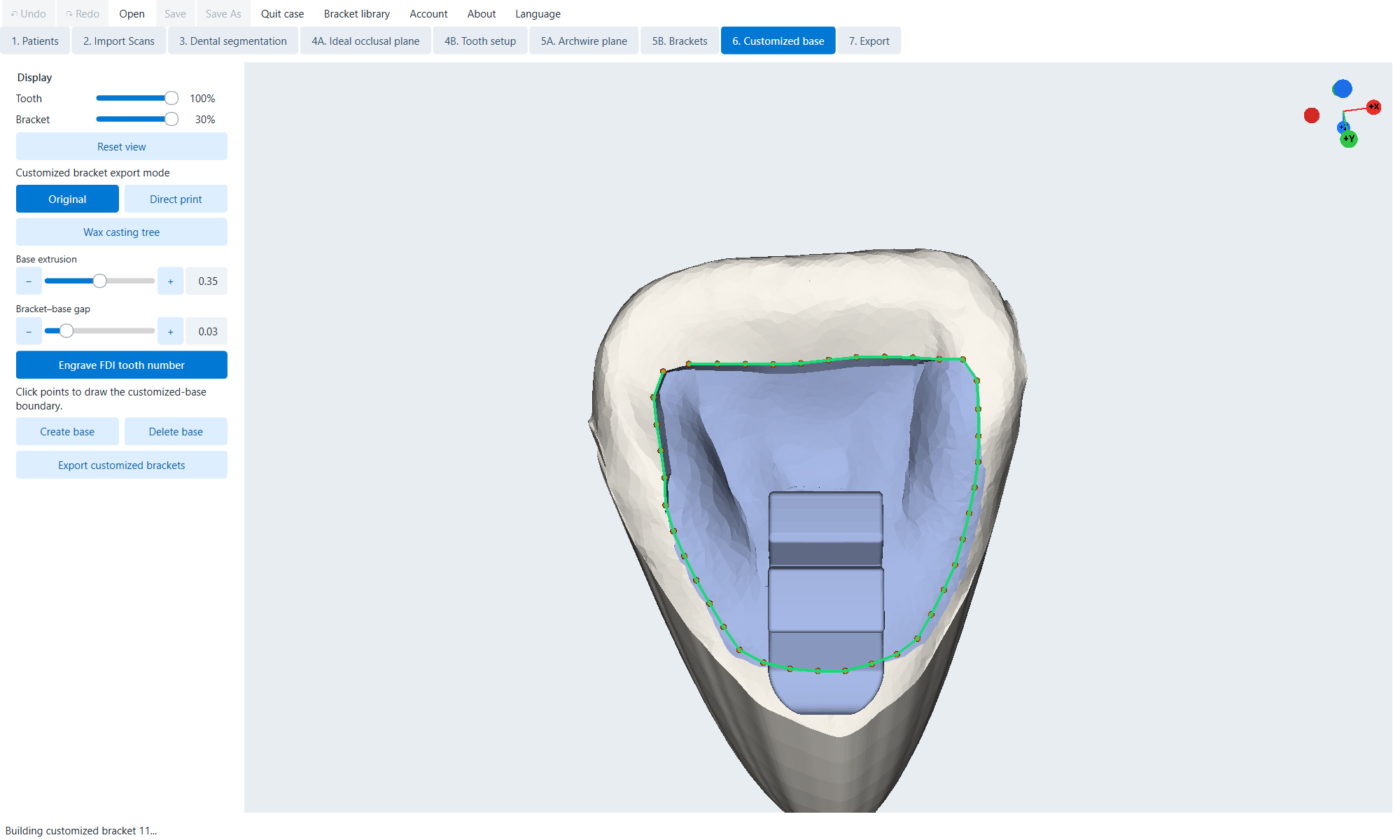 歯11; 境界線とベースは、サンプルの患者から直接レンダリング 0000.
オリジナル — 接着剤のソールの設計
| オリジナル | 境界線を編集し、ベースを作成/削除します。 |
| 基礎放出 | 基礎厚さ 0.10–0.60 mm の表示制御。 |
| ブラケットベースギャップ | ボディベースギャップ。 |
| FDI歯数を刻む | 製造された支柱の有効/無効なFDI番号。 |
| 境界ポイントをクリック | 歯面にクローズドな境界線を引く。 |
| ベースを作成する | 境界/パラメータでベースを作成します。 |
| ベースを削除 | 選択した歯のベースを削除します。 |
| カスタマイズされた基盤FDIのテーブル | 歯を選択し歯が幾何学を持っているかどうかを確認します。 |
- 受入れブラケットの位置で歯を選ぶ。
- 表面を垂直に回転させ、パッドの周りにきれいな境界線を描画します。
- 設定の放出/ギャップ、出版物 ベースを作成する.
- 証拠金、適応、ボディベース接続、スロット、FDI彫刻をチェックします。
直接プリント
| 直接プリント | 直接印刷のための支柱を整理して下さい。 |
| サポート直径/高さ | サポート径と高さを設定します。 |
| 左クリック/ドラッグ/右クリック | サポートの追加、移動、削除 |
| 配置/引くときシフト | パッチ/スロットシールのタッチは例外として許可されます。 |
| ラフト | 汎用ラフトを有効に/無効にします。 |
| リセットサポート | 編集と再構築。 |
| 輸出すべて | GLB、3MF、STLアセンブリを輸出して下さい。 |
| 別売の輸出 | STLを別々に輸出して下さい。 |
ワックス鋳造ツリー
| ワックス鋳造ツリー | 成形された茎の木にアレンジします。 |
| サポート高さ | 選択された支柱の土台の高さ。 |
| マスタースプルーの直径 | 主要な茎の直径。 |
| ブラケット密度 | 距離/密度。 |
| 最少ブラケットの添付ファイル | 最少土台の高さ。 |
| リヤーランスブラケット | レイアウトを再計算します。 |
| 共通ツリー/別々の木 | 上下木をマージまたは分割します。 |
| 輸出カスタマイズされたブラケット | STL に現在のツリーをエクスポートします。 |
| 別売の輸出 | 利用できる別の木を輸出して下さい。 |
FDI チェックボックスを使用して、プリント/キャストに正しいブラケットが含まれていることを確認します。
12. ステップ7 — エクスポート
 モデルの理想的なセットアップ。個々の支柱はアーチの周りに現れます。
出力および場所
| 仕様 | 選択したブラケットタイプでプリントモデルを作成します。 |
| トレイ | 間接に取り付けられた転送トレイを作成します。 |
| ジグ | 各ブラケットのジグを作成し、オプションのスロットを差し込みます。 |
| オリジナル・アンセグメント | オリジナルの顎面を使用してください。 |
| オリジナルセグメンテーション | 再生歯/歯の歯を使用してください。 |
| 理想的なセットアップ | 歯/歯のセットアップを使用してください。 |
各歯のための支柱のための方式
| –ブラケットなし | 出力から削除される。 |
| O オリジナル | オリジナルのライブラリのブレースを使用してください。 |
| R によって上げられる基盤 | 持ち上がる基盤が付いている支柱を使用して下さい。 |
| C は基盤をカスタマイズしました | 個々の括弧/ベースステップ6を使用します。 |
モデルの準備
| 全てを切る/選択したカット | トータル生殖切除術または選択的FDI。 |
| ジンギバ切断強度 | カットの深さ/強度。 |
| ジンジバを復元 | 現在のクロップ領域を削除します。 |
| PTコードをエンボス | 患者コードをエンボス加工 |
| オートサポート/デル・オールサポート | サポートを作成または削除します。 |
| サポート直径 | 支持の厚さ。 |
| シールブラケットスロット | スロットを閉じます。 |
| シールウィングアンダーカット | 羽根のアンダーカットに塗ります。 |
| ホロロー | 空のモデルを有効に/無効にします。 |
| 空の壁の厚さ | 貝の厚さ。 |
| モデル 基盤の高さ | モデル 基盤の高さ。 |
13. アークのトレイ、ジグ、STL、PDFのエクスポート
トレイ
| 最小トレイの厚さ | シェルの最小厚さ。 |
| トレイ歯のクリアランス | 歯の隙間を隙間。 |
| 不透明度制御 | トレイと解剖学を以下にチェックします。 |
| 境界ハンドル/レーザー | ワークフローが提供する外部/内部編集。 |
| アーチ/上部/下 | STL へのトレイ選択をエクスポートします。 |
ジグ
| 内部の厚さ | 舌/歯の深さ。 |
| 外の厚さ | 外体の厚さ。 |
| ジグの高さ | チューイング・ガムの高さ。 |
| ジグ歯クリアランス | ジグ歯のギャップ。 |
| 象のフィートの補償 | 下の境界線で最初の印刷層のフレアを補正します。 |
| ブラケットスロットインサートサイズ | インチのサイズをインサートします。 |
| 原物/直接印刷物 | インサートタイプ/ソース。 |
| 輸出全部/別々 | 各歯のGLB/3MF/STLまたはSTLの輸出セット。 |
一般的な生産の輸出
| アーチ | 弓サフィックスで2つの機能をエクスポートします。 |
| 上部/下段 | 供給だけを選択します。 |
| Ctrl+E の | 現行のエクスポートをアクティブに。 |
| 印刷されたワイヤー厚さ | ワイヤー デッサン ライン厚さ。 |
| 輸出 A4/手紙 | A4またはUSのレターワイヤーPDFを作成します。 |
輸出前にチェック
- 出力タイプ、歯の位置およびアーチを確かめて下さい。
- 変更後の全ての FDI ステータスを、モデル/トレイ/ジグを変更します。
- 穴、緩い部分、保持のアンダーカット、交差サポートおよび不必要なレタリングのために点検して下さい。
- 空モデルの場合、壁厚さと出口/開口経路を確認します。
- 印刷/成形ソフトウェアでファイルを開き、メッシュ検証を実行します。
素材、プリンター、成形プロセス、ローカル要件に対してSTL/GLB/3MFを検証する必要があります。
14.ブラケットライブラリマネージャ
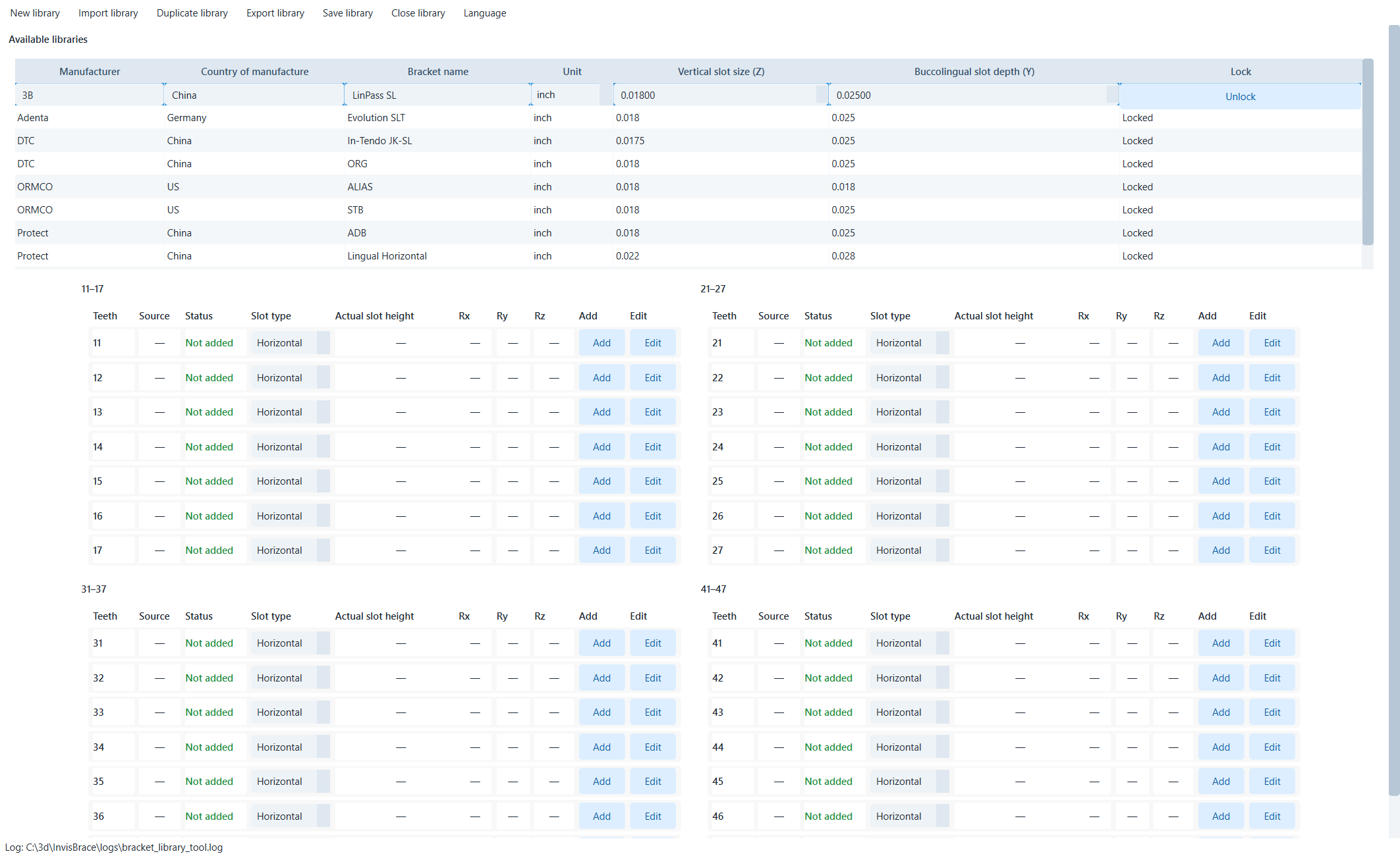 図書館カタログとライブ歯のマトリックス。
| 新規ライブラリ(Ctrl+N) | 空白のドラフトを作成します。 |
| インポートライブラリ(Ctrl+O) | ZIPライブラリをインポートします。 |
| 重複ライブラリ(Ctrl+D) | 編集可能なバージョンを作成。 既読の組み込みライブラリ。 |
| エクスポートライブラリ(Ctrl+E) | ポータブルZIPエクスポート。 |
| ライブラリを保存 (Ctrl + S) | 変更を保存します。 |
| ライブラリを閉じる (Ctrl + W) | 閉じる。保存されていない場合は、保存/discard/cancel を要求します。 |
| 製造業者/国/名前 | 識別子分野。 |
| ユニット | インチまたはmm。 |
| 縦スロット サイズ(Z) | わずかな立場のサイズ。 |
| 曲がるスロット深さ(Y) | 外側の深さを左右に。 |
| ロック/鍵を開けて下さい | メタデータの編集を保護または許可します。 |
| 歯のマトリックス | パワー歯、ステータス、スロットタイプ、ゲージ高さ、Rx / Rz、FDI 11–47 用の追加/編集。 |
| スロット タイプ | 横/縦方向; 平面の名前とそれを測定する方法を決定します。 |
組み込みライブラリを直接編集しないようにしてください。 重複して編集してコピーを保存します。
16. 口座、クレジット、言語、およびについて
直接受け取られたメニュー。
| サインイン | 認証;写真/ノートに認証情報が含まれていません。 |
| 口座の詳細 | 識別子と情報を表示します。 |
| パスワード変更 | パスワードを変更します。 |
| クレジットを購入 | クレジット購入ストリームを開きます。. |
| ログアウト | セッション終了 |
| インポートブラケットライブラリ | ZIPライブラリをインストールします。 |
| ブラケットライブラリの削除 | ライブラリを削除し、使用中のcaライブラリを削除しないでください。 |
| ブラケットのオープン ライブラリ | セクション14–15のオープンマネージャー/編集者。 |
| 中国語(簡体) | 言語の選択;現在の項目にチェックマークがあります。 |
| 新着情報 | 氏名、バージョン、目的、およびアプリケーション情報を表示 |
ワークステーションから削除する前に、プロファイルでカスタムライブラリZIPを保存します。
17. 品質管理のチェックリストは、開始から終了まで
| 患者様 | 十分な識別/指定;失われた/引き込み歯を確認します;正しいライブラリ。 |
| スキャン | 正しいファイル、スケール、方向;きれいなトリム;大きな穴/隔離なし。 |
| セグメント | 歯の十分な、正しいID/axis;2つの完了したアーク。 |
| 理想的な平面 | 途中、右方向、不要な翻訳/yaw なし。 |
| 歯のセットアップ | アーク、真中線、トルク/先端/回転および承認される接触。 |
| アーチワイヤー | 平ら/アーク形状の表面は、必要に応じて、歯の方法で取得しません、滑らかで対称です。 |
| ブラケット | はいライブラリ; チェックされたスロット ワイヤー、クリアランス、オーバーラップ、コリジョン、オリジナル/セットアップ。 |
| カスタムベース | ボーダー、厚さ、ギャップ、彫刻、ボディベース接続、承認されたFDIのリスト。 |
| サポート/ツリー | スロットを誤って貫通しないで下さい/付着力の表面に触れて下さい;いかだ/sprueは作り出しました。 |
| 輸出レシピ | 正しいモデル/トレイ/ジグ、オリジナル/セットアップ、すべてのO/R/C/-。 |
| 出力メッシュ | 必要、正しい単位、片/衝突無し密封される/manifold。 |
| 外部検証 | 開いた、指向、サポート、スライス/テスト、リビジョンで保存。 |
議案承認分
| ケース・リビジョン | ファイル名、日付/時刻、リビジョン |
| 臨床アプリオーバー | 医師の名前/署名 セットアップと式を承認します。 |
| 製造業のアプリオーバー | 幾何学およびプロセス バリデータ。 |
| 出力ファイル | 名称、形式、アーク、材料/加工およびプロファイル。 |
18. トラブルシューティング
| ボタンが無効になっています | 完全な前提条件、アーチ/歯または幾何学の労働者のための待ち合わせを選択し、ステータスを参照してください。 |
| セレクターの歯を欠く | ミス・エクストラクター、知恵の歯と分裂をチェックします。 |
| メッシュの裏側 | 変換/回転機能を使う;ビューをリセットするとメッシュが変更されない。 |
| トリムは間違った側面で保持します | 逆に保たれた側またはUndoと再描画。 |
| 分裂はゴムに漏れます | 行方不明、首のポイントを固定し、マニュアルを使う。 |
| シャフトは歯が間違って行く原因 | 軸と歯のローカル/アイデア面をチェックします。 |
| 自動配置のクリアランスが悪い | ワイヤー平面、スロットメタデータ/origin、最低の間隔、軸線およびワイヤー形を点検して下さい。 |
| ベースを作成することは無効です | 有効なブラケットとクローズされたマージンで歯を選ぶ。 |
| 制限区域によるサポート | ドラッグ&デレツ、積極的に触れなければシフトを握りません。 |
| Wax レイアウトはタイト | 密度を減らして下さい、付属品の高さを高めて下さい、スプルー、範囲を調節して下さい。 |
| プレビューが欠落している | 準備を待ちます。トレイ/ジグ/ホロローが作成される間モードを変更しないでください。 |
| トレイ/ジグコントロールが欠落している | 正しい出力モードを確認します。 |
| 組み込みライブラリを編集しないでください | コピーを複製して編集します。 |
| Ca は間違ったブラケットを開けました | 正しいライブラリをインストールし、ZIPを再オープンし、IDを確認します。 |
| 輸出エラー/無効 | メッシュを編集し、サポートを削除し、各シールをオフにし、保存されたリビジョンから再度試してください。 |
セグメント化、ライブラリの変更、ベース削除をリセットする前にエラーケースとして保存します。
19. キーボードとマウスのクイックリファレンス
| Ctrl+O の | ZIP を開きます。ライブラリ、インポート。 |
| Ctrl+Sの | 保存 ca/definition/library. |
| Ctrl+Shift+S の | 新規ZIPとして保存します。 |
| Ctrl+N の | 終了の場合、ライブラリ、新規。 |
| Ctrl+Z / Ctrl+Y | 宇都/赤尾。 |
| Ctrl+E の | エクスポート; ライブラリ、エクスポートライブラリ。 |
| Ctrl+Dの | 重複ライブラリ。 |
| Ctrl+Wの | ライブラリを閉じます。 |
| 削除 | 選択された面をプログレッシブ除去エリアにコミットします。 |
| シフト+レーザークリック | 頂点を追加し、シフトを閉じて選択し、メッシュを通します。 |
| シフト+サポートアクション | 接合面・スロットシールに触れていきましょう。 |
用語集
| アーチ/FDI | アーチ/二桁の歯のシンボル。 |
| 理想的なセットアップ | 計画に応じて最終アレンジ。 |
| オリジナルセグメンテーション | ベース位置は、分離した歯/ゴム表面に等しい。 |
| オリジナル・アンセグメント | 分裂前の元の顎の表面。 |
| レイズドベース | ブラケットの下パッド/オフセット。 |
| カスタマイズされた基盤 | 患者固有のパッチ。 |
| スロットシール | スロット閉鎖の幾何学。 |
| ウィングアンダーカットシール | 翼のアンダーカットの幾何学的充填。 |
| ラフト | 汎用プリントベース。 |
| スプルーの木 | 鋳造ネットワークは、ワックスパターンをメインステムに接続します。 |
| 象の足 | 第一層のフレアタイプ;補償のオフセットの最下の端。 |
20. 最終的な操作の手over
生産に移る前に保存して下さい InvisBrace ケースバージョン、生産ファイル、ライブラリ識別子、出力レシピ、材料/プロセスの仮定、および承認レコード。 臨床ソースZIPは、派生したエクスポートとは別々に保ちます。
再建はSTLだけでなく、 保存する と 保存する と ライブラリ ZIP, エクスポート設定, 出力ファイルと承認ノート.
↑トップへ戻る