Istruzioni dettagliate per l'utilizzo di InvisBrace
Crea piani di trattamento ortodontico digitale per apparecchi linguali, basi individuali e attacchi indiretti ed esporta i dati di produzione.
20 sezioni complete di PDF20 foto scattate direttamente dall'applicazione12 ottobre 2026
A proposito di questo documento
Il documento descrive l'intero flusso di lavoro visibile di InvisBrace Lingual 0.5.0. Screenshot tratto direttamente da un'applicazione Qt/VTK in esecuzione in modalità inglese. Esempio clinico 3D utilizzando una copia funzionante del caso Esempio Paziente_0000 fornito dall'utente, compresi gli apparecchi individuali per tutti i denti pianificati. Il CAP originale non viene modificato.
Avvertimento: InvisBrace è uno strumento CAD di supporto clinico. Il medico curante rimane responsabile della diagnosi, della pianificazione del trattamento, dell'ordinazione degli apparecchi, del test della rete, dell'impostazione della produzione e dell'approvazione finale.
Convenzione
Nome del controllo in grassetto
L'etichetta è quella mostrata nell'applicazione.
Numero di denti FDI
Notazione a due cifre: la prima cifra è la quarta; Il numero seguente è la posizione dei denti dalla linea mediana.
Originale/configurazione
Originale è la geometria clinica importata; il setup è la posizione pianificata dei denti.
Stato della selezione blu
Interruttore attivo, modalità, dente o utensile.
Stato grigio spento
La funzionalità non è disponibile finché non vengono completati i prerequisiti.
Un caso va dalle cartelle cliniche dei pazienti e dalla preparazione dei dati di scansione, attraverso la segmentazione, l'impostazione, il posizionamento degli attacchi, la progettazione della base individuale e infine l'esportazione dei dati di produzione. Le schede sono numerate intenzionalmente; La scheda seguente dipende dai dati creati nella scheda precedente.
1. Pazienti
Inserisci l'identificazione, le caratteristiche cliniche, i denti mancanti/estratti, gli obiettivi del trattamento, l'accesso ai casi e la libreria dei supporti.
2. Importa scansioni
Importa, orienta, ritaglia e allinea manualmente le mesh della mascella superiore e inferiore.
3. Segmentazione dentale
Separare i denti dalle gengive, determinare l'asse dei denti e completare ciascuna arcata.
4A. Piano occlusale ideale
Impostare il sistema di coordinate di riferimento per l'impostazione proposta.
4B. Configurazione dei denti
Spostare i denti, controllare il contatto e adattare/regolare la forma ideale dell'arcata.
5A. Piano ad arco
Stabilire il riferimento verticale e angolare per il filo dell’arco linguale.
5B. Parentesi
Selezionare la libreria, creare l'arco linguale, posizionare gli attacchi e perfezionare la posizione dell'attacco/dente.
6. Base personalizzata
Disegna una base personalizzata e prepara un bastoncino per stampa diretta o un bastoncino per fusione in cera.
7. Esporta
Crea modelli, vassoi o maschere ed esporta file di fabbricazione come PDF di corde.
Sequenza di completamento consigliata
Crea o apri un caso, controlla la riga dei dati del paziente e salva immediatamente per creare un ZIP del caso.
Inserisci entrambi i segni, se applicabili; Modifica, orienta e taglia finché la prospettiva clinica non è corretta.
Segmentare ogni dente necessario, controllare l'albero, quindi utilizzare Termina l'arco attuale per la mascella superiore e inferiore.
Impostare il piano ideale prima di allineare i denti; Controllare il contatto laterale e l'occlusione dopo l'impostazione.
Posiziona il piano del filo, seleziona ciascuna libreria di funzioni, posiziona automaticamente e quindi ottimizza.
Crea basi individuali secondo necessità e verifica la corretta filettatura dell'originale, della stampa diretta o dell'albero di fusione in cera.
In Esporta, seleziona il tipo/posizione di output, controlla la modalità del bracket per ciascun dente, crea supporto/sigillo ed esporta solo dopo l'ispezione visiva.
Raccomandazione: Risparmia dopo ogni traguardo importante. Annulla/Ripeti è utile per l'ultima modifica, ma lo ZIP salvato è il punto di ripristino permanente.
2. Finestra principale, file e comandi globali
Lingua del menu; Gli elementi con un segno di spunta rappresentano la lingua attiva.
Comandi sopra
Annulla (Ctrl+Z)
Annulla la modifica annullabile più recente.
Ripeti (Ctrl+Y)
Riapplica la modifica annullata.
Apri (Ctrl+O)
Apri lo ZIP di InvisBrace.
Salva (Ctrl+S)
Aggiorna il CAP del turno corrente.
Salva con nome (Ctrl+Maiusc+S)
Registra i turni nel nuovo ZIP mantenendo i turni.
Esci dal caso (Ctrl+N)
Chiudere il turno e ritornare in un'area di lavoro pulita; Salva prima che ti venga chiesto.
Libreria di parentesi
Importa/rimuovi librerie o apri il gestore completo.
Conto
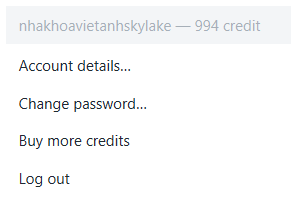
Accedi, visualizza il tuo account, modifica la password, acquista crediti o esci.
Circa
Visualizza informazioni su prodotto, versione e applicazione.
Lingua
Cambia lingua; Alcune etichette verranno riorganizzate.
Contenuto e gestione di ZIP ca
Lo ZIP salvato contiene lo stato clinico, la trasformazione 4×4, lo stato della GUI e le risorse interne necessarie per la riapertura.
Definizione delle parentesi graffe presa dalla libreria installata. Mantieni la stessa libreria su ogni postazione di lavoro a turni aperti.
Utilizzare Salva con nome prima di testare un progetto difficile da annullare o quando si crea una nuova versione del piano.
Non rinominare o eliminare i file nel caso estratto; Apri e salva tramite InvisBrace.
La riga di stato che riporta le operazioni di geometria estesa. Attendi il completamento della preparazione/generazione prima di valutare l'anteprima o avviare un'altra esportazione.
3. Interazione con vista 3D e controlli comuni
La maggior parte delle schede include il pannello stretto, la visualizzazione 3D centrale, il pannello FDI mobile e i controlli di opacità. I marcatori degli assi utilizzano il rosso per X, il verde per Y e il blu per Z.
Trascina il pulsante sinistro del mouse in uno spazio vuoto
Ruota la fotocamera in modalità di visualizzazione normale.
Rullo
Zoom; È necessario eseguire lo zoom lentamente durante la modifica dei bordi o la selezione di piccole superfici.
Trascina il mouse centrale
Panoramica con la telecamera in base all'interazione VTK standard.
Fare clic con il pulsante sinistro del mouse sull'oggetto
Seleziona denti, staffe, supporti, punti o superfici come consentito dalla scheda.
Fare clic tenendo premuto Ctrl
Attiva/disattiva ciascun dente quando si selezionano più denti.
Fai clic tenendo premuto il tasto Maiusc
Estendi la selezione in modo continuo; Gli strumenti speciali possono utilizzare Shift per altre funzioni come specificato.
Fare clic con il pulsante destro del mouse
Elimina i punti di confine o di supporto a seconda del contesto.
Reimposta vista
Ripristina la telecamera predefinita, lasciando invariate le coordinate della mesh.
Opacità superiore/inferiore
Modifica la visibilità di ciascun arco preservando la geometria.
attrezzo 3D
Trascina la freccia di traslazione o rotazione; Controllo numerico per un valore preciso.
Il comportamento della selezione dipende dallo strumento. Leggere le istruzioni nella scheda attiva prima di cliccare sul modello.
Controllo digitale
Utilizza il dispositivo di scorrimento per apportare modifiche approssimative, sottrarre/aggiungere per iterazioni o inserire valori esatti.
Premere Invio dopo il valore digitato quando il controllo lo richiede.
Traslazione in mm, rotazione in gradi; lo slot può essere pollici o mm in base ai metadati.
Un controllo disabilitato significa che la lavorazione principale è disabilitata o che la geometria prerequisita non è stata creata.
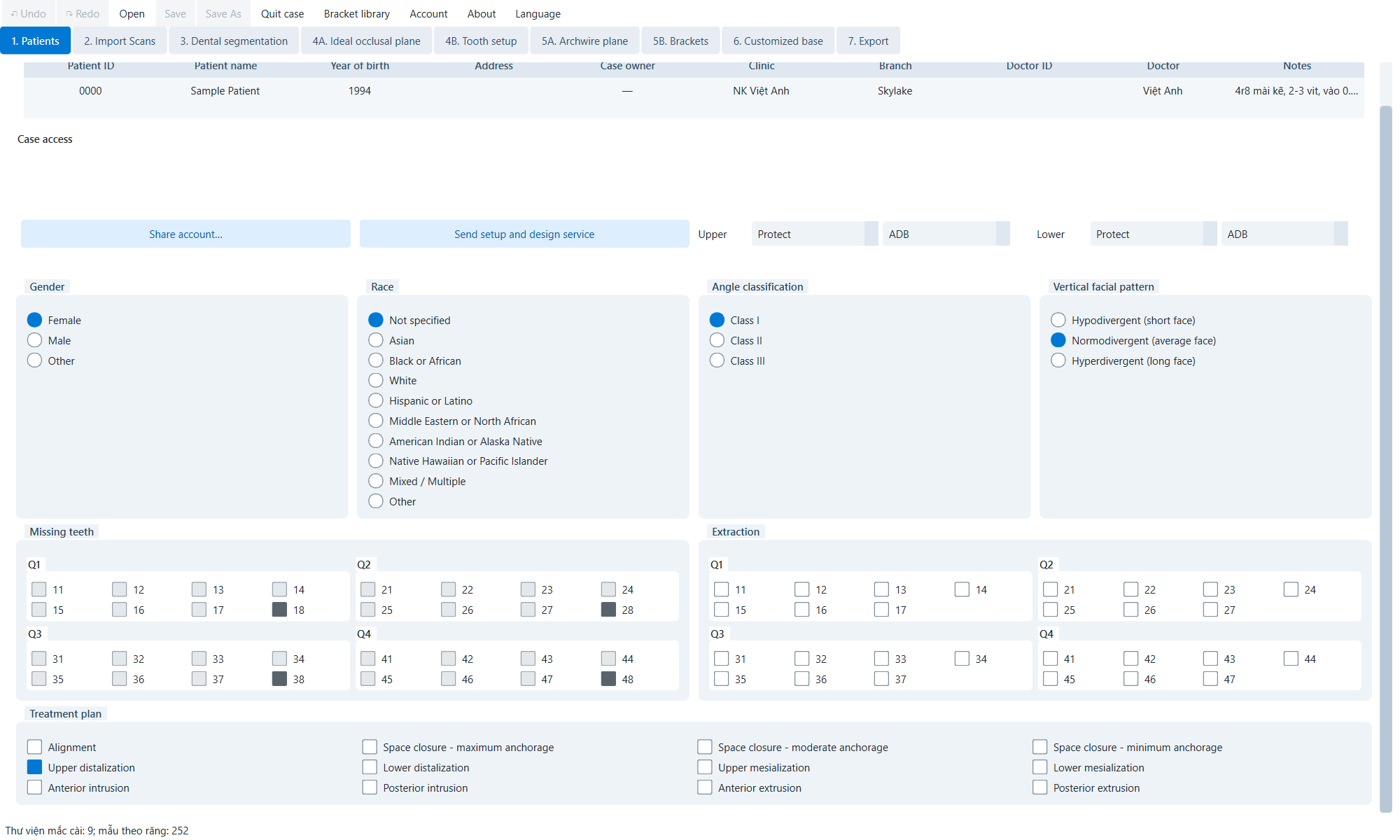
4. Fase 1: pazienti
Identificatori, accesso, librerie e classificazione clinica.
Tabella dei dettagli del paziente
Modifica ID paziente, Nome paziente, Anno di nascita, Indirizzo, Proprietario del caso, Clinica, Filiale, ID medico, Medico e Note direttamente nella riga.
Condividi account...
Concedere autorizzazioni a un altro account; elimina il tag esistente con il pulsante x.
Invia servizio di installazione e progettazione
Inviare il brief del paziente/configurazione per progettare il servizio dopo aver controllato i campi e gli obiettivi richiesti.
Produttore superiore/inferiore
Scegli un'azienda separata per ciascun segno.
Libreria superiore/inferiore
Scegli una libreria specifica per ogni segno.
Genere
Femmina, maschio o altro.
Razza
Seleziona i gruppi demografici, inclusi Non specificato e Misto/Multiplo.
Classificazione degli angoli
Classe I, II o III.
Motivo facciale verticale
Ipodivergente, Normodivergente o Iperdivergente.
Denti persi, piano di estrazione e opzioni di trattamento.
Denti mancanti
Selezionare FDI non nella dentatura di input; bloccato dopo aver completato il relativo arco.
Denti di estrazione
Selezionare il dente da estrarre; la selezione viene mantenuta se l'impostazione dei denti viene ripristinata.
Piano di trattamento
Seleziona Allineamento; chiudere gli intervalli di ancoraggio massimo/medio/minimo; distalizzazione/mesializzazione della mascella superiore/inferiore; cedimento/estrusione dei denti anteriori/posteriori.
Confermare i denti mancanti e l'estrazione prima della segmentazione. Modifiche tardive possono invalidare l'elenco dei denti e la geometria posteriore.
5. Passaggio 2: importa le scansioni
Mandibola inserita nella foto dal vivo.
L'importazione riceve mesh STL, PLY e OBJ. Esegui ogni arco; Controllare scala, direzione, completezza e topologia.
Importa mesh superiore
Caricare la mascella superiore; la mesh viene copiata/modificata nell'area di lavoro.
Importa mesh inferiore
Carica STL mandibolare, PLY o OBJ.
Superiore/Inferiore
Selezionare l'arco da tagliare o posizionare.
Applicare la rifinitura
Applica un bordo di ritaglio e mantieni il lato selezionato.
Rifinisci di più
Levigare i bordi taglienti.
Invertire il lato mantenuto
Cambia il lato di presa.
Mostra traduzione
Mostra/nascondi la maniglia di traduzione della mascella.
Mostra ruota
Mostra/nascondi maniglia rotante; può essere mostrato con la traduzione.
Reimposta vista
Ripristina fotocamera; le coordinate della mesh rimangono invariate.
Processo
Inserisci l'arco e controlla la presenza di buchi, isole sciolte, superfici di isole o proporzioni insolite.
Scegli un arco; Disegnare il margine gengivale applicabile e verificare il lato ritentivo prima dell'applicazione.
Solo per uso Rifinisci di più quando necessario; Un eccesso può causare la perdita di anatomia.
Se non è presente alcuna scansione del morso, utilizzare un gizmo per creare una ragionevole correlazione funzionale.
Reimpostare la vista e controllare la direzione di masticazione, anteriore e laterale prima della segmentazione.
Spostare manualmente la funzione per modificare la mesh di posa; Il ripristino della visualizzazione modifica solo la fotocamera.
6. Fase 3 — Segmentazione dentale
Spazio segmentale con gizmo dell'asse del dente.
18 / 28 / 38 / 48
Attiva i denti del giudizio opzionali.
Semiautomatico
Utilizzare il punto del collo del dente per calcolare il margine.
Manuale
Modifica manualmente i margini.
Tagliare il dente
Applicare i margini cervicali e separare i denti.
Coppia (Rx)
Ruota attorno all'asse vicino-lontano.
Suggerimento (Ry)
Ruota attorno all'asse esterno-interno.
Rotazione (Rz)
Ruota attorno all'asse verticale.
Conferma gli assi dei denti
Accetta l'asse corrente.
Termina l'arco attuale
Crea lo stato finale del segmento/gengiva e blocca il dente mancante.
Reimposta la segmentazione
Rimuovere il risultato della fornitura e ripristinare l'origine.
Procedura per ciascun dente
Selezionare arcata e denti FDI.
Selezionare Semiautomatico o Manuale; fare clic lungo il collo del dente.
Correggere/eliminare il punto sbagliato, quindi premere Tagliare il dente.
Controllare da più angolazioni; Annulla e ridisegna se sono coinvolte gengive/denti laterali.
Allineare l'asse e premere Conferma gli assi dei denti.
Ripeti ogni dente; solo Termina l'arco attuale dopo un'ispezione completa.
Terminare l'arco attuale è un'operazione fondamentale. Controllare l'asse nominale, limite e anteriore.
7. Passaggio 4A — Piano occlusale ideale
Controllo e piano di riferimento 3D.
Traduci X
Muoviti a destra-sinistra.
Traduci Y
Muoviti avanti-indietro.
Traduci Z
Muoviti verticalmente.
Ruota X/Y/Z
Imposta l'angolo attorno agli assi globali.
Nascondi/Mostra traduzione
Attiva/disattiva la freccia in avanti.
Nascondi/Mostra ruota
Attiva/disattiva la rotazione.
Reimposta vista
Resetta la telecamera, non cambiare aereo.
Contesto clinico
Mostra entrambi i segni; Ridurre l'opacità e mascherare la muffa.
Tradurre nel riferimento verticale previsto.
Ruotare nella direzione del piano occlusale agli angoli anteriore e laterale.
Il controllo è al centro, nessuna imbardata involontaria.
Configurazione dei denti pre-salvata.
Da questo deriva il Telaio del piano ideale nella scheda seguente; L'errore si estende alla direzione del movimento dei denti e degli attacchi.
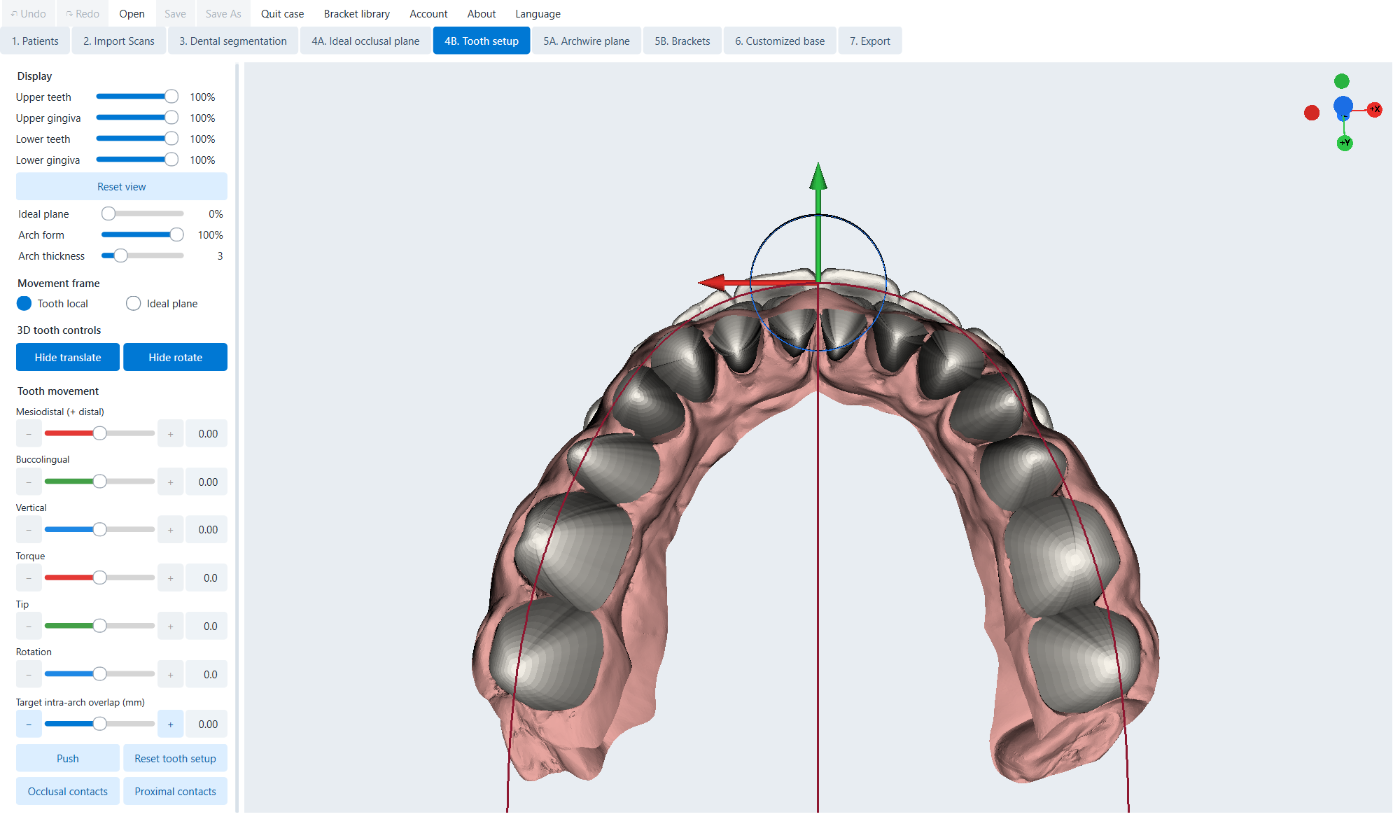
8. Passaggio 4B: configurazione dei denti
Selezione dei denti, arco ideale, contatto e controllo 3D.
Dente locale
Spostarsi nel sistema di assi della corona dalla segmentazione.
Piano ideale
Proietta X/Y sul piano ideale, mantenendo Z perpendicolare.
Traduci X/Y/Z
Traduzione precisa di denti o gruppi.
Coppia/Punta/Rotazione
Ruotare accuratamente attorno all'asse clinico.
Nascondi traduzione / Nascondi rotazione
Mostra/nascondi la parte del gizmo.
Obiettivo della sovrapposizione intraarcata
Imposta la sovrapposizione quasi lontana; Il positivo crea sovrapposizione, il negativo crea spazio.
Spingi
Risolvere gli incisivi centrali simmetricamente e poi spostarli distalmente in sequenza.
Ripristina la configurazione dei denti
Ripristina la posizione e le gengive originali; mantieni lo stato di estrazione/mostra.
Contatti occlusali
Abilita/disabilita il contatto di interarco.
Contatti prossimali
Abilita/disabilita il contatto nell'arco.
Forma dell'arco, larghezza, apice, rotazione e lista dei denti.
Conico/Ovoidale/Quadrato
Preimpostazione arco iniziale.
Larghezza dell'arco W
Modifica larghezza arco, mm.
Apex trasla X/Y
Sposta l'apice.
L'arco ruota attorno all'apice
Ruota l'intero arco attorno all'apice.
Mostra gizmo 3D
Mostra il gizmo dell'arco.
Selettore dei denti FDI
Scegli i denti; Ctrl/Shift per i gruppi dove supportato.
Sequenza di prova
Selezionare la preimpostazione e adattare larghezza/apice.
Posizionare gli incisivi centrali, quindi arretrare e mantenere la simmetria se l'indicazione non richiede asimmetria.
Utilizzare il contatto per gestire la sovrapposizione laterale indesiderata e la penetrazione del giunto.
Controllare la direzione di masticazione, anteriore, laterale; Salva revisione prima di inserire impostazioni fortemente modificate.
La mappa di esposizione è una sovrapposizione diagnostica, non un'approvazione automatica.
9. Passaggio 5A — Piano per arco
Piano del filo sul caso campione.
Superiore/Inferiore
Seleziona il piano attivo.
Traduci Z
Muoviti verticalmente.
Ruota X
Imposta il tono.
Ruota Y
Imposta il rotolo.
Mostra gizmo 3D
Mostra/nascondi gizmo.
Reimposta vista
Ripristinare la telecamera clinica.
Selezionare l'arco e rendere trasparente l'arco opposto, se necessario.
Impostare l'altezza in base alla posizione prevista della fessura della linguetta.
Regolare X/Y per ottenere un riferimento uniforme attraverso la dentatura.
Ripeti l'altro arco; Confronta simmetria e gioco.
Ecco il riferimento; La distanza e la collisione devono ancora essere controllate nella fase 5B.
10. Passaggio 5B: parentesi
Posizionare il bracket sulla configurazione della mascella inferiore con l'arco.
Superiore/Inferiore
Seleziona l'arco da modificare, la libreria, le corde e la posizione.
Produttore/biblioteca
Selezionare il sistema di controventatura installato.
Forma dell'arco linguale
Scegli S, M, L o il tuo preset di libreria.
Larghezza frontale y=10 mm
Regola la larghezza anteriore della corda.
Svasatura posteriore
Regolare l'apertura posteriore.
Apice X / Apice Y
Traduci il filo dell'apice.
Ruotare il filo Z
Ruota l'imbardata della corda.
Mostra gizmo 3D
Mostra il gizmo dell'arco.
Parentesi di posizionamento automatico
Posizionare la fessura sul riferimento del filo.
Offset MD della staffa
Sposta le parentesi graffe selezionate vicino-lontano.
Distanza minima staffa-dente
Distanza minima durante il posizionamento.
Bloccare i denti sulle parentesi
Consente la manipolazione degli attacchi guida per spostare i denti collegati.
Dente locale/Piano ideale
Sistema di riferimento per il movimento dei denti.
Traslazione/ruotazione del dente
Muovi i denti usando numeri o gizmo.
Contatti occlusali/prossimali
Attiva/disattiva la sovrapposizione dei contatti.
Nascondi i valori di sovrapposizione delle parentesi
Mostra/nascondi i valori di sovrapposizione/autorizzazione.
Mostra parentesi all'orig. posizioni
Confronto temporaneo nella posizione originale del dente.
Selettore della fascia FDI
Scegli l'apparecchio/denti; Selezione multipla in base al tasto visualizzato.
Processo di posizionamento
Conferma la libreria di ogni arco.
Montare il filo e la superficie piana Parentesi di posizionamento automatico.
Controllare fessura, gioco, collisione, gengive e accessibilità.
Correzione locale tramite offset MD/3D; mantenere presenti i valori di sovrapposizione.
Confronta la base personalizzata originale/configurata e pre-salvata.
La modifica della libreria dopo la personalizzazione può disabilitare la geometria di base e di produzione.
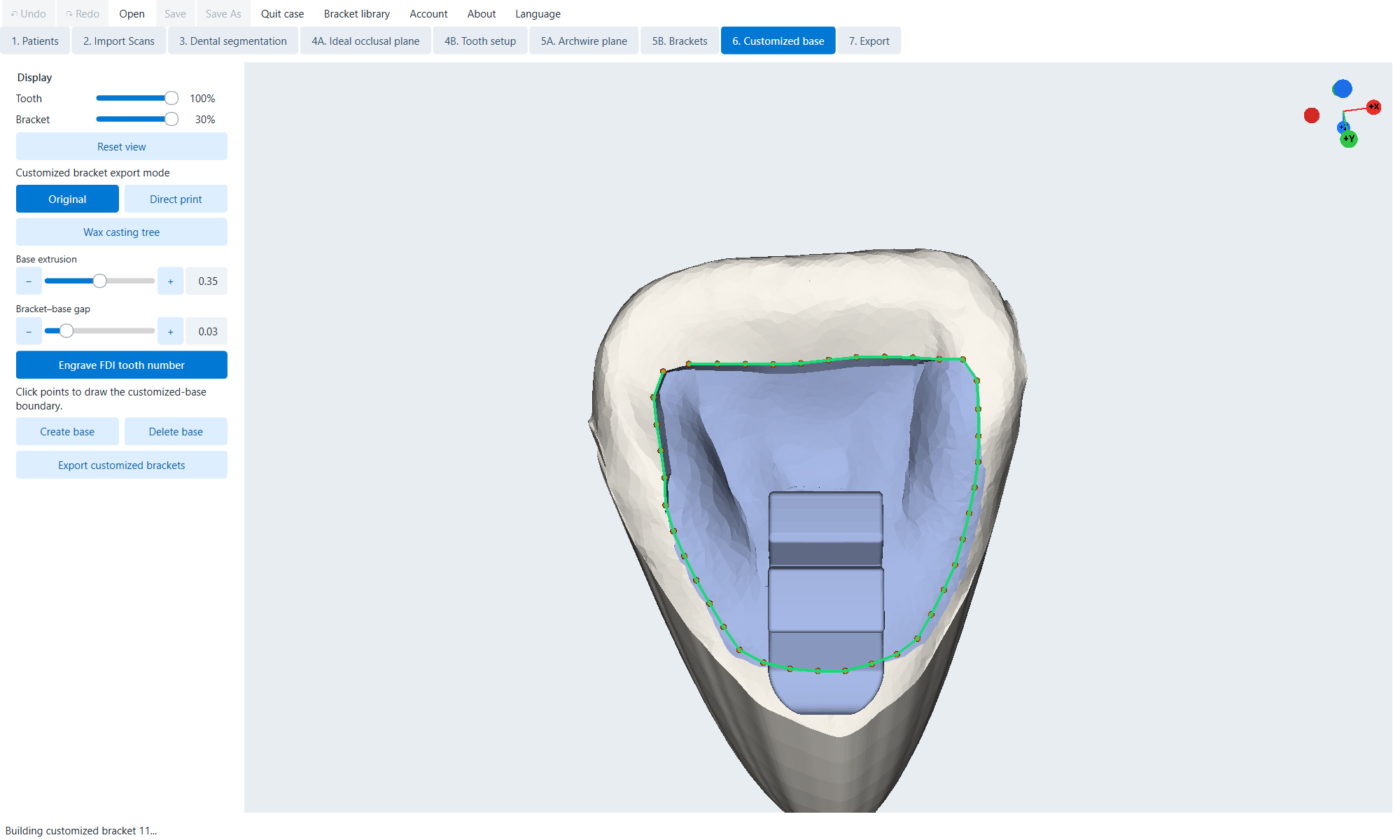
11. Passaggio 6: base personalizzata
Denti 11; rendering del bordo e della base direttamente dal campione Patient_0000.
Originale: design della suola adesiva
Originale
Modifica i bordi e crea/elimina basi.
Estrusione di base
Spessore della base 0,10–0,60 mm nel controllo del display.
Spazio tra la base della staffa
Spazio tra base e corpo.
Incidi il numero del dente FDI
Abilita/disabilita il numero FDI sugli apparecchi ortodontici prodotti.
Fare clic sui punti di confine
Disegna un bordo chiuso sulla superficie del dente.
Crea base
Crea base con limiti/parametri attuali.
Elimina base
Elimina la base del dente selezionata.
Tabella FDI con base personalizzata
Seleziona il dente e verifica se il dente ha una geometria.
Scegli i denti con le posizioni degli attacchi accettate.
Ruotare la superficie approssimativamente perpendicolarmente e tracciare un bordo netto attorno al tampone.
Impostare estrusione/spazio, premere Crea base.
Verifica margine, adattamento, connessione corpo-base, asola e incisione FDI.
Stampa diretta
Stampa diretta
Disporre le parentesi graffe per la stampa diretta.
Diametro/altezza supporto
Impostare il diametro e l'altezza del supporto.
Fare clic con il tasto sinistro/Trascinare/Clic con il tasto destro
Aggiungi, sposta o rimuovi il supporto.
Shift durante il posizionamento/trascinamento
In via eccezionale è consentito toccare il sigillo della patch/slot.
Zattera
Abilita/disabilita la zattera generale.
Ripristina i supporti
Annulla modifica e ricostruisci.
Esporta tutto
Esporta assiemi GLB, 3MF o STL.
Esporta separatamente
Esporta STL separatamente.
Albero per fusione in cera
Albero per fusione in cera
Disporre in un albero a stelo modellato.
Altezza del supporto
Altezza di montaggio dei controventi selezionati.
Diametro del canale di colata principale
Diametro dello stelo principale.
Densità delle parentesi
Distanza/densità.
Attacco staffa più basso
Altezza di montaggio più bassa.
Riorganizzare le parentesi
Ricalcolare la disposizione.
Albero comune/Alberi separati
Unisci o dividi gli alberi superiori/inferiori.
Esporta parentesi personalizzate
Esporta l'albero corrente in STL.
Esporta separatamente
Esporta alberi separati ove disponibile.
Utilizzare la casella di controllo FDI per confermare che nella stampa/fusione sia inclusa la staffa corretta.
12. Passaggio 7: Esporta
Configurazione ideale nel modello; Attorno all'arco appaiono i singoli apparecchi.
Produzione e ubicazione
Modello
Crea un modello di stampa con il tipo di staffa selezionato.
Vassoio
Creare un vassoio di trasferimento montato indirettamente.
Jig
Crea una maschera per ogni staffa e inserisci una fessura opzionale.
Originale non segmentato
Utilizzare la superficie della mascella originale.
Originale segmentato
Utilizzare denti/gengive rigenerati.
Configurazione ideale
Utilizzare la configurazione denti/gengiva.
Formula per l'apparecchio per ogni dente
– Nessuna parentesi
Rimosso dall'output.
O originale
Utilizzare le parentesi graffe della libreria originale.
Modifica esterna/interna fornita dal flusso di lavoro.
Entrambi gli archi/Superiore/Inferiore
Esporta la selezione del vassoio in STL.
Jig
Spessore interno
Profondità lingua/dente.
Spessore esterno
Spessore del corpo esterno.
Altezza della maschera
Altezza della gomma da masticare.
Gioco dei denti della maschera
Spazio tra i denti della maschera.
Compensazione del piede di elefante
Compensare la svasatura del primo strato stampato sul bordo inferiore.
Dimensioni dell'inserto della fessura della staffa
Inserisci la dimensione in pollici.
Stampa originale/diretta
Inserisci tipo/fonte.
Esporta tutto/separatamente
Esporta set di GLB/3MF/STL o STL per ciascun dente.
Esportazione generale della produzione
Entrambi gli archi
Esporta due funzioni con il suffisso dell'arco.
Superiore/Inferiore
Seleziona solo la fornitura.
CTRL+E
Attiva l'esportazione corrente.
Spessore filo stampato
Spessore della linea di trafilatura.
Esporta A4/Lettera
Crea PDF in formato A4 o Letter USA.
Controllare prima dell'esportazione
Confermare il tipo di output, la posizione dei denti e l'arcata.
Controllare lo stato di tutti gli FDI dopo aver cambiato modello/vassoio/dima.
Verificare la presenza di fori, pezzi sciolti, sottosquadri, supporti intersecanti e scritte indesiderate.
Per i modelli cavi, verificare lo spessore della parete e il percorso di uscita/apertura.
Apri il file nel software di stampa/stampaggio ed esegui la convalida della mesh.
STL/GLB/3MF deve essere convalidato rispetto a materiale, stampante, processo di stampaggio e requisiti locali.
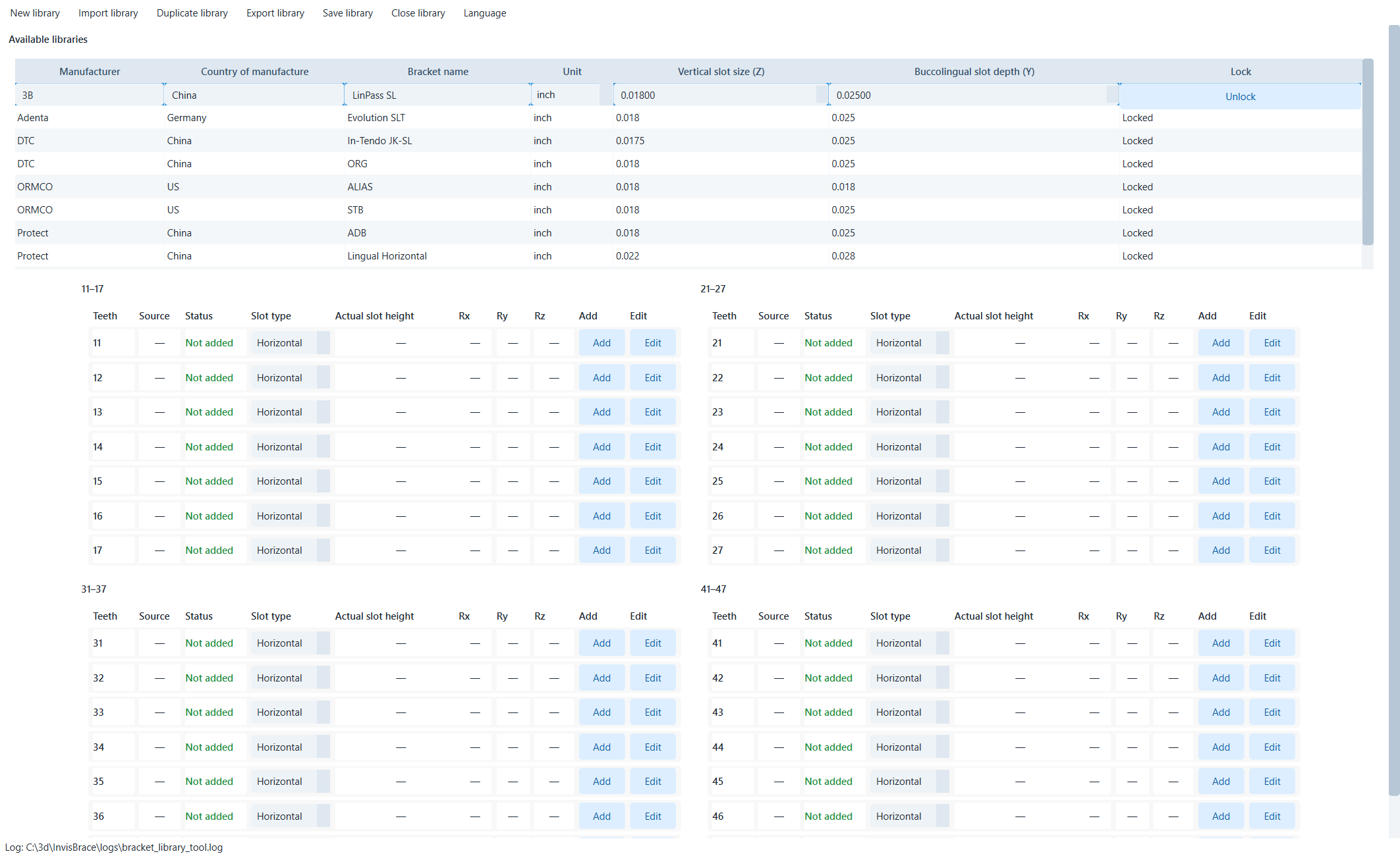
14. Gestore libreria staffe
Catalogo della biblioteca e matrice di denti vivi.
Nuova libreria (Ctrl+N)
Crea una bozza vuota.
Importa libreria (Ctrl+O)
Importa libreria ZIP.
Libreria duplicata (Ctrl+D)
Creare versioni modificabili; Libreria integrata di sola lettura.
Esporta libreria (Ctrl+E)
Esportazione ZIP portatile.
Salva libreria (Ctrl+S)
Salva modifiche.
Chiudi libreria (Ctrl+W)
Chiudi; Se non salvato, verrà chiesto di salvare/ignorare/annullare.
Produttore/Paese/Nome
Campo identificativo.
Unità
pollici o mm.
Dimensione fessura verticale (Z)
Dimensioni nominali dello stand.
Profondità della fessura buccolinguale (Y)
Profondità nominale esterna.
Blocca/Sblocca
Proteggi o consenti la modifica dei metadati.
Matrice del dente
Denti di potenza, stato, tipo di slot, altezza indicatore, Rx/Ry/Rz e Aggiungi/Modifica per FDI 11–47.
Tipo di scanalatura
Orizzontale/Verticale; Decidi il nome dell'aereo e come misurarlo.
Non modificare direttamente la libreria integrata; Duplica quindi modifica e salva la copia.
15. Editor della libreria delle staffe
Cinque piani anatomici a tre punti definiscono il sistema di slot standard.
Barra degli strumenti
Annulla/Ripeti
Annulla/ripeti; Ctrl+Z/Ctrl+Y.
Salva (Ctrl+S)
Convalidare e salvare la definizione.
Chiudi
Chiudi; Il lavoro non salvato chiederà di salvare/ignorare/annullare.
Piani di origine
Importa la mesh della staffa
Carica STL, PLY o OBJ.
Impostare il piano mesiale del corpo
Tre punti sulla superficie corporea prossimale.
Impostare il piano distale del corpo
Tre punti sul lato opposto del corpo.
Impostare il piano occlusale/superiore della parete della fessura
Tre punti sulla parete occlusale dello slot con lo slot orizzontale.
Impostare il piano gengivale/della parete della fessura inferiore
Tre punti sulla parete gengivale.
Imposta il piano inferiore dell'asola
Tre punti sul fondo della fessura.
Imposta l'origine dai piani
Calcolare il sistema di slot e riportare la trasformazione/dimensione.
Conferma l'origine
Accetta l'origine, attiva la fase successiva.
L'etichetta anatomica descrive l'attacco, non lo schermo; Non interpretare superiore/inferiore in base alla direzione della vista.
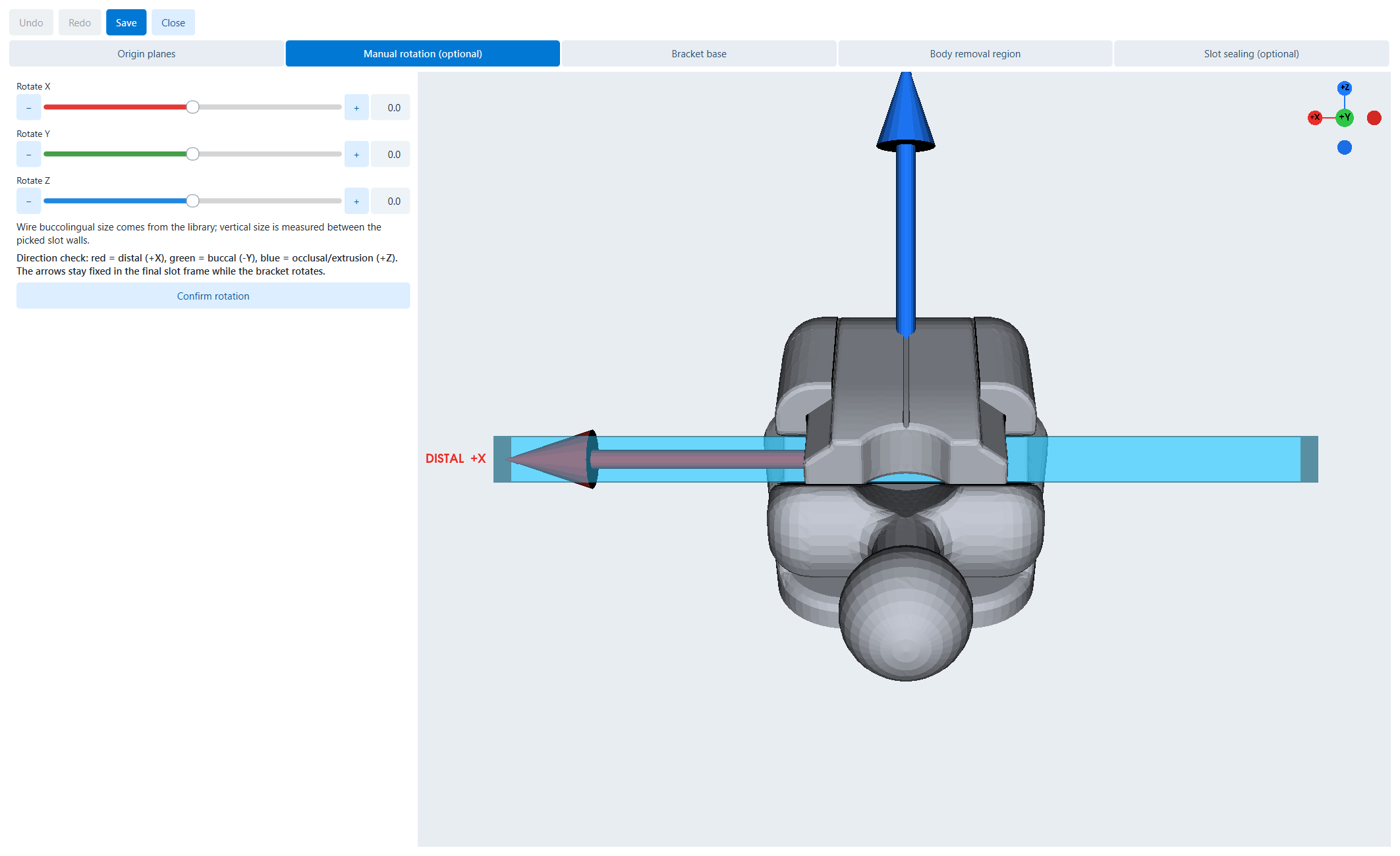
Rotazione manuale con indicatore dell'asse clinico.
Ruota X
Ruota attorno all'asse lontano/vicino.
Ruota Y
Ruota attorno all'asse esterno-interno.
Ruota Z
Ruota attorno all'asse di masticazione/estrusione.
Conferma la rotazione
Accetta la direzione standard.
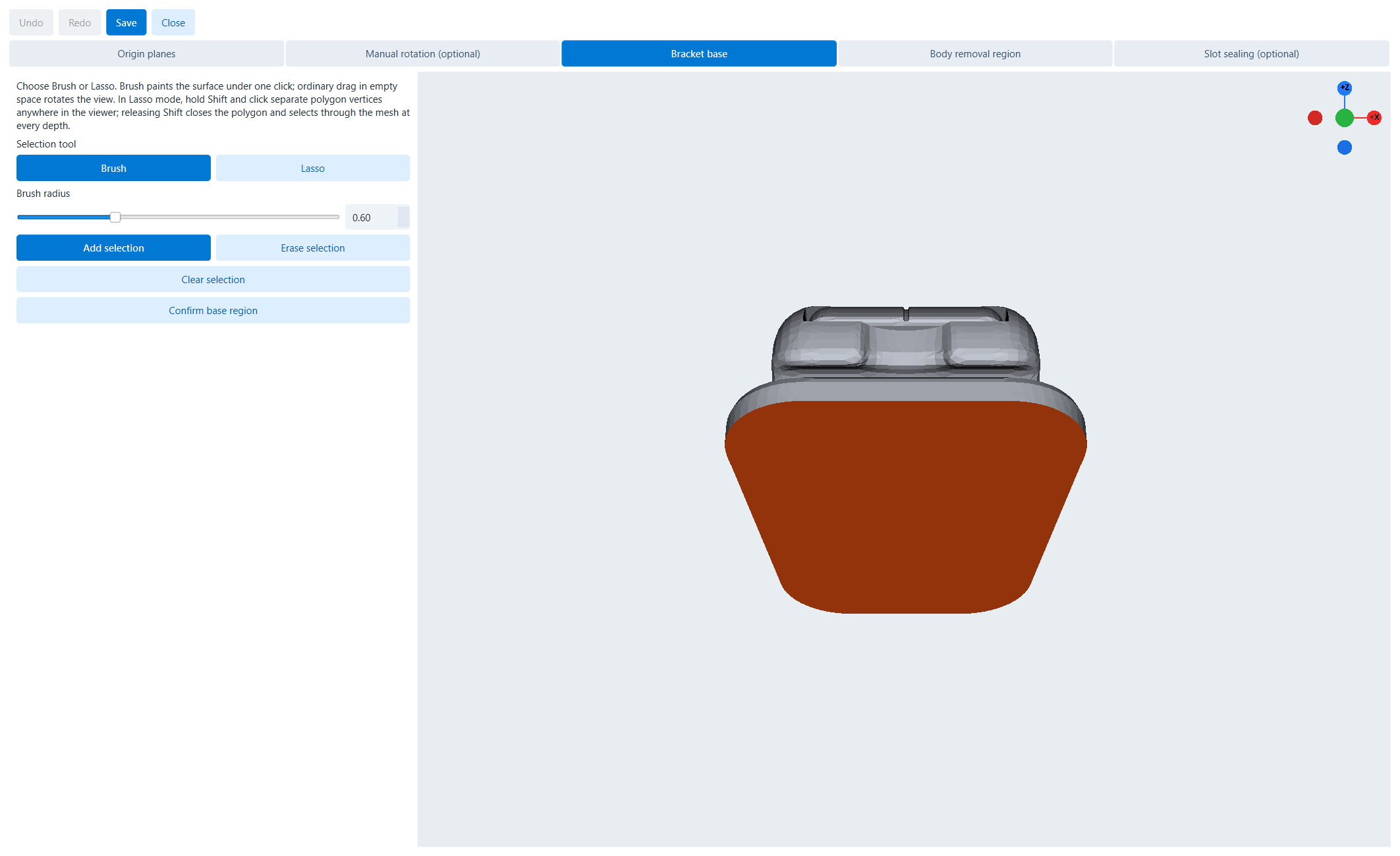
Selezionare il colore marrone per la superficie di base con il pennello.
Pennello
Dipingi la superficie sotto il cursore; Trascina nello spazio vuoto per ruotare.
Lazo
Tieni premuto Maiusc, fai clic sul vertice; Rilascia Maiusc per chiudere e selezionare attraverso la mesh.
Raggio della spazzola
Raggio della vasca.
Aggiungi/Cancella selezione
Aggiungi o rimuovi volti.
Cancella selezione
Elimina la selezione.
Conferma la regione di base
Accetta l'unica area.
Tipo a stelo diretto o progressivo.
Selezione diretta
Riparare l'intera area di stampa sulla staffa completa.
Cancellazione progressiva
Seleziona il viso, premi Elimina per aggiungerlo all'area nascosta.
Pennello/Lazo
Riempi una superficie o un poligono attraverso la mesh.
Aggiungi / Cancella / Cancella
Modifica il tipo di set di volti.
Conferma la regione di rimozione del corpo
Accettare e passare alla fessura di sigillatura.
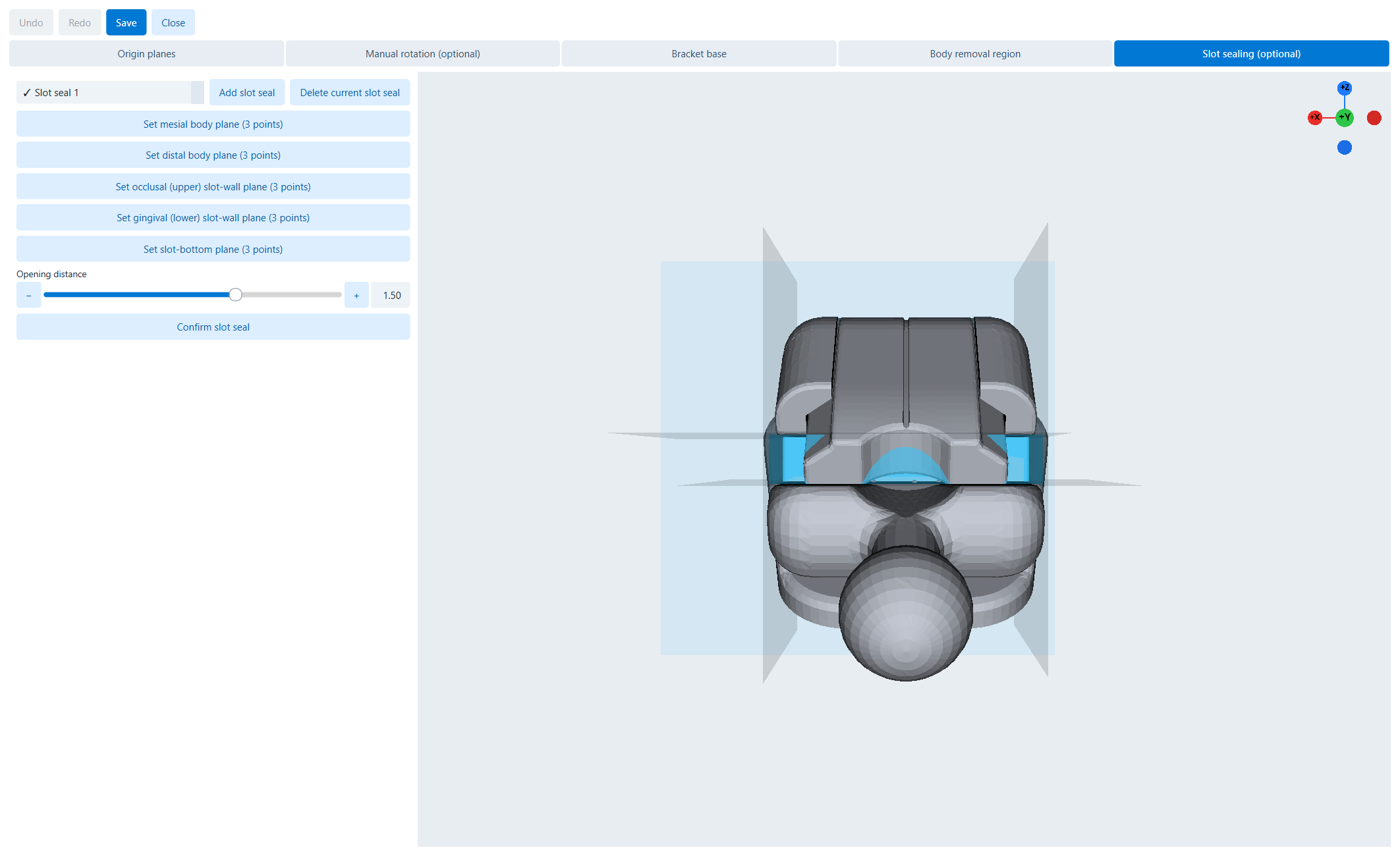
Guarnizione opzionale per fessura con faccia piatta e apertura.
Elenco delle guarnizioni degli slot
Seleziona sigillo; Il segno di spunta è confermato.
Aggiungere la guarnizione della fessura
Crea sigilli indipendenti.
Elimina il sigillo dello slot corrente
Elimina il sigillo selezionato.
Cinque controlli aerei
Selezionare i lati vicino, lontano, e il fondo dello slot.
Distanza di apertura
Compensare l'apertura.
Confermare la sigillatura dello slot
Verificare i sigilli.
Controllare la dimensione dello slot e la direzione dell'asse prima di salvare; L'errore si estende al posizionamento automatico, ai fili, ai portaimpronte, alle maschere e ai singoli attacchi.
16. Account, crediti, lingua e Informazioni
Menu catturati direttamente dall'applicazione.
Accedi
Autenticazione dell'account; Non includere credenziali in foto/note.
Dettagli del conto
Visualizza identificatori e informazioni.
Cambia password
Cambia password.
Acquista crediti
Aprire il flusso di acquisto di crediti.
Esci
Fine della sessione.
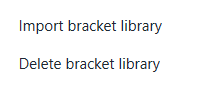
Importa la libreria delle parentesi
Installa la libreria ZIP.
Elimina la libreria delle parentesi
Elimina libreria; Non eliminare la libreria ca in uso.
Apri la libreria delle parentesi
Aprire Manager/Editor nelle sezioni 14–15.
Lingua
Seleziona la lingua; L'elemento corrente ha un segno di spunta.
Circa
Mostra nome, versione, scopo e informazioni sull'applicazione.
Salvare lo ZIP della libreria personalizzata con il profilo prima di eliminarlo dalla workstation.
17. Lista di controllo per il controllo qualità dall'inizio alla fine
Paziente
Identificazione/designazione sufficiente; Confermare i denti persi/estratti; libreria corretta.
Scansioni
File, scala, direzione corretti; finiture pulite; senza grandi buchi/isole.
Segmentazione
Denti sufficienti, ID/asse corretto; due archi completati.
Piano ideale
Nel mezzo, giusta direzione; nessuna traslazione/imbardata indesiderata.
Configurazione dei denti
Arco, linea mediana, coppia/punta/rotazione e contatto approvati.
Arco
La superficie piatta/ad arco è liscia, simmetrica dove necessario, non intralcia i denti.
Parentesi
Sì biblioteca; controllato slot-wire, gioco, sovrapposizione, collisione, originale/configurazione.
Basi personalizzate
Bordo, spessore, fessura, incisione, collegamento corpo-base ed elenco degli FDI approvati.
Supporti/alberi
Non penetrare accidentalmente nella fessura/toccare la superficie adesiva; zattera/sprue prodotta.
Esporta ricetta
Modello/vassoio/maschera corretti, originale/configurazione e tutti gli O/R/C/-.
Maglia di uscita
Sigillato/collettore dove necessario, unità corretta, nessun frammento/collisione.
Convalida esterna
Aperto, orientato, supportato, suddiviso/prova e salvato con revisione.
Verbale di approvazione della proposta
Caso/revisione
Nome del file, data/ora, revisione.
Approvatore clinico
Nome/firma del medico che approva la preparazione e la formula.
Approvatore della produzione
Validatore di geometria e processo.
File di output
Nome, formato, arco, materiale/processo e profilo.
18. Risoluzione dei problemi
Il pulsante è disabilitato
Completa i prerequisiti, seleziona arco/dente o attendi l'operatore della geometria; vedere lo stato.
Denti mancanti nel selettore
Verificare la presenza di denti del giudizio mancanti/estratti e di segmentazione.
Maglia sottosopra
Utilizzare la funzione trasla/ruota; Il ripristino della vista non modifica la mesh.
Il taglio tiene sul rovescio
Inverti il lato mantenuto o Annulla e ridisegna.
La segmentazione penetra nelle gengive
Annulla, fissa il punto del collo e usa Manuale.
L'albero fa sì che i denti vadano male
Controllare gli assi e il piano locale/ideale del dente.
L'autorizzazione al posizionamento automatico è scarsa
Controlla il piano del filo, i metadati/l'origine dello slot, la distanza minima, gli assi e la forma del filo.
La creazione di base è disabilitata
Scegli denti con parentesi valide e margini chiusi.
Supporto tramite l'area riservata
Trascina/elimina; Non tenere premuto Maiusc a meno che non lo tocchi attivamente.
Il layout della cera è stretto
Ridurre la densità, aumentare l'altezza dell'attacco, regolare il canale di colata, riorganizzare.
Manca l'anteprima
Aspetta a prepararti; Evitare di cambiare modalità durante la creazione di Tray/Jig/Hollow.
Mancano i controlli vassoio/jig
Conferma la modalità di output corretta.
Non modificare le librerie integrate
Duplica e poi modifica la copia.
Ca ha aperto la staffa sbagliata
Installa la libreria corretta, riapri ZIP, verifica l'identità.
Errore di esportazione/non valido
Modifica la mesh, rimuovi il supporto, disattiva ciascun sigillo e riprova dalla revisione salvata.
Salva come caso di errore prima di reimpostare la segmentazione, modificare la libreria o eliminare la base.
19. Guida rapida per tastiera e mouse
CTRL+O
Apri CAP; in Libreria, importa.
CTRL+S
Salva ca/definizione/libreria.
Ctrl+Maiusc+S
Salva come nuovo ZIP.
CTRL+N
Esci dal caso; in Biblioteca, Nuovo.
Ctrl+Z/Ctrl+Y
Annulla/Ripeti.
CTRL+E
Esportazione; in Libreria, esporta libreria.
CTRL+D
Libreria duplicata.
CTRL+W
Chiudi la biblioteca.
Elimina
Impegna la faccia selezionata nell'area di rimozione progressiva.
Maiusc + clic del lazo
Aggiungi vertici; Rilascia Maiusc per chiudere/selezionare attraverso la mesh.
Shift + azione di supporto
Lasciare che il supporto tocchi la faccia di incollaggio/guarnizione della fessura.
Terminologia
Arco/IDE
Simbolo dell'arco/dente a due cifre.
Configurazione ideale
Sistemazione definitiva secondo progetto.
Originale segmentato
La posizione base è uguale alla superficie dente/gengiva separata.
Originale non segmentato
Superficie della mascella originale prima della segmentazione.
Base rialzata
Pad/offset sotto la staffa.
Base personalizzata
Cerotto specifico per il paziente.
Guarnizione della fessura
Geometria di chiusura delle asole.
Guarnizione sottosquadro dell'ala
Riempimento geometrico del sottosquadro dell'ala.
Zattera
Base di stampa generica.
Albero di colata
La rete di fusione collega il modello in cera allo stelo principale.
Piede di elefante
Tipo svasato primo strato; compensazione offset bordo inferiore.
20. Passaggio di consegne operativo finale
Prima di passare alla produzione, fornire la versione salvata del caso InvisBrace, i file di produzione, gli identificatori della libreria, le ricette di output, le ipotesi di materiale/processo e i record di approvazione. Mantenere il codice ZIP di origine clinica separato dall'esportazione derivata.
La ricostruzione non è solo STL. Salva con ca ZIP, ZIP della libreria, impostazioni di esportazione, file di output e note di approvazione.