เกี่ยวกับเอกสารนี้ เอกสารนี้จะอธิบายขั้นตอนการทำงานที่มองเห็นได้ทั้งหมดของ InvisBrace Lingual 0.5.0 ภาพหน้าจอที่ถ่ายโดยตรงจากแอปพลิเคชัน Qt/VTK ที่ทำงานในโหมดภาษาอังกฤษ ตัวอย่าง 3 มิติทางคลินิกโดยใช้สำเนาที่ใช้งานได้ของเคส ตัวอย่างผู้ป่วย_0000 จัดทำโดยผู้ใช้ รวมถึงเครื่องมือจัดฟันส่วนบุคคลสำหรับฟันที่วางแผนไว้ทั้งหมด ZIP เดิมไม่มีการเปลี่ยนแปลง
คำเตือน: InvisBrace เป็นเครื่องมือ CAD สนับสนุนทางคลินิก แพทย์ที่ทำการรักษายังคงรับผิดชอบในการวินิจฉัย การวางแผนการรักษา การสั่งซื้ออุปกรณ์ การทดสอบตาข่าย การตั้งค่าการผลิต และการอนุมัติขั้นสุดท้าย
อนุสัญญา ชื่อตัวควบคุมเป็นตัวหนา ฉลากมีดังแสดงในใบสมัคร จำนวนฟัน FDI สัญกรณ์สองหลัก: หลักแรกคือหลักที่สี่ ตัวเลขต่อไปนี้คือตำแหน่งฟันจากเส้นกึ่งกลาง ต้นฉบับ / การตั้งค่า ต้นฉบับคือเรขาคณิตทางคลินิกที่นำเข้า การตั้งค่าคือตำแหน่งฟันที่วางแผนไว้ สถานะการเลือกสีน้ำเงิน สวิตช์ที่ใช้งานอยู่ โหมด ฟันหรือเครื่องมือ สถานะปิดเป็นสีเทา ฟังก์ชันนี้จะไม่พร้อมใช้งานจนกว่าข้อกำหนดเบื้องต้นจะเสร็จสมบูรณ์
1. ภาพรวมกระบวนการ กรณีเริ่มจากบันทึกผู้ป่วยและการเตรียมข้อมูลการสแกน ผ่านการแบ่งส่วน การตั้งค่า การวางตำแหน่งวงเล็บ การออกแบบฐานรายบุคคล และสุดท้ายคือการส่งออกข้อมูลการผลิต แท็บมีหมายเลขกำกับโดยเจตนา แท็บต่อไปนี้ขึ้นอยู่กับข้อมูลที่สร้างขึ้นในแท็บก่อนหน้า
1. ผู้ป่วย ระบุข้อมูลประจำตัว ลักษณะทางคลินิก ฟันที่หายไป/ถอนออก เป้าหมายการรักษา การเข้าถึงเคส และไลบรารีวงเล็บ 2. นำเข้าการสแกน นำเข้า ปรับทิศทาง ครอบตัด และจัดตำแหน่งตาข่ายกรามบนและล่างด้วยตนเอง 3. การแบ่งส่วนทันตกรรม แยกฟันออกจากเหงือก กำหนดแกนฟัน และทำแต่ละส่วนโค้งให้สมบูรณ์ 4เอ ระนาบบดเคี้ยวในอุดมคติ ตั้งค่าระบบพิกัดอ้างอิงสำหรับการตั้งค่าที่เสนอ 4B. การตั้งค่าฟัน ขยับฟัน ตรวจสอบการสัมผัส และพอดี/ปรับรูปร่างส่วนโค้งในอุดมคติ 5เอ เครื่องบินอาร์คไวร์ สร้างการอ้างอิงแนวตั้งและเชิงมุมสำหรับเส้นลวดโค้งแบบลิ้น 5B. วงเล็บ เลือกไลบรารี สร้าง Archwire แบบลิ้น วางวงเล็บ และปรับแต่งตำแหน่งวงเล็บ/ฟันอย่างละเอียด 6. ฐานที่กำหนดเอง วาดฐานส่วนบุคคลและเตรียมแท่งพิมพ์โดยตรงหรือแท่งหล่อขี้ผึ้ง 7. ส่งออก สร้างแบบจำลอง ถาด หรือจิ๊ก และส่งออกไฟล์การผลิตเป็นไฟล์ PDF แบบ Bowstring
ลำดับความสมบูรณ์ที่แนะนำ สร้างหรือเปิดเคส ตรวจสอบแถวข้อมูลผู้ป่วย และบันทึกเพื่อสร้าง ZIP ของเคสทันที ป้อนทั้งสองป้าย ถ้ามี แก้ไข ปฐมนิเทศ และตัดจนกว่ามุมมองทางคลินิกจะถูกต้อง แบ่งฟันทุกซี่ที่ต้องการ ตรวจสอบเพลา แล้วจึงใช้งาน จบโค้งปัจจุบัน สำหรับกรามบนและล่าง วางระนาบในอุดมคติก่อนจัดฟัน ตรวจสอบการสัมผัสด้านข้างและการบดเคี้ยวหลังการตั้งค่า วางระนาบสายไฟ เลือกแต่ละไลบรารีฟังก์ชัน วางอัตโนมัติ จากนั้นจึงปรับแต่ง สร้างฐานแยกตามความจำเป็น และตรวจสอบด้ายต้นตำรับ พิมพ์โดยตรง หรือแบบหล่อขี้ผึ้งที่ถูกต้อง ในการส่งออก ให้เลือกประเภท/ตำแหน่งเอาต์พุต ตรวจสอบโหมดวงเล็บสำหรับฟันแต่ละซี่ สร้างส่วนรองรับ/ซีล และส่งออกหลังจากการตรวจสอบด้วยภาพเท่านั้น คำแนะนำ: บันทึกหลังจากเหตุการณ์สำคัญแต่ละครั้ง Undo/Redo มีประโยชน์สำหรับการแก้ไขครั้งล่าสุด แต่ ZIP ที่บันทึกไว้เป็นจุดคืนค่าถาวร
2. หน้าต่างหลัก ไฟล์ และคำสั่งส่วนกลาง ภาษาเมนู; รายการที่มีเครื่องหมายถูกเป็นภาษาที่ใช้งานอยู่ คำสั่งด้านบน เลิกทำ (Ctrl+Z) ย้อนกลับการเปลี่ยนแปลงที่เลิกทำได้ล่าสุด ทำซ้ำ (Ctrl+Y) นำการเปลี่ยนแปลงที่เลิกทำไปใช้อีกครั้ง เปิด (Ctrl+O) เปิด ZIP ของ InvisBrace บันทึก (Ctrl+S) อัปเดต ZIP กะปัจจุบัน บันทึกเป็น (Ctrl+Shift+S) บันทึกการเปลี่ยนแปลงเป็น ZIP ใหม่โดยยังคงรักษาการเปลี่ยนแปลงไว้ ออกจากกรณี (Ctrl+N) ปิดกะและกลับสู่พื้นที่ทำงานที่สะอาด บันทึกก่อนที่จะถูกถาม ไลบรารีวงเล็บ นำเข้า/ลบไลบรารี่หรือเปิดตัวจัดการแบบเต็ม บัญชี เข้าสู่ระบบ ดูบัญชีของคุณ เปลี่ยนรหัสผ่าน ซื้อเครดิต หรือออกจากระบบ เกี่ยวกับ แสดงข้อมูลผลิตภัณฑ์ เวอร์ชัน และแอปพลิเคชัน ภาษา สลับภาษา ป้ายกำกับบางส่วนจะถูกจัดเรียงใหม่
เนื้อหาและการจัดการ ZIP ZIP ที่บันทึกไว้ประกอบด้วยสถานะทางคลินิก การแปลง 4×4 สถานะ GUI และทรัพยากรภายในที่จำเป็นในการเปิดอีกครั้ง คำจำกัดความของวงเล็บปีกกาที่นำมาจากไลบรารีที่ติดตั้ง เก็บไลบรารีเดียวกันไว้ในเวิร์กสเตชันแบบเปิดทุกเครื่อง ใช้ บันทึกเป็น ก่อนการทดสอบที่ยากต่อการย้อนกลับหรือเมื่อสร้างแผนเวอร์ชันใหม่ อย่าเปลี่ยนชื่อหรือลบไฟล์ในกรณีที่แยกออกมา เปิดและบันทึกผ่าน InvisBrace บรรทัดสถานะที่รายงานการดำเนินการทางเรขาคณิตแบบขยาย รอให้การเตรียมการ/การสร้างเสร็จสมบูรณ์ก่อนที่จะประเมินการแสดงตัวอย่างหรือเริ่มการส่งออกอื่น
3. การโต้ตอบมุมมอง 3 มิติและการควบคุมทั่วไป แท็บส่วนใหญ่ประกอบด้วยแผงแคบ วิวพอร์ต 3 มิติตรงกลาง แผง FDI แบบลอย และตัวควบคุมความทึบ เครื่องหมายแกนใช้สีแดงสำหรับ X สีเขียวสำหรับ Y และสีน้ำเงินสำหรับ Z
ลากปุ่มซ้ายของเมาส์ในพื้นที่ว่าง หมุนกล้องในโหมดมุมมองปกติ ลูกกลิ้ง ซูม; คุณควรซูมช้าๆ เมื่อแก้ไขขอบหรือเลือกพื้นผิวขนาดเล็ก ลากเมาส์ตรงกลาง แพนกล้องตามการโต้ตอบ VTK มาตรฐาน คลิกซ้ายที่วัตถุ เลือกฟัน เหล็กยึด ส่วนรองรับ จุด หรือพื้นผิวตามที่แท็บอนุญาต Ctrl-คลิก เปิด/ปิดฟันแต่ละซี่เมื่อเลือกฟันหลายซี่ Shift-คลิก ขยายการเลือกอย่างต่อเนื่อง เครื่องมือพิเศษสามารถใช้ Shift สำหรับฟังก์ชันอื่นๆ ตามที่กำหนดได้ คลิกขวา ลบขอบเขตหรือจุดสนับสนุนขึ้นอยู่กับบริบท รีเซ็ตมุมมอง คืนค่ากล้องเริ่มต้น โดยปล่อยให้พิกัดตาข่ายไม่เปลี่ยนแปลง ความทึบบน / ล่าง เปลี่ยนการมองเห็นของแต่ละส่วนโค้งโดยยังคงรักษารูปทรงไว้ กิซโม่ 3 มิติ ลากลูกศรการแปลหรือการหมุน การควบคุมเชิงตัวเลขเพื่อค่าที่แม่นยำ
ลักษณะการเลือกขึ้นอยู่กับเครื่องมือ อ่านคำแนะนำในแท็บที่ใช้งานอยู่ก่อนที่จะคลิกโมเดล
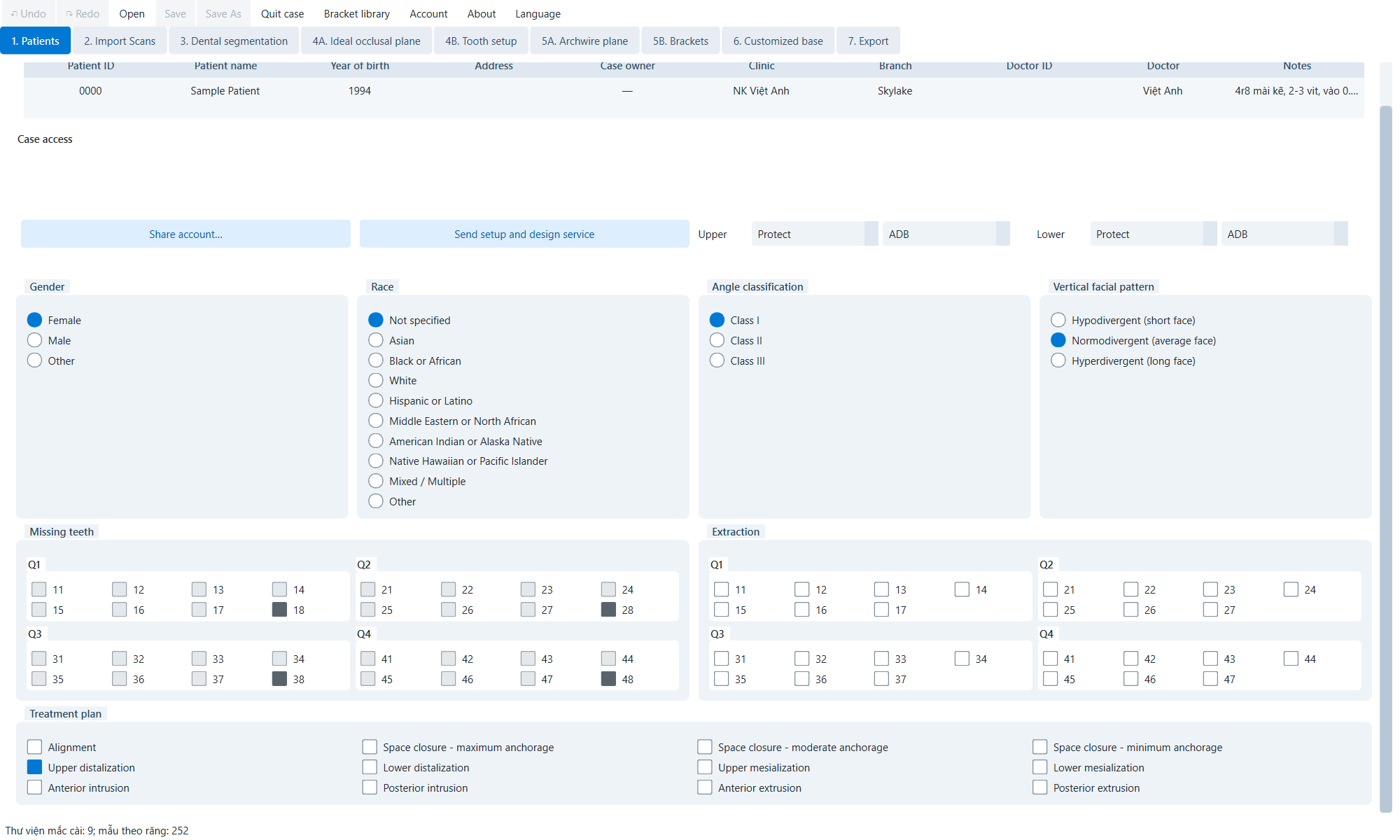
การควบคุมแบบดิจิตอล ใช้แถบเลื่อนเพื่อปรับค่าคร่าวๆ ลบ/เพิ่มสำหรับการวนซ้ำ หรือป้อนค่าที่แน่นอน กด Enter หลังจากค่าที่พิมพ์เมื่อตัวควบคุมร้องขอ การแปลเป็นหน่วยมิลลิเมตร การหมุนเป็นองศา ช่องอาจเป็นนิ้วหรือมม. ตามข้อมูลเมตา การควบคุมที่ปิดใช้งานหมายความว่าคุณลักษณะหลักถูกปิดใช้งานหรือไม่ได้สร้างเรขาคณิตที่จำเป็นเบื้องต้น 4. ขั้นตอนที่ 1 —ผู้ป่วย ตัวระบุ การเข้าถึง ห้องสมุด และการจำแนกทางคลินิก ตารางรายละเอียดผู้ป่วย แก้ไขรหัสผู้ป่วย ชื่อผู้ป่วย ปีเกิด ที่อยู่ เจ้าของเคส คลินิก สาขา รหัสแพทย์ แพทย์ และบันทึกได้โดยตรงในแถว แชร์บัญชี... ให้สิทธิ์แก่บัญชีอื่น ลบแท็กที่มีอยู่ด้วยปุ่ม x ส่งบริการติดตั้งและออกแบบ ส่งข้อมูลสรุปเกี่ยวกับผู้ป่วย/การตั้งค่าไปยังบริการออกแบบหลังจากตรวจสอบฟิลด์และเป้าหมายที่จำเป็น ผู้ผลิตบน/ล่าง เลือกบริษัทแยกต่างหากสำหรับแต่ละป้าย ห้องสมุดบน/ล่าง เลือกห้องสมุดเฉพาะสำหรับแต่ละป้าย เพศ หญิง ชาย หรืออื่นๆ. การแข่งขัน เลือกกลุ่มประชากร รวมถึงไม่ระบุ และผสม / หลายกลุ่ม การจำแนกมุม คลาส I, II หรือ III รูปแบบใบหน้าแนวตั้ง ไฮโปไดเวอร์เจนต์, นอร์โมไดเวอร์เจนต์ หรือ ไฮเปอร์ไดเวอร์เจนต์
การสูญเสียฟัน แผนการถอนฟัน และทางเลือกในการรักษา ฟันที่หายไป เลือก FDI ที่ไม่ได้อยู่ในชุดฟันอินพุต ล็อคหลังจากเสร็จสิ้นส่วนโค้งที่เกี่ยวข้อง ถอนฟัน เลือกฟันที่จะถอน การเลือกจะถูกเก็บไว้หากการตั้งค่าฟันถูกรีเซ็ต แผนการรักษา เลือกการจัดตำแหน่ง; ปิดช่วงการทอดสมอสูงสุด/ปานกลาง/ต่ำสุด distalization/mesialization ของกรามบน/ล่าง; การทรุดตัว/การหลุดของฟันหน้า/ฟันหลัง
ยืนยันฟันที่หายไปและการถอนก่อนแบ่งส่วน การเปลี่ยนแปลงล่าช้าอาจทำให้รายชื่อฟันและรูปทรงด้านหลังไม่ถูกต้อง
5. ขั้นตอนที่ 2 — นำเข้าการสแกน ขากรรไกรล่างเข้ามาในภาพสด การนำเข้าได้รับ mesh STL, PLY และ OBJ ทำแต่ละส่วนโค้ง ตรวจสอบขนาด ทิศทาง ความสมบูรณ์ และโทโพโลยี
นำเข้าตาข่ายด้านบน โหลดกรามบน; mesh ถูกคัดลอก/แก้ไขลงในพื้นที่ทำงาน นำเข้าตาข่ายด้านล่าง โหลดขากรรไกรล่าง STL, PLY หรือ OBJ บน/ล่าง เลือกส่วนโค้งที่ถูกตัดหรือวางตำแหน่ง ใช้ตัดแต่ง ใช้เส้นขอบการตัดและคงด้านที่เลือกไว้ ตัดแต่งให้เรียบเนียนยิ่งขึ้น ปรับขอบตัดให้เรียบ พลิกด้านที่เก็บไว้ เปลี่ยนด้านถือ. แสดงการแปล แสดง/ซ่อนจุดจับการแปลขากรรไกร แสดงการหมุน แสดง/ซ่อนที่จับที่หมุนได้ สามารถแสดงพร้อมคำแปลได้ รีเซ็ตมุมมอง คืนค่ากล้อง พิกัดตาข่ายยังคงไม่เปลี่ยนแปลง
กระบวนการ เข้าสู่ส่วนโค้งและตรวจสอบหลุม เกาะหลวม พื้นผิวเกาะ หรือสัดส่วนที่ผิดปกติ เลือกธนู วาดขอบเหงือกที่เกี่ยวข้องและตรวจสอบด้านที่ยึดก่อนทา สำหรับการใช้งานเท่านั้น ตัดแต่งให้เรียบเนียนยิ่งขึ้น เมื่อจำเป็น; มากเกินไปอาจทำให้สูญเสียกายวิภาคได้ หากไม่มีการสแกนแบบกัด ให้ใช้ Gizmo เพื่อสร้างความสัมพันธ์ในการทำงานที่สมเหตุสมผล รีเซ็ตมุมมองและตรวจสอบทิศทางการเคี้ยว ด้านหน้า ด้านข้าง ก่อนการแบ่งส่วน ย้ายฟังก์ชั่นด้วยตนเองเพื่อเปลี่ยนท่าทางตาข่าย การรีเซ็ตมุมมองจะเปลี่ยนเฉพาะกล้องเท่านั้น
6. ขั้นตอนที่ 3 — การแบ่งส่วนทันตกรรม พื้นที่เซ็กเมนต์พร้อมกิสโมแกนฟัน 18 / 28 / 38 / 48 เปิดฟันคุดเสริม กึ่งอัตโนมัติ ใช้จุดคอฟันเพื่อคำนวณระยะขอบ คู่มือ แก้ไขระยะขอบด้วยตนเอง ตัดฟัน ใช้ขอบปากมดลูกและแยกฟัน แรงบิด (Rx) หมุนรอบแกนใกล้-ไกล ทิป (ริ) หมุนรอบแกนภายนอก-ภายใน การหมุน (Rz) หมุนรอบแกนแนวตั้ง ยืนยันแกนฟัน ยอมรับแกนปัจจุบัน จบโค้งปัจจุบัน สร้างสถานะสุดท้ายของส่วน/เหงือกและล็อคฟันที่หายไป รีเซ็ตการแบ่งส่วน ลบผลการจัดหาและเรียกคืนแหล่งที่มา
ขั้นตอนการทำฟันแต่ละซี่ เลือกส่วนโค้งและฟัน FDI เลือกแบบกึ่งอัตโนมัติหรือแบบแมนนวล คลิกไปตามคอฟัน แก้ไข/ลบจุดผิดแล้วกด ตัดฟัน . ตรวจสอบจากหลายมุม เลิกทำและวาดใหม่หากเกี่ยวข้องกับเหงือก/ฟันข้าง จัดแนวแกนแล้วกด ยืนยันแกนฟัน . ทำซ้ำทุกซี่ เท่านั้น จบโค้งปัจจุบัน หลังจากการตรวจสอบอย่างเต็มรูปแบบ การเสร็จสิ้นโค้งปัจจุบันถือเป็นการดำเนินการครั้งสำคัญ ตรวจสอบพิกัด ขอบเขต และเพลาหน้า
7. ขั้นตอนที่ 4A — ระนาบสบฟันในอุดมคติ การควบคุมและระนาบอ้างอิง 3 มิติ แปล X เลื่อนขวา-ซ้าย แปล Y ย้ายหน้า-หลัง. แปล Z ย้ายในแนวตั้ง หมุน X / Y / Z กำหนดมุมรอบแกนกลาง ซ่อน/แสดงการแปล เปิด/ปิดลูกศรไปข้างหน้า ซ่อน/แสดงการหมุน เปิด/ปิดการหมุน รีเซ็ตมุมมอง รีเซ็ตกล้องไม่ต้องเปลี่ยนระนาบ
การตั้งค่าทางคลินิก แสดงสัญญาณทั้งสอง ลดความทึบและมาส์กเชื้อรา แปลเป็นการอ้างอิงแนวตั้งที่คาดหวัง หมุนไปในทิศทางของระนาบบดเคี้ยวที่มุมด้านหน้าและด้านข้าง เช็คอยู่ตรงกลาง ไม่หันเห โดยไม่ได้ตั้งใจ บันทึกการตั้งค่าฟันล่วงหน้า กรอบระนาบอุดมคติในแท็บต่อไปนี้ได้มาจากสิ่งนี้ ข้อผิดพลาดแพร่กระจายไปยังทิศทางของการเคลื่อนที่ของฟันและเหล็กยึด
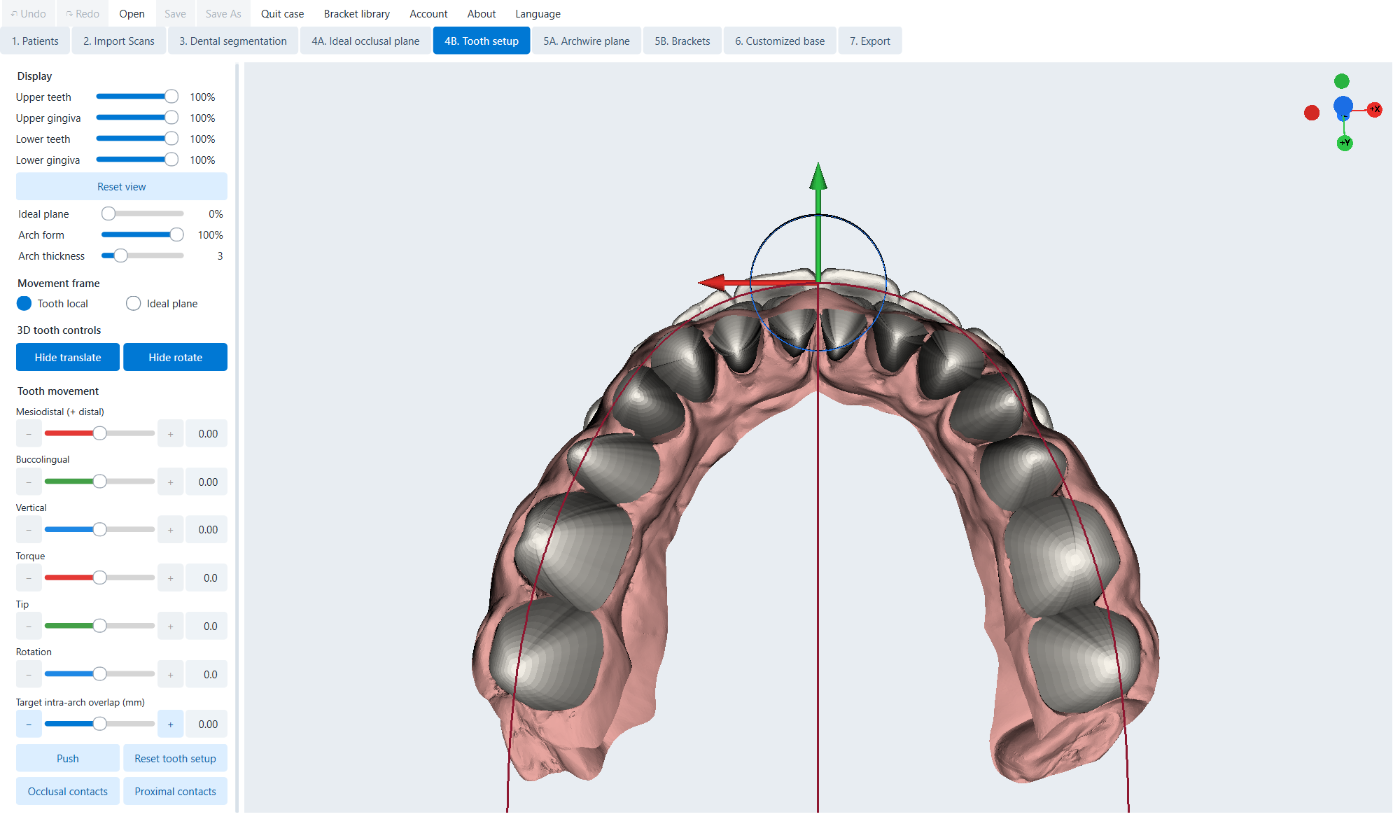
8. ขั้นตอนที่ 4B — การตั้งค่าฟัน การเลือกฟัน ส่วนโค้งที่เหมาะสม การสัมผัส และการควบคุม 3 มิติ ฟันในท้องถิ่น ย้ายในระบบแกนเม็ดมะยมจากการแบ่งส่วน เครื่องบินในอุดมคติ ฉาย X/Y ไปยังระนาบอุดมคติ โดยให้ Z ตั้งฉาก แปล X / Y / Z การแปลฟันหรือกลุ่มที่แม่นยำ แรงบิด/ทิป/การหมุน หมุนรอบแกนคลินิกอย่างแม่นยำ ซ่อนการแปล / ซ่อนการหมุน แสดง/ซ่อนส่วน Gizmo กำหนดเป้าหมายการทับซ้อนภายในส่วนโค้ง ตั้งค่าการทับซ้อนใกล้-ไกล แง่บวกทำให้เกิดการทับซ้อนกัน แง่ลบทำให้เกิดพื้นที่ ดัน แก้ไขฟันซี่กลางอย่างสมมาตร จากนั้นจึงเคลื่อนฟันซี่ออกตามลำดับ รีเซ็ตการตั้งค่าฟัน คืนตำแหน่งเดิมและเหงือก เก็บสถานะการแยก/แสดงไว้ ผู้ติดต่อบดบัง เปิด/ปิดการติดต่ออินเตอร์อาร์ก ผู้ติดต่อที่ใกล้เคียง เปิด/ปิดการติดต่อในส่วนโค้ง
รูปแบบส่วนโค้ง ความกว้าง ยอด การหมุน และรายการฟัน เรียว / รูปไข่ / สี่เหลี่ยม การตั้งค่าส่วนโค้งเริ่มต้น ความกว้างส่วนโค้ง W เปลี่ยนความกว้างส่วนโค้ง มม. เอเพ็กซ์แปล X / Y ย้ายยอด. ส่วนโค้งหมุนรอบยอด หมุนส่วนโค้งทั้งหมดรอบยอด แสดงกิซโมสามมิติ โชว์กิสโม่คันธนู เครื่องมือเลือกฟัน FDI เลือกฟัน Ctrl/Shift สำหรับกลุ่มที่รองรับ
ลำดับการทดสอบ เลือกค่าที่ตั้งไว้ล่วงหน้าและปรับความกว้าง/เอเพ็กซ์ให้พอดี วางฟันซี่กลาง จากนั้นเลื่อนกลับและรักษาความสมมาตร หากตัวบ่งชี้ไม่ต้องการความไม่สมมาตร ใช้หน้าสัมผัสเพื่อจัดการกับการทับซ้อนด้านข้างและการเจาะข้อต่อที่ไม่ต้องการ ตรวจสอบทิศทางการเคี้ยว ด้านหน้า ด้านข้าง บันทึกการแก้ไขก่อนที่จะกดการตั้งค่าที่มีการแก้ไขอย่างหนัก แผนที่การเปิดเผยเป็นการซ้อนทับเพื่อการวินิจฉัย ไม่ใช่การอนุมัติอัตโนมัติ
9. ขั้นตอนที่ 5A — ระนาบ Archwire ระนาบของสายไฟบนกล่องตัวอย่าง บน/ล่าง เลือกเครื่องบินที่ใช้งานอยู่ แปล Z ย้ายในแนวตั้ง หมุน X ตั้งระดับเสียง หมุน Y ตั้งม้วน. แสดงกิซโมสามมิติ แสดง/ซ่อน Gizmo รีเซ็ตมุมมอง คืนค่ากล้องทางคลินิก
เลือกส่วนโค้งและทำให้ส่วนโค้งตรงข้ามโปร่งใสหากจำเป็น ตั้งค่าความสูงตามตำแหน่งช่องลิ้นที่ต้องการ ปรับ X/Y เพื่อให้ได้การอ้างอิงที่ราบรื่นผ่านชุดฟัน ทำซ้ำส่วนโค้งอื่น เปรียบเทียบความสมมาตรและการกวาดล้าง นี่คือข้อมูลอ้างอิง การกวาดล้างและการชนจะต้องได้รับการตรวจสอบในขั้นตอนที่ 5B
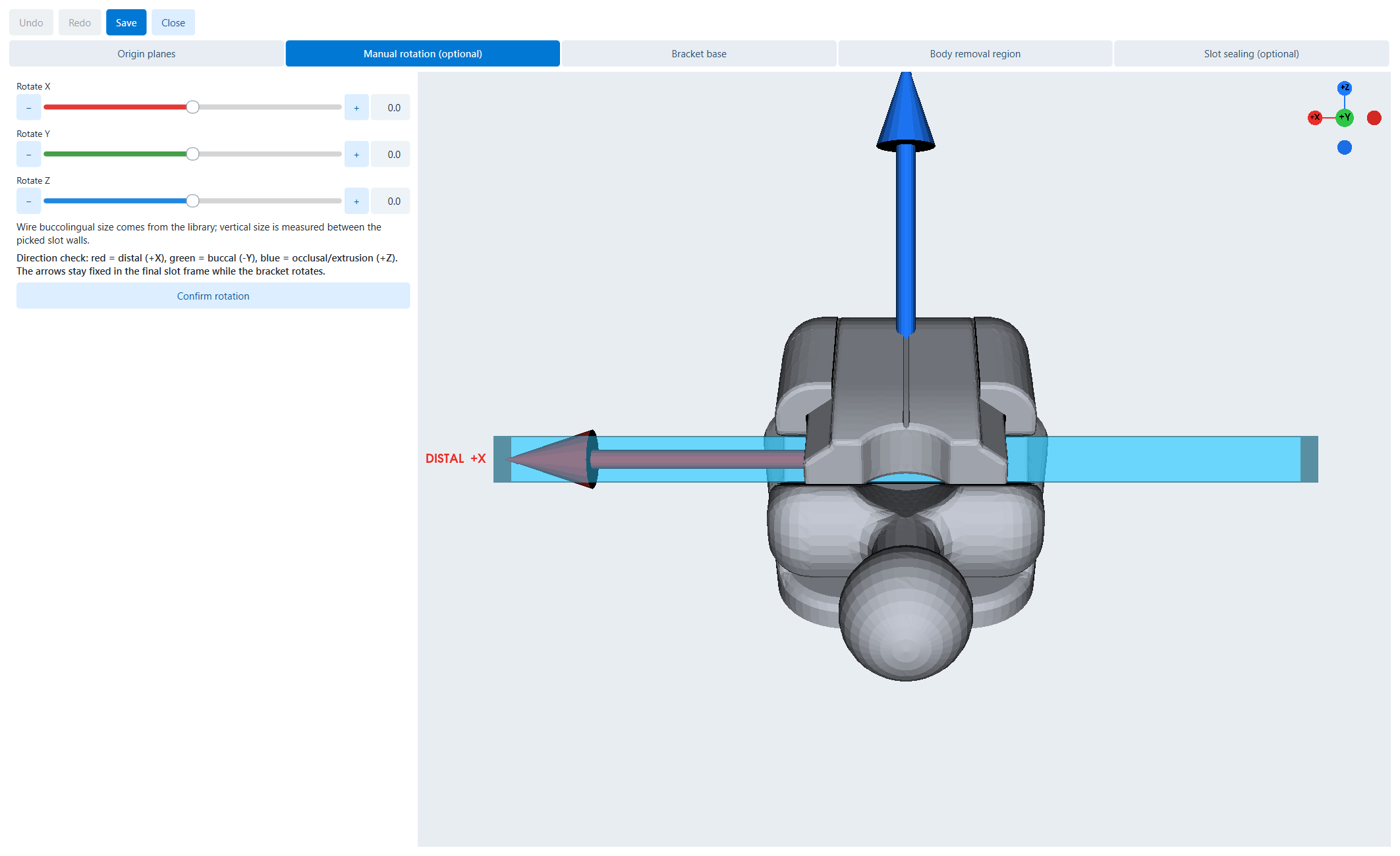
10. ขั้นตอนที่ 5B — วงเล็บ วางฉากยึดบนการตั้งค่ากรามล่างด้วยลวดโค้ง บน/ล่าง เลือกคันธนูที่ต้องการแก้ไข ไลบรารี่ สาย และตำแหน่ง ผู้ผลิต/ห้องสมุด เลือกระบบค้ำยันที่ติดตั้งไว้ รูปร่างโค้งของลิ้น เลือก S, M, L หรือค่าไลบรารีของคุณเอง ความกว้างหน้า y=10 มม ปรับความกว้างด้านหน้าของสาย เปลวไฟด้านหลัง ปรับช่องเปิดด้านหลัง เอเพ็กซ์ X / เอเพ็กซ์ Y แปลนลวดยอด. หมุนลวด Z หมุนเชือกหันเห แสดงกิซโมสามมิติ แสดงกิสโมสายธนู วงเล็บวางอัตโนมัติ วางช่องบนการอ้างอิงสายไฟ ออฟเซ็ตวงเล็บ MD ย้ายเครื่องหมายปีกกาที่เลือกใกล้-ไกล ระยะห่างขั้นต่ำของวงเล็บฟัน ระยะห่างขั้นต่ำเมื่อวาง ล็อคฟันเข้ากับเหล็กจัดฟัน ช่วยให้สามารถปรับเปลี่ยนวงเล็บนำเพื่อเคลื่อนฟันที่เชื่อมโยงกัน ฟันในพื้นที่ / เครื่องบินในอุดมคติ กรอบอ้างอิงการเคลื่อนตัวของฟัน ฟันแปล/หมุน ขยับฟันโดยใช้ตัวเลขหรือกิสโม หน้าสัมผัสสบฟัน / ใกล้เคียง เปิด/ปิดการซ้อนทับผู้ติดต่อ ซ่อนค่าที่ทับซ้อนกันของวงเล็บเหลี่ยม แสดง/ซ่อนค่าที่ทับซ้อนกัน/การกวาดล้าง แสดงวงเล็บเหลี่ยมที่ต้นฉบับ ตำแหน่ง เปรียบเทียบชั่วคราวที่ตำแหน่งฟันเดิม ตัวเลือกวงเล็บ FDI เลือกเหล็กจัดฟัน/ฟัน เลือกได้หลายรายการตามปุ่มที่แสดง
กระบวนการจัดตำแหน่ง ยืนยันไลบรารีของแต่ละส่วนโค้ง ติดลวดและพื้นผิวเรียบ วงเล็บวางอัตโนมัติ . ตรวจสอบช่อง ระยะห่าง การชน เหงือก และการเข้าถึง การแก้ไขเฉพาะที่โดยใช้ MD offset/3D; ให้ค่าที่ทับซ้อนกันปรากฏอยู่ เปรียบเทียบฐานแบบกำหนดเองดั้งเดิม/การตั้งค่าและที่บันทึกไว้ล่วงหน้า การเปลี่ยนไลบรารีหลังจากการตั้งค่าส่วนบุคคลสามารถปิดใช้งานฐานและเรขาคณิตการใช้งานจริงได้
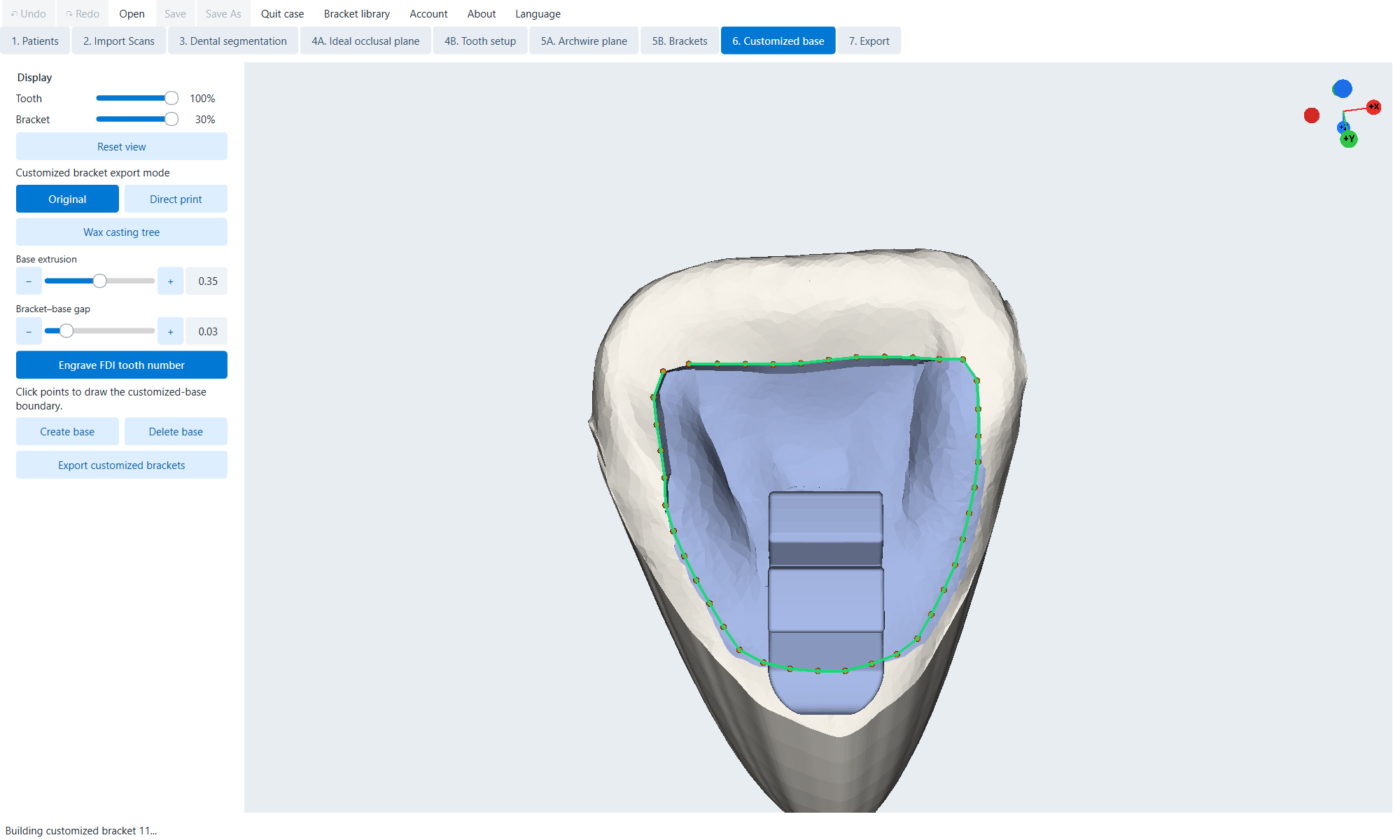
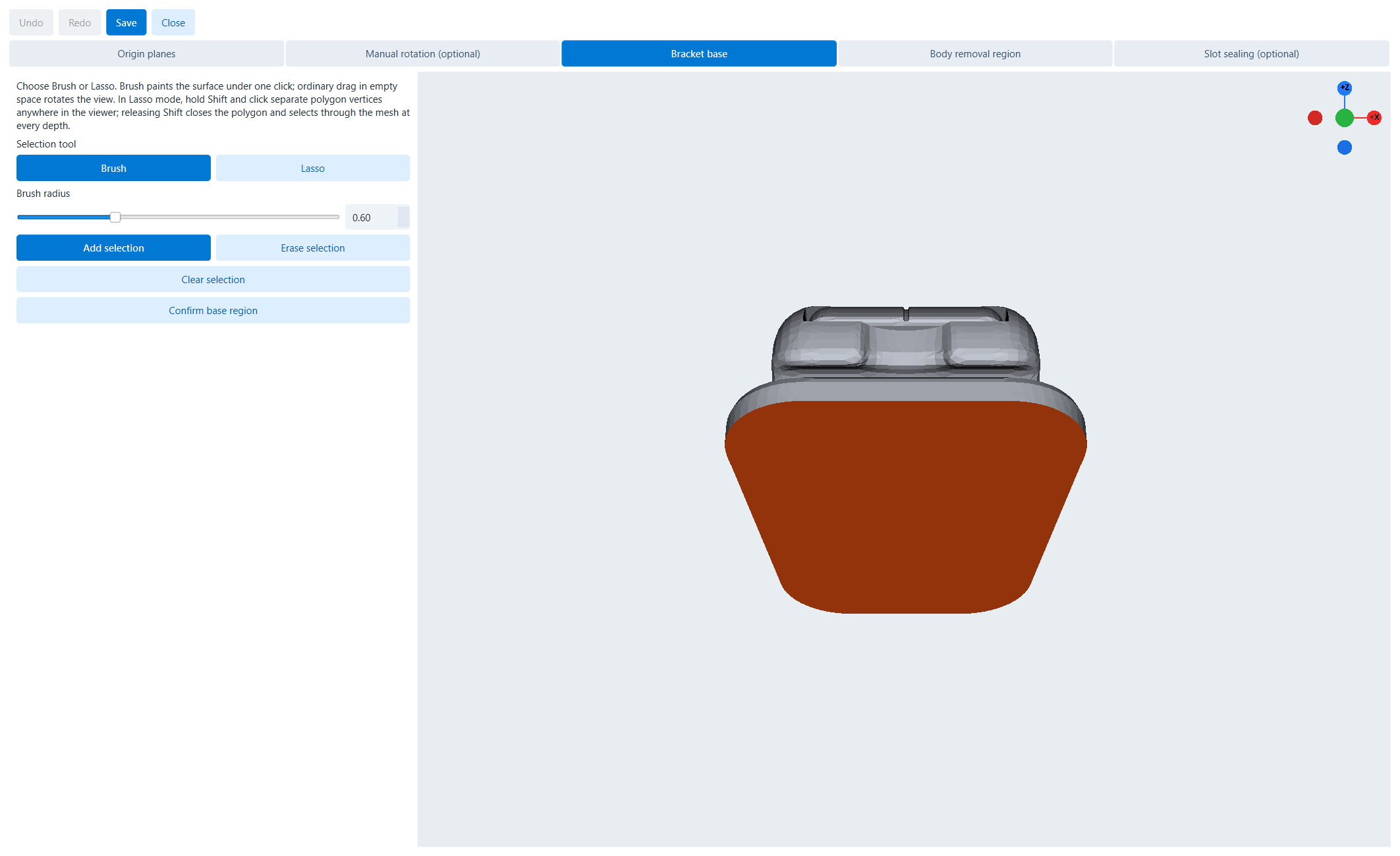
11. ขั้นตอนที่ 6 — ฐานที่กำหนดเอง ฟัน 11; เรนเดอร์เส้นขอบและฐานโดยตรงจาก Sample Patient_0000 ต้นฉบับ — การออกแบบพื้นรองเท้าแบบมีกาว ต้นฉบับ แก้ไขเส้นขอบและสร้าง/ลบฐาน การอัดขึ้นรูปฐาน ความหนาฐาน 0.10–0.60 มม. ในส่วนควบคุมการแสดงผล ช่องว่างฐานยึด ช่องว่างระหว่างลำตัว-ฐาน แกะสลักหมายเลขฟัน FDI เปิด/ปิดการใช้งานหมายเลข FDI ในเหล็กจัดฟันที่ผลิต คลิกจุดขอบเขต วาดขอบปิดบนผิวฟัน สร้างฐาน สร้างฐานด้วยขอบเขต/พารามิเตอร์ปัจจุบัน ลบฐาน ลบฐานฟันที่เลือก ตาราง FDI ฐานที่กำหนดเอง เลือกฟันและดูว่าฟันมีรูปทรงหรือไม่
เลือกฟันที่มีตำแหน่งเหล็กยึดที่ยอมรับ หมุนพื้นผิวในแนวตั้งฉากโดยประมาณ แล้ววาดขอบที่สะอาดรอบแผ่น ตั้งค่าการอัดขึ้นรูป/ช่องว่าง กด สร้างฐาน . ตรวจสอบระยะขอบ การปรับตัว การเชื่อมต่อฐานตัวถัง สล็อต และการแกะสลัก FDI พิมพ์โดยตรง พิมพ์โดยตรง จัดเรียงเหล็กจัดฟันสำหรับการพิมพ์โดยตรง รองรับเส้นผ่านศูนย์กลาง / ความสูง ตั้งค่าเส้นผ่านศูนย์กลางและความสูงของส่วนรองรับ คลิกซ้าย / ลาก / คลิกขวา เพิ่ม ย้าย หรือลบการสนับสนุน เลื่อนเมื่อวาง/ลาก อนุญาตให้สัมผัสแผ่นปะ/ซีลช่องเป็นข้อยกเว้น แพ เปิด/ปิดการใช้งานแพทั่วไป รีเซ็ตรองรับ ยกเลิกการแก้ไขและสร้างใหม่ ส่งออกทั้งหมด ส่งออกแอสเซมบลี GLB, 3MF หรือ STL ส่งออกแยกกัน ส่งออก STL แยกกัน
ต้นไม้หล่อขี้ผึ้ง ต้นไม้หล่อขี้ผึ้ง จัดเรียงเป็นลำต้นขึ้นรูป รองรับความสูง ความสูงในการติดตั้งของเหล็กจัดฟันที่เลือก เส้นผ่านศูนย์กลางป่วงหลัก เส้นผ่านศูนย์กลางลำต้นหลัก ความหนาแน่นของวงเล็บ ระยะทาง/ความหนาแน่น การยึดวงเล็บต่ำสุด ความสูงในการติดตั้งต่ำสุด จัดเรียงวงเล็บเหลี่ยมใหม่ คำนวณเค้าโครงใหม่ ต้นไม้ทั่วไป / ต้นไม้แยก ผสานหรือแยกต้นไม้บน/ล่าง ส่งออกวงเล็บแบบกำหนดเอง ส่งออกแผนผังปัจจุบันไปยัง STL ส่งออกแยกกัน ส่งออกต้นไม้แยกกันหากมี
ใช้ช่องทำเครื่องหมาย FDI เพื่อยืนยันว่ามีวงเล็บที่ถูกต้องรวมอยู่ในการพิมพ์/การหล่อ
12. ขั้นตอนที่ 7 — ส่งออก การตั้งค่าในอุดมคติในโมเดล เหล็กจัดฟันส่วนบุคคลจะปรากฏรอบๆ ส่วนโค้ง เอาท์พุตและตำแหน่ง รุ่น สร้างแบบจำลองการพิมพ์ด้วยประเภทวงเล็บที่เลือก ถาด สร้างถาดส่งกระดาษที่ติดตั้งโดยอ้อม จิ๊ก สร้างจิ๊กสำหรับแต่ละวงเล็บและใส่ช่องเสริม ต้นฉบับไม่มีการแบ่งส่วน ใช้พื้นผิวกรามเดิม แบ่งส่วนเดิม ใช้ฟัน/เหงือกที่สร้างใหม่ การตั้งค่าในอุดมคติ ใช้การจัดฟัน/เหงือก
สูตรจัดฟันแต่ละซี่ – ไม่มีวงเล็บ นำออกจากเอาท์พุตแล้ว โอ คนเดิม ใช้วงเล็บปีกกาห้องสมุดดั้งเดิม R ฐานยกสูง ใช้เหล็กจัดฟันพร้อมฐานยก C ฐานที่กำหนดเอง ใช้เหล็กจัดฟัน/ฐานแต่ละอัน ขั้นตอนที่ 6
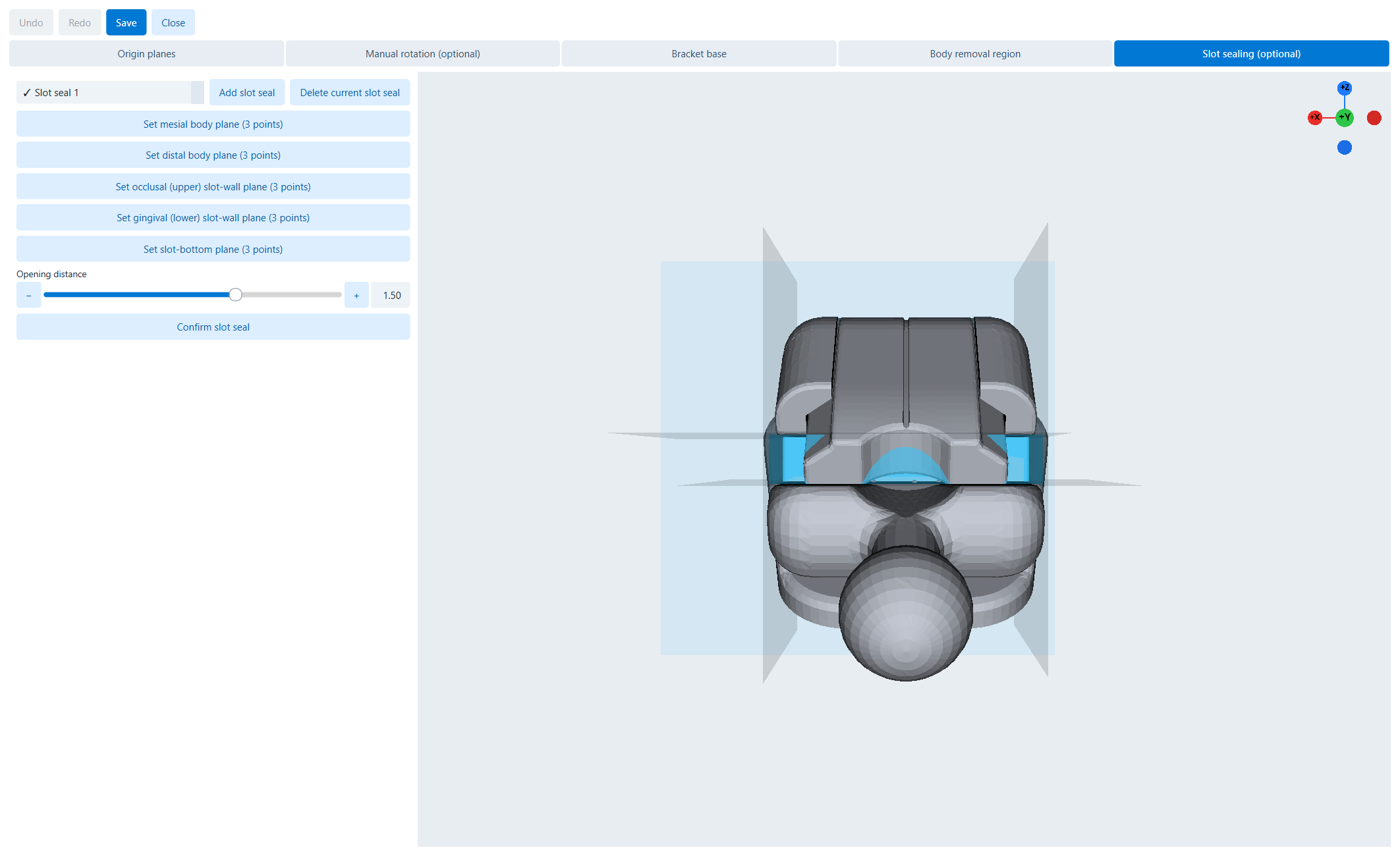
เตรียมโมเดล ตัดทั้งหมด / ตัดที่เลือก การผ่าตัดเหงือกทั้งหมดหรือ FDI แบบคัดเลือก ความแข็งแรงในการตัดเหงือก ความลึก/ความเข้มของการตัด ฟื้นฟูเหงือก ลบพื้นที่ครอบตัดปัจจุบัน รหัส pt ลายนูน รหัสผู้ป่วยนูน การสนับสนุนอัตโนมัติ / ลบการสนับสนุนทั้งหมด สร้างหรือลบการสนับสนุน เส้นผ่านศูนย์กลางรองรับ รองรับความหนา ช่องยึดซีล ปิดช่อง. ซีลปีกด้านล่าง เติมส่วนล่างของปีก ฮอลโลว์ เปิด/ปิด โมเดลเปล่า ความหนาของผนังกลวง ความหนาของเปลือก ความสูงของฐานโมเดล ความสูงของฐานโมเดล
13. ส่งออกถาด, Jig, STL และ PDF ของส่วนโค้ง ถาด ความหนาของถาดขั้นต่ำ ความหนาของเปลือกขั้นต่ำ การกวาดล้างถาดฟัน ช่องว่างถาดฟัน การควบคุมความทึบ ตรวจสอบถาดและกายวิภาคด้านล่าง ที่จับขอบเขต/บ่วงบาศ การแก้ไขภายนอก/ภายในตามขั้นตอนการทำงาน ทั้งซุ้ม/บน/ล่าง ส่งออกการเลือกถาดไปยัง STL
จิ๊ก ความหนาด้านใน ความลึกของลิ้น/ฟัน ความหนาภายนอก ความหนาของร่างกายภายนอก ความสูงของจิ๊ก ความสูงของหมากฝรั่ง การกวาดล้างจิ๊กฟัน ช่องว่างจิ๊กฟัน การชดเชยตีนช้าง ชดเชยแสงแฟลร์ของเลเยอร์แรกที่พิมพ์บนขอบด้านล่าง ขนาดเม็ดมีดของช่องยึด ขนาดเม็ดมีดเป็นนิ้ว ต้นฉบับ / พิมพ์โดยตรง ประเภทเม็ดมีด/แหล่งที่มา ส่งออกทั้งหมด/แยกกัน ส่งออกชุด GLB/3MF/STL หรือ STL สำหรับฟันแต่ละซี่
การผลิตส่งออกทั่วไป ซุ้มประตูทั้งสอง ส่งออกสองฟังก์ชันด้วยส่วนต่อท้ายแบบโค้ง บน/ล่าง เลือกอุปทานเท่านั้น Ctrl+E เปิดใช้งานการส่งออกปัจจุบัน ความหนาของลวดพิมพ์ ความหนาของเส้นลวดวาด ส่งออก A4 / Letter สร้าง PDF แบบลวดขนาด A4 หรือ US Letter
ตรวจสอบก่อนส่งออก ยืนยันประเภทเอาท์พุต ตำแหน่งของฟัน และส่วนโค้ง ตรวจสอบสถานะ FDI ทั้งหมดหลังจากเปลี่ยน Model/Tray/Jig ตรวจสอบรู ชิ้นส่วนที่หลวม การยึดส่วนล่าง การรองรับที่ตัดกัน และตัวอักษรที่ไม่ต้องการ สำหรับรุ่นกลวง ให้ยืนยันความหนาของผนังและเส้นทางออก/เปิด เปิดไฟล์ในซอฟต์แวร์การพิมพ์/การขึ้นรูปของคุณ และเรียกใช้การตรวจสอบความถูกต้องของตาข่าย STL/GLB/3MF จะต้องได้รับการตรวจสอบโดยเทียบกับวัสดุ เครื่องพิมพ์ กระบวนการขึ้นรูป และข้อกำหนดในท้องถิ่น
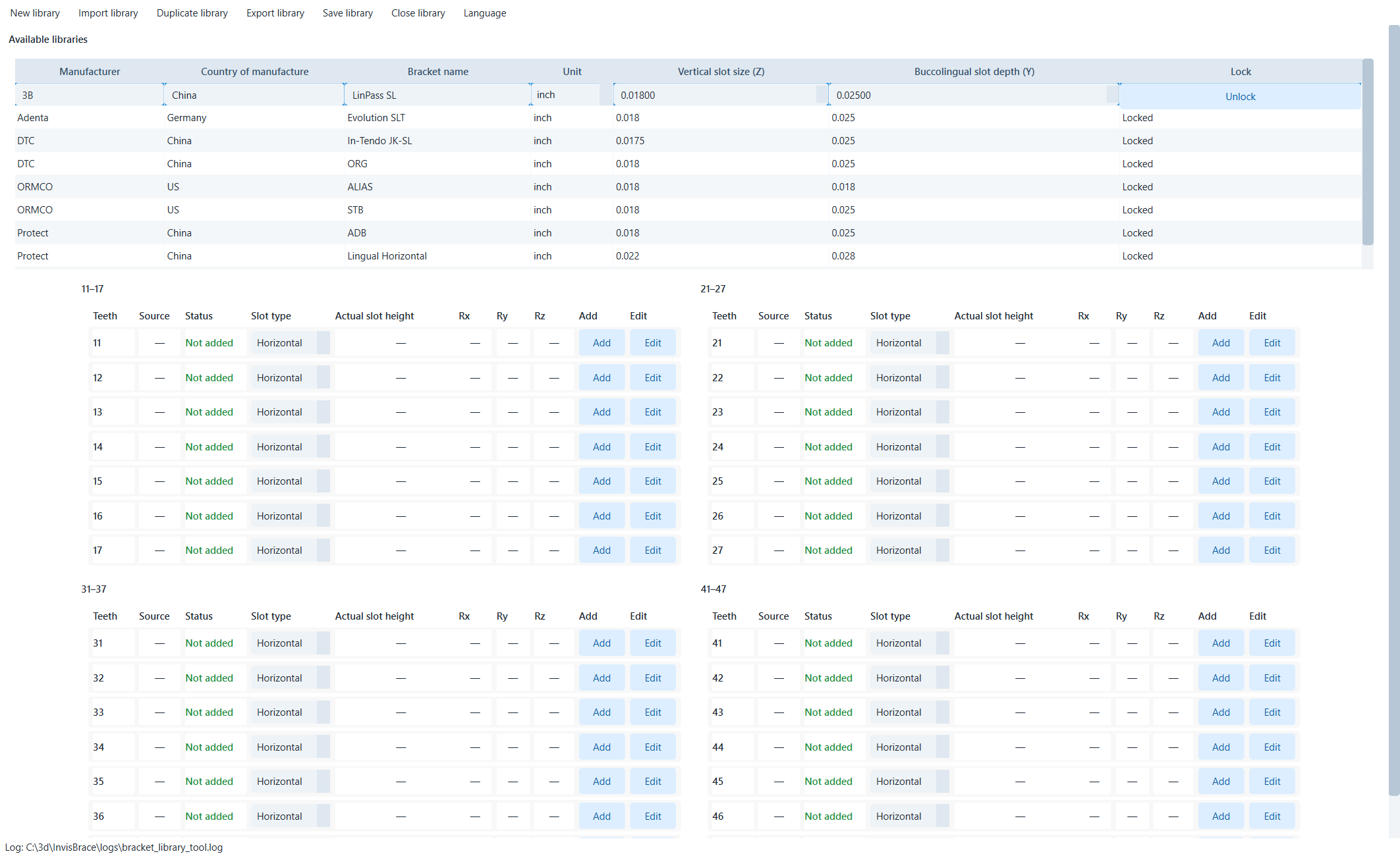
14. ผู้จัดการห้องสมุดวงเล็บ แคตตาล็อกห้องสมุดและเมทริกซ์ฟันมีชีวิต ไลบรารีใหม่ (Ctrl+N) สร้างร่างเปล่า นำเข้าไลบรารี (Ctrl+O) นำเข้าไลบรารี ZIP ไลบรารีซ้ำ (Ctrl+D) สร้างเวอร์ชันที่แก้ไขได้ ไลบรารีในตัวแบบอ่านอย่างเดียว ส่งออกไลบรารี (Ctrl+E) การส่งออก ZIP แบบพกพา บันทึกไลบรารี (Ctrl+S) บันทึกการเปลี่ยนแปลง ปิดไลบรารี (Ctrl+W) ปิด; หากไม่ได้บันทึก ระบบจะถามบันทึก/ยกเลิก/ยกเลิก ผู้ผลิต / ประเทศ / ชื่อ ฟิลด์ตัวระบุ หน่วย นิ้วหรือมม. ขนาดช่องแนวตั้ง (Z) ขนาดขาตั้งที่กำหนด ความลึกของร่องแก้ม (Y) กำหนดนอก-ในเชิงลึก ล็อค / ปลดล็อค ป้องกันหรืออนุญาตให้แก้ไขข้อมูลเมตา เมทริกซ์ฟัน ฟันเฟือง สถานะ ประเภทสล็อต ความสูงของเกจ Rx/Ry/Rz และเพิ่ม/แก้ไขสำหรับ FDI 11–47 ประเภทสล็อต แนวนอน/แนวตั้ง; ตัดสินใจเลือกชื่อเครื่องบินและวิธีวัด
อย่าแก้ไขไลบรารีในตัวโดยตรง ทำซ้ำ จากนั้นแก้ไขและบันทึกสำเนา
16. บัญชี เครดิต ภาษา และเกี่ยวกับ เมนูที่บันทึกโดยตรงจากแอปพลิเคชัน
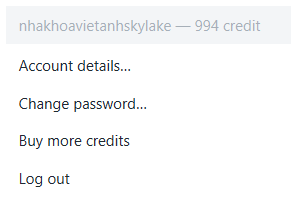
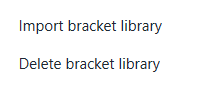
เข้าสู่ระบบ การรับรองความถูกต้องของบัญชี อย่าใส่ข้อมูลประจำตัวในภาพถ่าย/บันทึก รายละเอียดบัญชี ดูตัวระบุและข้อมูล เปลี่ยนรหัสผ่าน เปลี่ยนรหัสผ่าน ซื้อเครดิต เปิดกระแสการซื้อเครดิต ออกจากระบบ สิ้นสุดเซสชั่น นำเข้าไลบรารีวงเล็บ ติดตั้งไลบรารี ZIP ลบไลบรารีวงเล็บ ลบไลบรารี อย่าลบไลบรารี ca ที่ใช้งานอยู่ เปิดไลบรารีวงเล็บ เปิดผู้จัดการ/บรรณาธิการในส่วนที่ 14–15 ภาษา เลือกภาษา รายการปัจจุบันมีเครื่องหมายถูก เกี่ยวกับ แสดงชื่อ รุ่น วัตถุประสงค์ และข้อมูลการสมัคร
บันทึก ZIP ไลบรารีแบบกำหนดเองพร้อมกับโปรไฟล์ก่อนที่จะลบออกจากเวิร์กสเตชัน
17. รายการตรวจสอบสำหรับการควบคุมคุณภาพตั้งแต่ต้นจนจบ คนไข้ บัตรประจำตัว/การกำหนดที่เพียงพอ ยืนยันฟันที่สูญหาย/ถอนออก ห้องสมุดที่ถูกต้อง สแกน ไฟล์ ขนาด ทิศทางที่ถูกต้อง ตัดแต่งให้สะอาด ไม่มีหลุม/เกาะขนาดใหญ่ การแบ่งส่วน ฟันเพียงพอ ID/แกนที่ถูกต้อง สองส่วนโค้งที่เสร็จสมบูรณ์ เครื่องบินในอุดมคติ อยู่ตรงกลางทิศที่ถูกต้อง ไม่มีการแปล/การอ้าปากค้างที่ไม่ต้องการ การตั้งค่าฟัน ได้รับการอนุมัติส่วนโค้ง เส้นกึ่งกลาง แรงบิด/ส่วนปลาย/การหมุน และหน้าสัมผัส อาร์คไวร์ พื้นผิวเรียบ/โค้งมีความเรียบ สมมาตรตามต้องการ และไม่เกะกะฟัน วงเล็บ ใช่ ห้องสมุด; ตรวจสอบ slot-wire, ระยะห่าง, การทับซ้อนกัน, การชนกัน, ต้นฉบับ/การตั้งค่า ฐานที่กำหนดเอง ขอบ ความหนา ช่องว่าง การแกะสลัก การเชื่อมต่อระหว่างตัวถัง และรายการ FDI ที่ได้รับการอนุมัติ รองรับ/ต้นไม้ อย่าเผลอเจาะช่อง/สัมผัสพื้นผิวกาว ผลิตแพ/ป่วง สูตรส่งออก รุ่น/ถาด/จิ๊กที่ถูกต้อง ต้นฉบับ/การตั้งค่า และ O/R/C/- ทั้งหมด ตาข่ายเอาท์พุต ปิดผนึก/ท่อร่วมตามที่จำเป็น หน่วยที่ถูกต้อง ไม่มีชิ้นส่วน/การชนกัน การตรวจสอบภายนอก เปิด มุ่งเน้น สนับสนุน แบ่งส่วน/ทดสอบ และบันทึกพร้อมการแก้ไข
รายงานการประชุมอนุมัติข้อเสนอ กรณี/แก้ไข ชื่อไฟล์ วันที่/เวลา การแก้ไข ผู้อนุมัติทางคลินิก ชื่อ/ลายเซ็นของแพทย์ที่อนุมัติการจัดสูตรและสูตร ผู้อนุมัติการผลิต เครื่องมือตรวจสอบเรขาคณิตและกระบวนการ ไฟล์เอาท์พุต ชื่อ รูปแบบ ส่วนโค้ง วัสดุ/กระบวนการ และโปรไฟล์
18. การแก้ไขปัญหา ปุ่มถูกปิดใช้งาน กรอกข้อกำหนดเบื้องต้น เลือกส่วนโค้ง/ฟัน หรือรอเจ้าหน้าที่เรขาคณิต ดูสถานะ ฟันหายไปในตัวเลือก ตรวจสอบการสูญหาย/การถอน ฟันคุด และการแบ่งส่วน ตาข่ายกลับหัว ใช้ฟังก์ชันแปล/หมุน การรีเซ็ตมุมมองจะไม่เปลี่ยนเมช ทริมยึดด้านผิด กลับด้านที่เก็บไว้หรือเลิกทำและวาดใหม่ การแบ่งส่วนรั่วไหลเข้าสู่เหงือก เลิกทำ แก้ไขจุดคอ และใช้ Manual เพลาทำให้ฟันผิดปกติ ตรวจสอบแกนและระนาบฟันในพื้นที่/อุดมคติ การกวาดล้างสถานที่อัตโนมัติไม่ดี ตรวจสอบระนาบของเส้นลวด ข้อมูลเมตาของสล็อต/ต้นกำเนิด ระยะทางขั้นต่ำ แกน และรูปร่างของเส้นลวด สร้างฐานถูกปิดใช้งาน เลือกฟันที่มีวงเล็บที่ถูกต้องและระยะขอบปิด การสนับสนุนผ่านพื้นที่หวงห้าม ลาก/ลบ; อย่ากด Shift ค้างไว้เว้นแต่คุณจะสัมผัสอย่างแข็งขัน เลย์เอาต์ของแว็กซ์แน่น ลดความหนาแน่น เพิ่มความสูงของสิ่งที่แนบมา ปรับป่วง จัดเรียงใหม่ ดูตัวอย่างหายไป รอเตรียมตัว; หลีกเลี่ยงการเปลี่ยนโหมดในขณะที่กำลังสร้าง Tray/Jig/hollow ตัวควบคุมถาด/จิ๊กหายไป ยืนยันโหมดเอาต์พุตที่ถูกต้อง ห้ามแก้ไขไลบรารี่ในตัว ทำซ้ำแล้วแก้ไขสำเนา Ca เปิดวงเล็บผิด ติดตั้งไลบรารี่ที่ถูกต้อง เปิด ZIP อีกครั้ง ยืนยันตัวตน ข้อผิดพลาดในการส่งออก/ไม่ถูกต้อง แก้ไขเมช ลบส่วนรองรับ ปิดแต่ละซีล แล้วลองอีกครั้งจากการแก้ไขที่บันทึกไว้
บันทึกเป็นกรณีข้อผิดพลาดก่อนที่จะรีเซ็ตการแบ่งส่วน เปลี่ยนไลบรารี หรือลบฐาน
19. การอ้างอิงอย่างรวดเร็วของแป้นพิมพ์และเมาส์ Ctrl+O เปิดไฟล์ ZIP; ในไลบรารี ให้นำเข้า Ctrl+S บันทึก ca/definition/library Ctrl+Shift+S บันทึกเป็น ZIP ใหม่ Ctrl+N ออกจากกรณี; ในห้องสมุดใหม่ Ctrl+Z / Ctrl+Y เลิกทำ / ทำซ้ำ Ctrl+E ส่งออก; ในไลบรารี ไลบรารีการส่งออก Ctrl+D ไลบรารีที่ซ้ำกัน Ctrl+W ปิดห้องสมุด ลบ มอบใบหน้าที่เลือกไปยังพื้นที่การลบแบบก้าวหน้า Shift + คลิก Lasso เพิ่มจุดยอด; ปล่อย Shift เพื่อปิด/เลือกผ่านตาข่าย Shift + การดำเนินการสนับสนุน ปล่อยให้ส่วนรองรับสัมผัสกับหน้าประสาน/ซีลร่อง
คำศัพท์เฉพาะทาง อาร์ช / FDI โค้ง / สัญลักษณ์ฟันสองหลัก การตั้งค่าในอุดมคติ การจัดขั้นสุดท้ายตามแผน แบ่งส่วนเดิม ตำแหน่งฐานเท่ากับพื้นผิวฟัน/เหงือกที่แยกออกจากกัน ต้นฉบับไม่มีการแบ่งส่วน พื้นผิวกรามเดิมก่อนการแบ่งส่วน ยกฐาน แผ่นรอง/ระยะเยื้องใต้วงเล็บ ฐานที่กำหนดเอง แผ่นแปะเฉพาะผู้ป่วย ซีลสล็อต เรขาคณิตการปิดช่อง ซีลตัดปีก การเติมทรงเรขาคณิตของส่วนล่างของปีก แพ ฐานพิมพ์ทั่วไป ต้นป่วง เครือข่ายการหล่อเชื่อมต่อรูปแบบขี้ผึ้งกับก้านหลัก ตีนช้าง ประเภทบานชั้นแรก การชดเชยชดเชยขอบด้านล่าง
20. การส่งมอบการปฏิบัติงานขั้นสุดท้าย ก่อนที่จะย้ายไปยังการผลิต ให้จัดเตรียมเวอร์ชันเคส InvisBrace ที่บันทึกไว้ ไฟล์การผลิต ตัวระบุไลบรารี สูตรผลลัพธ์ สมมติฐานด้านวัสดุ/กระบวนการ และบันทึกการอนุมัติ เก็บ ZIP แหล่งที่มาทางคลินิกแยกจากการส่งออกที่ได้รับ
การสร้างใหม่ไม่ได้เป็นเพียง STL บันทึกด้วย ca ZIP, ZIP ของไลบรารี, การตั้งค่าการส่งออก, ไฟล์เอาท์พุต และบันทึกการอนุมัติ
↑ กลับไปด้านบน